Содержание статьи
Mingw w64 – это версия компилятора GCC для Windows, которая поддерживает 32- и 64-битные системы и позволяет создавать нативные исполняемые файлы без зависимости от внешних библиотек. Для работы с современными проектами C и C++ важно использовать актуальные сборки, доступные через официальный сайт mingw-w64.org или репозитории SourceForge.
Перед установкой необходимо определиться с архитектурой: x86_64 для 64-битных приложений и i686 для 32-битных. Неправильный выбор архитектуры может привести к проблемам совместимости с внешними библиотеками и IDE. Рекомендуется сохранять путь установки без пробелов, например C:\mingw-w64, чтобы избежать ошибок при компиляции через командную строку.
Для стабильной работы компилятора важно добавить папку bin в системную переменную PATH. Это позволит запускать gcc и g++ из любой директории. После добавления пути проверка через команду gcc —version в PowerShell или cmd подтверждает корректность установки и отображает точную версию компилятора.
Скачивание официального установщика Mingw w64
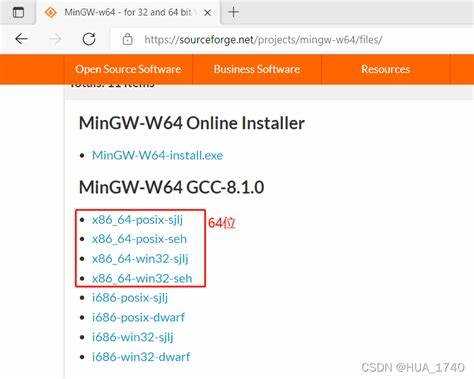
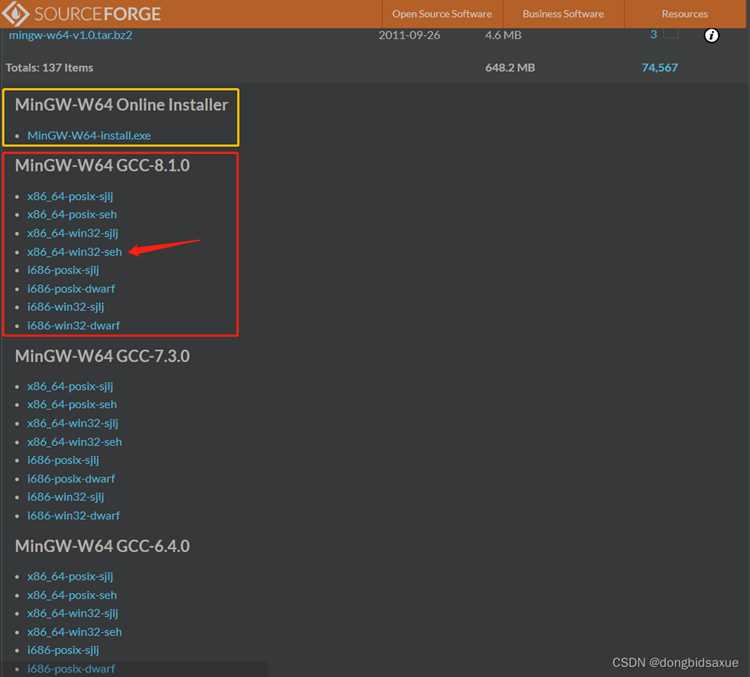
Для загрузки Mingw w64 используйте официальную страницу проекта на SourceForge: https://sourceforge.net/projects/mingw-w64/. На сайте представлены последние стабильные сборки для Windows, включая версии с поддержкой 32- и 64-битных систем.
Выбирайте инсталлятор с расширением .exe или .msi, который соответствует вашей архитектуре: x86_64 для 64-битных и i686 для 32-битных приложений. Обратите внимание на разрядность операционной системы и размер памяти: 64-битная сборка требует минимум 2 ГБ свободного места на диске для установки полного набора инструментов.
Перед скачиванием убедитесь, что загрузка ведется с официального зеркала SourceForge, чтобы избежать поддельных файлов. Для ускорения процесса можно использовать менеджер загрузок с поддержкой многопоточной загрузки, что уменьшит риск повреждения инсталлятора при нестабильном интернете.
Выбор архитектуры и версии компилятора
Правильный выбор архитектуры Mingw w64 напрямую влияет на совместимость с программами и библиотеками. Для 64-битных приложений используйте x86_64, для 32-битных – i686. Выбор версии компилятора определяет доступность последних возможностей C/C++ и уровень совместимости с внешними библиотеками.
На официальном установщике доступны несколько вариантов сборок: POSIX и Win32 для потоков, SEH и DWARF для обработки исключений. SEH рекомендуется для 64-битных систем, DWARF – для 32-битных. POSIX обеспечивает совместимость с инструментами Unix, Win32 – стандартную интеграцию с Windows.
| Архитектура | Обработка исключений | Потоки | Рекомендация |
|---|---|---|---|
| x86_64 | SEH | POSIX | Использовать для современных 64-битных приложений |
| i686 | DWARF | POSIX | Для старых или 32-битных приложений |
| x86_64 | DWARF | Win32 | Редкий вариант, совместим с некоторыми legacy-библиотеками |
Перед установкой уточните требования проекта: некоторые библиотеки и IDE требуют конкретную комбинацию архитектуры и модели потоков. Это поможет избежать проблем с компиляцией и линковкой.
Настройка пути установки и компонентов
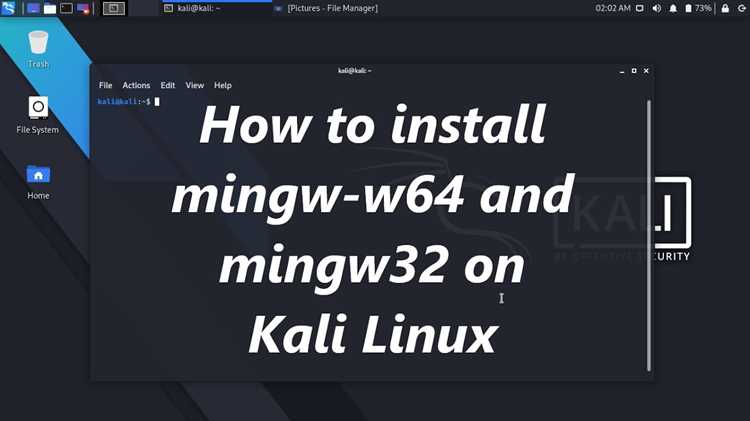
При установке Mingw w64 важно выбрать директорию без пробелов и кириллических символов, чтобы избежать ошибок при сборке проектов через командную строку. Рекомендуемый путь: C:\mingw-w64. Для нескольких версий компилятора создавайте отдельные папки, например C:\mingw-w64\8.1.0.
Установщик предлагает выбрать компоненты компилятора. Основные рекомендации:
- Base System – обязательный набор файлов компилятора.
- GCC C++ Compiler – нужен для проектов на C++.
- Optional Libraries – добавляйте только необходимые библиотеки, чтобы не перегружать систему.
- Header Files – включайте для работы с внешними библиотеками и стандартной библиотекой.
Для проектов с поддержкой POSIX рекомендуется выбрать дополнительные компоненты binutils и mingw-w64 runtime. Они обеспечивают корректную сборку и линковку стандартных функций.
- Запустите установщик и укажите путь без пробелов.
- Выберите необходимую архитектуру и модель потоков.
- Отметьте базовые компоненты и компилятор C++.
- Добавьте дополнительные библиотеки, если проект их требует.
- Нажмите «Install» и дождитесь завершения процесса.
После установки проверьте наличие папки bin в выбранной директории – именно она содержит исполняемые файлы gcc.exe и g++.exe.
Добавление Mingw w64 в системную переменную PATH
Для работы с компилятором из любой директории Windows необходимо добавить путь к папке bin Mingw w64 в системную переменную PATH. Обычно это C:\mingw-w64\bin, если вы использовали рекомендуемый путь установки.
Алгоритм добавления:
- Откройте «Панель управления» и перейдите в раздел «Система» → «Дополнительные параметры системы» → «Переменные среды».
- В разделе «Системные переменные» выберите Path и нажмите «Изменить».
- Добавьте новый элемент с точным путем к папке bin Mingw w64.
- Подтвердите изменения кнопками «ОК» и закройте все окна настроек.
После добавления PATH проверьте корректность через командную строку: введите gcc —version или g++ —version. Отображение версии компилятора подтверждает правильное подключение Mingw w64 к системе.
Проверка корректности установки через командную строку
После добавления Mingw w64 в системную переменную PATH важно убедиться, что компилятор работает корректно. Проверка выполняется через командную строку Windows или PowerShell.
Шаги проверки:
- Откройте командную строку (cmd) или PowerShell.
- Введите команду gcc —version. В ответ должна отобразиться версия компилятора и информация о сборке.
- Введите команду g++ —version для проверки компилятора C++.
- Создайте простой тестовый файл test.c с кодом int main(){return 0;} и выполните gcc test.c -o test.exe.
- Запустите скомпилированный файл test.exe. Если программа завершилась без ошибок, компилятор работает корректно.
Если команды gcc или g++ не распознаются, проверьте правильность пути в PATH и убедитесь, что папка bin Mingw w64 существует в указанной директории.
Настройка среды разработки для работы с Mingw w64
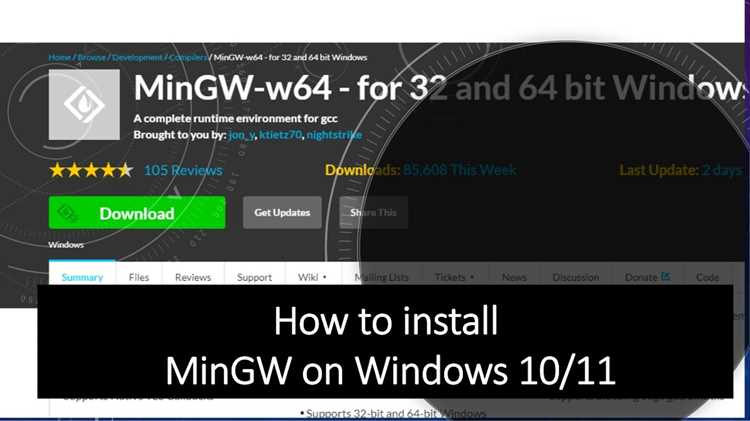
Для полноценной работы с Mingw w64 важно правильно настроить выбранную среду разработки (IDE). Наиболее популярные IDE, такие как Code::Blocks, Visual Studio Code и CLion, позволяют интегрировать компилятор вручную.
В Code::Blocks откройте Settings → Compiler → Global Compiler Settings, выберите GNU GCC Compiler и укажите путь к папке bin Mingw w64. Проверьте поля Compiler’s installation directory и Toolchain executables.
В Visual Studio Code установите расширение C/C++ и настройте файл c_cpp_properties.json, указав путь к заголовочным файлам и компилятору Mingw w64. Для сборки проектов используйте tasks.json с командой gcc или g++.
Для CLion в Settings → Toolchains добавьте новый инструмент, выбрав компилятор Mingw w64 и установив путь к bin. Проверьте наличие корректных путей к gdb.exe и make, чтобы обеспечить отладку и сборку.
После настройки IDE создайте тестовый проект и выполните компиляцию. Если файл собирается без ошибок, интеграция Mingw w64 завершена корректно.
Решение частых ошибок при установке и запуске
При установке Mingw w64 часто встречаются проблемы с распознаванием компилятора и конфликтами версий. Основные ошибки и методы их устранения:
- Команда gcc не распознается: проверьте, что путь к папке bin добавлен в системную переменную PATH и перезапустите командную строку.
- Ошибка «Permission denied» при установке: запустите установщик от имени администратора и убедитесь, что выбранная директория доступна для записи.
- Конфликт версий при нескольких установках: оставляйте в PATH только путь к используемой версии или используйте отдельные скрипты для переключения между версиями.
- Проблемы с линковкой библиотек: убедитесь, что при компиляции указаны правильные пути к заголовочным файлам и библиотекам через флаги -I и -L.
- Ошибки сборки C++11 и выше: убедитесь, что выбранная версия GCC поддерживает нужный стандарт, и используйте флаг -std=c++11 или выше.
После устранения ошибок рекомендуется повторно проверить компилятор через gcc —version и собрать простой тестовый проект, чтобы убедиться в корректной работе среды.
Вопрос-ответ:
Как узнать, какую версию Mingw w64 лучше установить для Windows?
Выбор версии зависит от разрядности системы и требований проекта. Для 64-битных приложений используйте сборку x86_64, для 32-битных — i686. Также стоит учитывать поддержку стандартов C/C++: более новые версии компилятора предоставляют современные возможности языка и библиотеки.
Можно ли установить Mingw w64 в папку с пробелами в названии?
Рекомендуется использовать путь без пробелов и кириллических символов, например C:\mingw-w64. Папки с пробелами могут вызвать ошибки при компиляции и при вызове gcc или g++ из командной строки.
Как проверить, что Mingw w64 правильно добавлен в PATH?
Откройте командную строку и выполните команду gcc —version. Если отображается версия компилятора, переменная PATH настроена верно. То же самое можно сделать с g++ —version для проверки компилятора C++.
Какие компоненты нужно выбрать при установке Mingw w64?
Необходимые компоненты: Base System, GCC C++ Compiler, заголовочные файлы и runtime-библиотеки. Дополнительные пакеты, такие как binutils и POSIX runtime, стоит устанавливать, если проект использует расширенные функции или совместим с Unix-подобными инструментами.
Что делать, если при запуске gcc появляется ошибка «command not found»?
Ошибка возникает, когда путь к папке bin Mingw w64 не добавлен в PATH или команда введена неверно. Проверьте правильность пути, добавьте его в системные переменные и перезапустите командную строку. После этого gcc должен запускаться из любой директории.
Нужно ли устанавливать Mingw w64 отдельно для 32-битных и 64-битных приложений?
Да, для 64-битных приложений выбирайте сборку x86_64, а для 32-битных — i686. Это важно, потому что библиотеки и исполняемые файлы должны соответствовать архитектуре. Если проект использует обе разрядности, можно установить обе версии в отдельные папки и переключать их через PATH.
Почему после установки Mingw w64 команды gcc и g++ не работают в командной строке?
Чаще всего это связано с отсутствием папки bin Mingw w64 в системной переменной PATH. Проверьте путь, например C:\mingw-w64\bin, добавьте его в PATH и перезапустите командную строку. Также убедитесь, что выбранная версия компилятора корректно установлена и папка не пуста.

 Загрузка...