Содержание статьи
Apache Tomcat является популярным сервером приложений для разработки и тестирования Java-веб-приложений. Его интеграция с IntelliJ IDEA позволяет запускать проекты без необходимости ручной настройки окружения. Для корректной работы требуется версия JDK не ниже 11 и совместимая версия Tomcat, например 9.0 или 10.0.
В процессе запуска важно правильно настроить конфигурацию сервера в IntelliJ IDEA, указав путь к установленному Tomcat и выбрав корректные порты. Это позволяет избежать конфликтов с другими сервисами на машине и ускоряет процесс развертывания. Также рекомендуется проверять настройки контекста приложения, чтобы приложение корректно подключалось к статическим ресурсам и базе данных.
Развертывание веб-приложения на Tomcat через IntelliJ IDEA дает возможность отслеживать логи в реальном времени и управлять сервером прямо из IDE. Следуя пошаговой инструкции, можно минимизировать ошибки при запуске, быстро тестировать изменения кода и контролировать состояние приложения без перехода в командную строку.
Скачивание и установка Apache Tomcat
Для начала работы с Tomcat необходимо выбрать стабильную версию сервера. Рекомендуется использовать Tomcat 9.0 для проектов на Java 11 или Tomcat 10.0 для совместимости с Jakarta EE 9. Версию можно проверить на официальном сайте https://tomcat.apache.org.
- Перейдите в раздел «Download» и выберите бинарный дистрибутив для вашей операционной системы. Для Windows подходит архив zip, для Linux и macOS – tar.gz.
- Скачайте выбранный архив и распакуйте его в удобную директорию, например C:\Tomcat или /opt/tomcat. Длина пути не должна превышать 100 символов, чтобы избежать проблем с загрузкой библиотек.
- Убедитесь, что внутри папки присутствуют каталоги bin, conf, lib и logs. Это подтверждает корректную распаковку дистрибутива.
После распаковки важно проверить права доступа к файлам. Для Linux и macOS выполните команду chmod +x bin/*.sh для возможности запуска скриптов сервера. На Windows достаточно стандартных прав пользователя, если IDE запущена от имени текущего пользователя.
На этом этапе Tomcat готов к интеграции с IntelliJ IDEA. Следующий шаг – настройка пути к серверу в конфигурациях проекта и проверка запуска стандартного примера веб-приложения.
Настройка среды JDK в IntelliJ IDEA

Для запуска Tomcat в IntelliJ IDEA требуется корректная настройка JDK. Минимальная поддерживаемая версия – Java 11, рекомендуется использовать Java 17 или 19 для совместимости с современными библиотеками.
Чтобы добавить JDK в IntelliJ IDEA, откройте File → Project Structure → Platform Settings → SDKs. Нажмите кнопку + и выберите путь к установленной JDK, например C:\Program Files\Java\jdk-17 на Windows или /usr/lib/jvm/jdk-17 на Linux/macOS.
После добавления JDK проверьте наличие всех стандартных библиотек в списке Classpath. Отсутствие файлов rt.jar или src.zip может вызвать ошибки компиляции и невозможность запуска сервера.
Для проекта необходимо назначить добавленный JDK. Перейдите в Project Settings → Project → Project SDK и выберите установленную версию. Это обеспечит правильное разрешение зависимостей и корректную работу интеграции с Tomcat.
Рекомендуется также проверить переменную среды JAVA_HOME, чтобы Tomcat при запуске через IntelliJ корректно определял путь к JDK. На Windows можно задать через System Properties → Environment Variables, на Linux/macOS через export JAVA_HOME=/path/to/jdk.
Создание нового проекта для работы с Tomcat
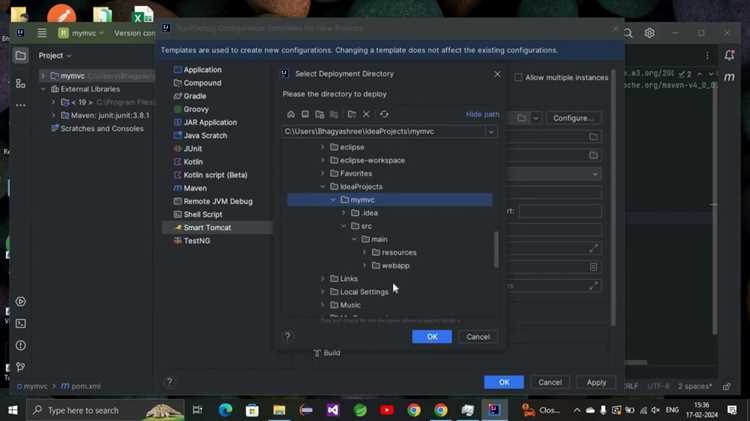
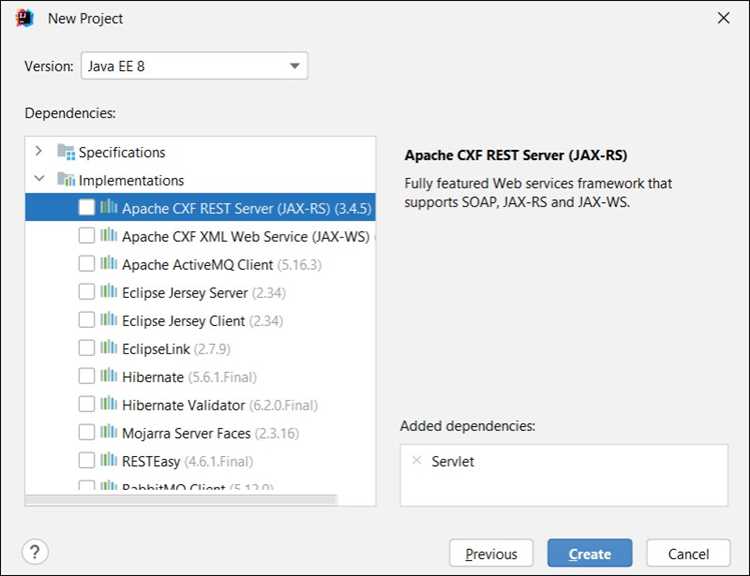
В IntelliJ IDEA создайте новый проект через File → New → Project. Выберите тип Java Enterprise с поддержкой сервлетов, чтобы сразу получить структуру для веб-приложения.
Укажите версию JDK, настроенную ранее, и директорию проекта. Для удобства хранения выбирайте пути без пробелов, например C:\Projects\TomcatApp или /home/user/TomcatApp. Это предотвращает проблемы с развертыванием ресурсов.
Выберите опцию Web Application и настройте структуру проекта:
- Создайте каталог src/main/java для исходного кода сервлетов.
- Создайте каталог src/main/webapp для JSP и статических ресурсов.
- Проверьте наличие файла web.xml в WEB-INF для конфигурации сервлетов и фильтров.
После создания проекта IntelliJ автоматически создаст конфигурацию для сборки artifact, необходимую для развертывания на Tomcat. Проверка настроек артефакта через Project Structure → Artifacts позволяет убедиться, что все классы и ресурсы включены в веб-приложение.
Добавление конфигурации сервера Tomcat в IntelliJ
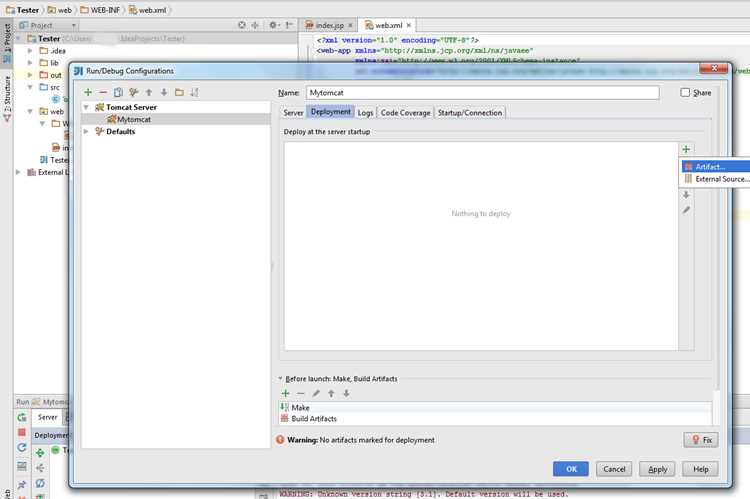
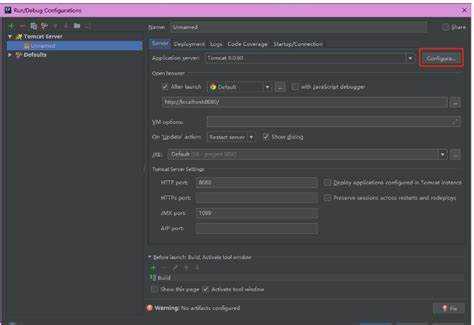
Откройте Run → Edit Configurations и нажмите +, выбрав Tomcat Server → Local. Это создаст новую конфигурацию локального сервера для проекта.
В разделе Application Server нажмите Configure и укажите путь к установленной директории Tomcat, например C:\Tomcat или /opt/tomcat. IntelliJ автоматически определит версии библиотек и доступные скрипты запуска.
Вкладка Deployment позволяет добавить артефакт веб-приложения. Нажмите + и выберите созданный artifact, чтобы он разворачивался на сервере при запуске. Для динамических изменений активируйте опцию Update classes and resources.
Укажите порты для сервера и менеджера: HTTP по умолчанию 8080, JMX 1099. При необходимости измените их, чтобы избежать конфликтов с другими сервисами на машине.
После сохранения конфигурации можно запускать Tomcat прямо из IntelliJ, используя зеленую кнопку Run или сочетание Shift+F10. Логи сервера будут отображаться в окне Run для отслеживания ошибок и статуса приложения.
Настройка портов и контекста приложения
Для корректной работы Tomcat в IntelliJ IDEA необходимо задать уникальные порты и правильно определить контекст веб-приложения. Это предотвращает конфликты с другими запущенными сервисами и обеспечивает доступ к приложению через браузер.
Настройка портов выполняется через Run → Edit Configurations → Tomcat Server → Local. Основные порты:
| Порт | Назначение | Рекомендованное значение |
|---|---|---|
| HTTP | Доступ к веб-приложению | 8080 |
| HTTPS | Безопасное подключение | 8443 |
| AJP | Связь с прокси-серверами | 8009 |
| JMX | Мониторинг сервера | 1099 |
Контекст приложения определяется в поле Application context. Например, для доступа через http://localhost:8080/myapp укажите /myapp. Для корневого приложения используйте /.
После настройки портов и контекста сохраните конфигурацию и проверьте запуск сервера. Откройте браузер и убедитесь, что приложение доступно по указанному URL без ошибок подключения.
Развертывание веб-приложения на Tomcat
После создания конфигурации сервера и артефакта проекта необходимо развернуть веб-приложение на Tomcat. Откройте Run → Edit Configurations → Deployment и убедитесь, что выбран артефакт типа exploded, который автоматически обновляется при изменении исходного кода.
При развертывании учитывайте структуру приложения:
- Каталог WEB-INF/classes должен содержать скомпилированные классы сервлетов.
- Каталог WEB-INF/lib должен включать все сторонние библиотеки, используемые проектом.
- Статические ресурсы, такие как HTML, CSS и JS, должны находиться в корневой директории веб-приложения для корректной загрузки.
Для автоматического развертывания при изменении кода активируйте опцию Update resources and classes в настройках деплоя. Это позволяет IntelliJ IDEA обновлять сервер без полной перезагрузки Tomcat.
После настройки развертывания нажмите Run или Shift+F10. В окне Run будут отображены логи сервера, включая ошибки загрузки классов и подключение к базе данных. Проверка работы приложения через браузер по указанному контексту подтверждает успешное развертывание.
Запуск сервера и проверка работы приложения
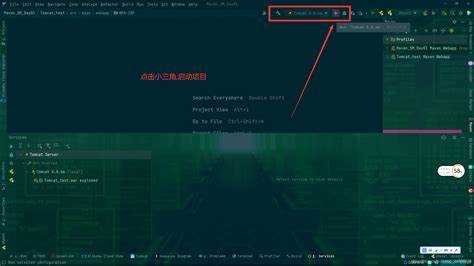
Для запуска Tomcat в IntelliJ IDEA откройте созданную конфигурацию сервера и нажмите Run или используйте сочетание Shift+F10. Сервер запустится с указанными портами и контекстом приложения.
- Следите за консолью Run, где отображаются логи Tomcat. Убедитесь, что нет ошибок вида SEVERE или Exception при старте сервера.
- Проверьте загрузку веб-приложения, убедившись, что артефакт успешно развернут в каталоге webapps Tomcat.
- Откройте браузер и перейдите по URL, соответствующему контексту приложения, например http://localhost:8080/myapp. Страница должна загружаться без ошибок HTTP 404 или 500.
- Проверяйте функциональность сервлетов и JSP, обращаясь к основным маршрутам и формам. Это позволяет убедиться, что сервер обрабатывает запросы корректно.
Для ускорения тестирования изменений включите опцию Hot swap в IntelliJ, чтобы классы и ресурсы обновлялись без перезапуска сервера. Логи ошибок помогут выявить проблемы с зависимостями или несовместимостью библиотек.
Устранение типичных ошибок при запуске Tomcat
При запуске Tomcat в IntelliJ IDEA часто возникают ошибки, связанные с настройкой серверной среды, портов и зависимостей проекта. Ниже приведены распространенные ситуации и рекомендации по их устранению.
- Ошибка «Port 8080 already in use»: проверьте, не запущен ли другой экземпляр Tomcat или другой сервер на том же порту. Измените порт в конфигурации сервера через Run → Edit Configurations → Tomcat Server → Local → Ports.
- Ошибка «Cannot find JDK»: убедитесь, что в Project Structure → SDKs указан корректный путь к JDK 11 или выше, и переменная JAVA_HOME указывает на эту же версию.
- Ошибка 404 при доступе к приложению: проверьте, что артефакт развернут в конфигурации Deployment, и контекст приложения совпадает с URL в браузере.
- Сбой загрузки классов или библиотек: убедитесь, что все jar-файлы находятся в каталоге WEB-INF/lib и что артефакт проекта корректно включает их в сборку.
- Сервер зависает при старте: проверьте логи Tomcat на предмет бесконечных циклов или проблем с подключением к базе данных. Убедитесь, что все ресурсы доступны и пути к ним корректны.
Регулярная проверка логов сервера и корректная настройка портов, контекста и зависимостей позволяет быстро выявлять и устранять проблемы при запуске Tomcat в IntelliJ IDEA.
Вопрос-ответ:
Как правильно установить Apache Tomcat для работы с IntelliJ IDEA?
Необходимо скачать стабильную версию Tomcat с официального сайта https://tomcat.apache.org. Для Windows выбирайте архив zip, для Linux или macOS — tar.gz. После распаковки проверьте наличие каталогов bin, conf, lib и logs. Для Linux/macOS задайте права выполнения скриптов командой chmod +x bin/*.sh. На Windows достаточно стандартных прав пользователя, если IntelliJ запускается от текущего пользователя.
Как настроить JDK в IntelliJ IDEA для корректной работы Tomcat?
Откройте File → Project Structure → Platform Settings → SDKs и добавьте путь к установленной JDK версии 11 или выше. Затем в Project Settings → Project → Project SDK выберите этот JDK. Проверьте наличие стандартных библиотек в Classpath, а также настройте переменную среды JAVA_HOME, чтобы Tomcat определял путь к JDK при запуске.
Как создать проект в IntelliJ для запуска на Tomcat?
При создании нового проекта выберите тип Java Enterprise с поддержкой сервлетов. Укажите JDK и директорию проекта без пробелов в пути. Создайте структуру с каталогами src/main/java для исходного кода и src/main/webapp для статических ресурсов и JSP. Проверьте наличие файла web.xml в WEB-INF для корректной конфигурации сервлетов.
Какие шаги нужно выполнить, чтобы развернуть веб-приложение на Tomcat через IntelliJ?
Добавьте созданный артефакт проекта в конфигурацию сервера через вкладку Deployment. Для динамического обновления кода выбирайте артефакт типа exploded и активируйте опцию обновления ресурсов и классов. После настройки нажмите Run или Shift+F10. Логи в окне Run покажут успешное развертывание или ошибки загрузки зависимостей и ресурсов.
Что делать при ошибках запуска Tomcat в IntelliJ IDEA?
Проверьте, не занят ли порт сервера другим приложением, и при необходимости измените его в конфигурации. Убедитесь, что путь к JDK указан правильно и совпадает с JAVA_HOME. Ошибки 404 обычно связаны с некорректным контекстом приложения или отсутствием артефакта в настройках деплоя. Проблемы с классами или библиотеками решаются проверкой наличия jar-файлов в WEB-INF/lib и корректностью артефакта.
Как проверить, что Tomcat корректно интегрирован с IntelliJ IDEA?
После добавления конфигурации сервера и развертывания артефакта запустите сервер через Run → Run ‘Tomcat’. В окне Run должны отображаться логи старта, без сообщений об ошибках типа SEVERE или Exception. Откройте браузер и перейдите по URL, соответствующему контексту приложения, например http://localhost:8080/myapp. Страница приложения должна отображаться корректно, а все статические ресурсы и сервлеты работать без ошибок.
Почему возникает ошибка 404 при запуске веб-приложения на Tomcat в IntelliJ?
Ошибка 404 появляется, если артефакт проекта не был добавлен в конфигурацию Deployment или контекст приложения указан неправильно. Проверьте вкладку Deployment в настройках сервера и убедитесь, что выбран правильный артефакт и задан контекст, например /myapp. Также убедитесь, что структура проекта включает каталог WEB-INF с файлом web.xml, чтобы Tomcat мог распознать сервлеты и маршруты.

 Загрузка...