Содержание статьи
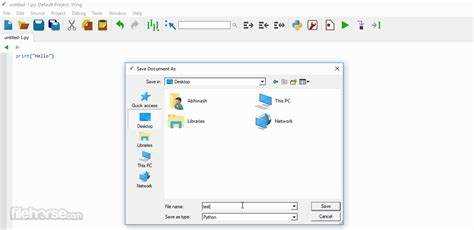
Wing IDE 101 – это облегчённая среда разработки Python, созданная специально для обучения и первых практических задач. Интерфейс упрощён так, чтобы пользователь концентрировался на работе с кодом, а не на настройке инструментов. Программа распространяется бесплатно и поддерживает основные платформы, включая Windows, Linux и macOS.
В версии 101 сохранены ключевые функции: подсветка синтаксиса, проверка кода, запуск скриптов и базовые средства отладки. Этого набора достаточно для учебных проектов, разбора примеров и выполнения лабораторных заданий. Встроенный анализатор помогает отслеживать ошибки, показывая проблемные строки ещё до запуска программы.
При установке Wing IDE 101 не требуется сложная конфигурация: после выбора интерпретатора Python можно сразу создавать файлы и запускать их через встроенную консоль. Для пользователей, делающих первые шаги в программировании, такой подход снижает вероятность технических затруднений и ускоряет освоение инструментов разработки.
Wing IDE 101: что это и как используется
Wing IDE 101 – упрощённая версия среды Wing, ориентированная на обучение Python и выполнение небольших учебных задач. В ней доступны базовые инструменты разработки: подсветка синтаксиса, проверка кода, встроенная консоль, пошаговое выполнение и работа с точками остановки. Интерфейс сокращён до ключевых элементов, что позволяет сразу переходить к написанию скриптов.
Wing IDE 101 подходит для проверки небольших фрагментов кода, анализа ошибок и освоения принципов отладки. При работе со скриптом можно просматривать значения переменных, отслеживать изменения состояния программы и анализировать поведение алгоритмов без сложной конфигурации.
Назначение Wing IDE 101 и ограничения версии
Wing IDE 101 создавалась как учебная среда для выполнения небольших Python-скриптов и разборов примеров. Интерфейс ориентирован на новичков: минимум настроек, быстрый старт и доступ к ключевым инструментам разработки.
- подсветка синтаксиса и базовые проверки кода;
- встроенная консоль для запуска файлов;
- пошаговое выполнение и установка точек остановки;
- просмотр значений переменных в процессе выполнения;
- простая система подсказок при вводе команд и функций.
Версия 101 имеет ряд ограничений, которые важно учитывать при выборе среды для учебных или практических задач.
- Нет доступа к расширенным настройкам отладки, доступным в старших редакциях Wing.
- Отсутствует интеграция с Git и другими системами контроля версий.
- Не поддерживаются проекты со сложной структурой: редактор ориентирован на работу с отдельными файлами или небольшими модулями.
- Инструменты анализа кода урезаны и не подходят для крупных учебных проектов.
- Нельзя добавлять внешние плагины или подключать удалённые интерпретаторы.
Wing IDE 101 подходит для учебных курсов, задач начального уровня и ситуаций, где требуется быстрый запуск Python-кода без сложной подготовки окружения.
Установка Wing IDE 101 на Windows, Linux и macOS
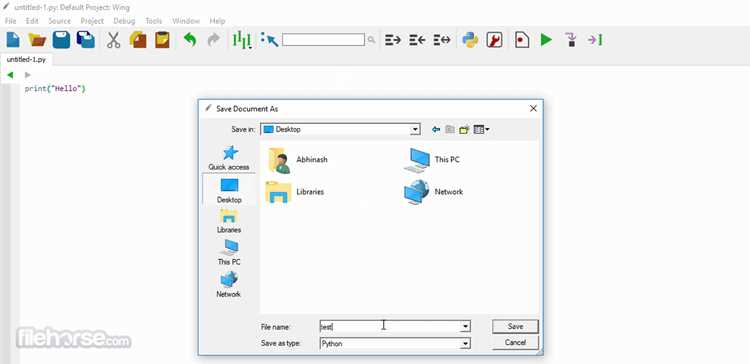
Windows. Установочный файл доступен в разделе загрузок на официальном сайте Wingware. После запуска инсталлятора требуется выбрать путь установки и подтвердить создание ярлыков. Среда автоматически определяет установленный Python, поэтому дополнительных настроек не требуется.
Linux. Пакет распространяется в формате .tar.gz. После распаковки необходимо запустить скрипт wing101 из каталога программы. При использовании дистрибутивов, основанных на Debian или Ubuntu, рекомендуется установить зависимости для корректной работы интерфейса: libxcb, libxrandr, libxrender.
macOS. Доступен образ .dmg. Приложение перемещается в каталог Applications обычным перетаскиванием. После первого запуска система может запросить разрешение на открытие программы, скачанной из интернета. Python определяется автоматически, но при наличии нескольких версий можно выбрать нужную в настройках.
Для корректной работы на всех платформах рекомендуется заранее установить актуальную версию CPython, чтобы Wing IDE 101 смогла использовать её без дополнительных конфигураций.
Интерфейс Wing IDE 101: обзор рабочих областей
Интерфейс Wing IDE 101 разделён на несколько зон, каждая из которых выполняет отдельную задачу. Это позволяет быстро перемещаться между файлами, консолью и инструментами отладки без переключения окон.
| Область | Назначение |
|---|---|
| Редактор кода | Основная зона для написания Python-скриптов. Поддерживает подсветку, сворачивание блоков, быстрый переход к строке и поиск по документу. |
| Консоль Python | |
| Отладчик | Переход по шагам, просмотр стека вызовов и значений переменных во время выполнения. |
| Панель сообщений | Показывает предупреждения, ошибки синтаксиса, уведомления от анализатора кода. |
| Навигационная панель | Список открытых файлов, быстрый доступ к функциям и классам внутри документа. |
Рабочие области можно скрывать или перемещать, если требуется больше места для редактирования кода или анализа результатов выполнения.
Настройка проекта и выбор интерпретатора Python

В Wing IDE 101 проект создаётся автоматически при открытии нового файла, что упрощает организацию учебных скриптов. Для каждого проекта можно задать каталог хранения файлов и определить рабочую директорию, чтобы корректно обрабатывались пути при импорте модулей.
Выбор интерпретатора Python осуществляется через меню настроек проекта. Среда поддерживает стандартный CPython, установленный локально, а также виртуальные окружения. Для создания виртуального окружения рекомендуется использовать команду python -m venv env в каталоге проекта и указать путь к папке env/bin/python (Linux/macOS) или env\Scripts\python.exe (Windows).
После указания интерпретатора Wing IDE 101 автоматически подхватывает его библиотеки, что позволяет использовать встроенные модули и сторонние пакеты без дополнительных настроек. Настройка интерпретатора влияет на подсказки кода, анализ ошибок и запуск скриптов.
Запуск и отладка Python-скриптов в Wing IDE 101
Отладка осуществляется через установку точек останова в нужных строках кода. После запуска отладчика можно пошагово выполнять скрипт: шаг внутрь функции (Step Into), шаг по строкам (Step Over) и выход из функции (Step Out).
Для повторного запуска с новыми данными достаточно изменить значения переменных или входные параметры в консоли и перезапустить скрипт, что ускоряет проверку различных сценариев работы программы.
Использование встроенного редактора кода и подсказок
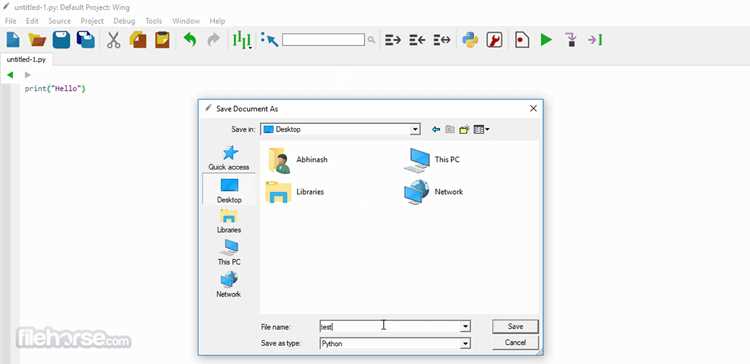
Редактор Wing IDE 101 позволяет писать и редактировать Python-код с минимальными усилиями. Поддерживаются подсветка синтаксиса, автоматическое выравнивание отступов и сворачивание блоков кода.
- Подсветка синтаксиса облегчает визуальное различие ключевых слов, функций и строк.
- Автозавершение и подсказки помогают быстро вводить команды, имена функций и аргументы.
- Система предупреждений сразу отмечает синтаксические ошибки и несоответствия типов.
Дополнительно редактор предоставляет навигацию по функциям и классам, что ускоряет поиск нужного участка кода в больших файлах.
- Открыть список функций через Ctrl+Shift+O для быстрого перехода к нужной части файла.
- Использовать встроенный поиск для нахождения переменных или вызовов функций.
- Включать подсказки параметров при наборе вызова функции, чтобы избежать ошибок в аргументах.
Регулярное использование подсказок и функций навигации сокращает время на исправление ошибок и ускоряет написание корректного кода.
Работа с точками останова и просмотром переменных

В Wing IDE 101 точки останова устанавливаются щелчком по левой панели редактора напротив нужной строки кода. После запуска отладчика выполнение программы останавливается на этих строках, позволяя анализировать состояние скрипта.
Панель переменных отображает текущие значения всех локальных и глобальных объектов. Можно раскрывать структуры данных, просматривать элементы списков, словарей и классов, а также изменять значения переменных во время выполнения.
- Для добавления условия точки останова используйте правый клик на маркере и задайте выражение, при котором остановка произойдёт.
- Следите за изменением переменных через встроенный Watch-панель: добавляйте ключевые переменные для постоянного контроля.
- Используйте шаги Step Into, Step Over и Step Out для последовательного прохождения кода и анализа поведения функций.
Такая организация работы позволяет выявлять логические ошибки, проверять алгоритмы и корректировать код без добавления временных print-запросов, ускоряя процесс отладки. Правильная настройка точек останова и наблюдение за переменными помогает быстрее понять причину нестандартного поведения программы.
Типичные ошибки при работе с Wing IDE 101 и способы их устранения
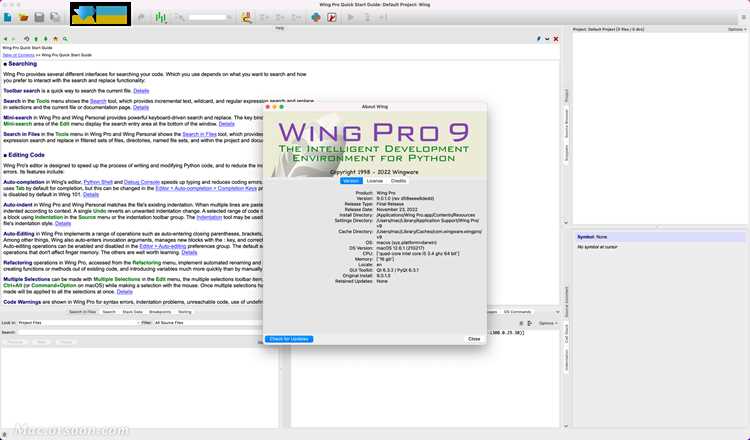
Другой распространённый сбой связан с конфликтами версий библиотек. При попытке использовать сторонние пакеты Python IDE может выдавать ModuleNotFoundError. Для устранения нужно установить необходимые пакеты через pip в том же окружении, которое использует Wing IDE 101.
Ошибки синтаксиса и отступов часто возникают при копировании кода из внешних источников. Редактор подсвечивает проблемные строки, но рекомендуется использовать функцию Reindent для автоматического исправления отступов и проверки соответствия PEP 8.
Проблемы с точками останова встречаются, если код оптимизирован или использует генераторы и асинхронные функции. Решение: ставить точки останова на исполняемых строках и использовать пошаговое выполнение через Step Into и Step Over для точного анализа работы алгоритма.
При зависании среды рекомендуется перезапустить Wing IDE 101 и очистить кеш проекта. Это устраняет ошибки отображения панели переменных и консоли, позволяя продолжить работу без потери данных.
Вопрос-ответ:
Для чего предназначена Wing IDE 101 и чем она отличается от других версий Wing?
Wing IDE 101 предназначена для обучения и выполнения небольших Python-скриптов. Она имеет упрощённый интерфейс и ограниченный набор функций: подсветка синтаксиса, встроенная консоль, базовая отладка. В отличие от Wing Personal или Pro, отсутствует интеграция с Git, поддержка сложных проектов и расширенных плагинов.
Как установить Wing IDE 101 на Windows, Linux и macOS?
На Windows используется инсталлятор .exe, который автоматически определяет установленный Python. Для Linux распространяется архив .tar.gz, после распаковки запускается скрипт wing101 и могут потребоваться дополнительные библиотеки, такие как libxcb и libxrender. На macOS применяется образ .dmg, который перемещается в Applications, после чего необходимо подтвердить открытие приложения системой безопасности.
Как настроить проект и выбрать интерпретатор Python в Wing IDE 101?
При создании нового файла проект формируется автоматически. Для выбора интерпретатора нужно открыть настройки проекта и указать путь к CPython или виртуальному окружению. Это обеспечивает корректное использование библиотек, подсказки кода и работу встроенного анализатора.
Какие возможности отладки предоставляет Wing IDE 101?
Отладка включает установку точек останова, пошаговое выполнение (Step Into, Step Over, Step Out), просмотр локальных и глобальных переменных, а также изменение их значений во время работы скрипта. Это позволяет анализировать алгоритмы и выявлять ошибки без добавления временных операторов вывода.
Какие типичные ошибки встречаются при работе с Wing IDE 101 и как их исправлять?
Частые ошибки включают неправильный выбор интерпретатора, что вызывает сбои при запуске скриптов, конфликты версий библиотек, ошибки синтаксиса и отступов при копировании кода, а также некорректные точки останова в асинхронных функциях. Решения: проверить путь интерпретатора, установить недостающие пакеты через pip, использовать функцию автоматического выравнивания отступов и правильно расставлять точки останова на исполняемых строках.
Можно ли использовать Wing IDE 101 для работы с большими Python-проектами или сторонними библиотеками?
Wing IDE 101 рассчитана на учебные и небольшие проекты, поэтому поддержка сложных структур ограничена. Она позволяет работать с отдельными файлами и модулями, встроенная консоль и отладчик корректно обрабатывают локальные скрипты. Для сторонних библиотек важно, чтобы они были установлены в том же интерпретаторе, который выбран в настройках проекта. При необходимости использования больших проектов или интеграции с системами контроля версий лучше рассматривать версии Wing Personal или Pro.

 Загрузка...