Содержание статьи
Python предоставляет несколько способов работать с файлами, расположенными в сети. Для текстовых файлов достаточно стандартной библиотеки urllib, которая позволяет открывать URL и читать содержимое построчно или целиком. Это удобно при работе с конфигурациями, логами или небольшими данными.
Для более сложных случаев, когда требуется обработка больших объемов информации или бинарных файлов, лучше использовать библиотеку requests. Она поддерживает прямую загрузку данных, управление таймаутами, проверку кодов ответа сервера и сохранение файлов на диск без лишних промежуточных шагов.
При работе с табличными данными в форматах CSV и Excel удобно использовать pandas, который умеет читать файлы напрямую из URL. Это упрощает анализ данных и избавляет от необходимости ручного скачивания и открытия файлов через сторонние программы.
Важно предусматривать обработку ошибок, связанных с сетью или недоступностью файла. Проверка статуса ответа сервера, обработка исключений HTTPError и URLError помогают избежать сбоев и корректно реагировать на недоступные ресурсы.
Чтение текстового файла напрямую по URL

Для чтения текстового файла с веб-адреса в Python используется модуль urllib.request. Метод urlopen открывает URL и возвращает объект, поддерживающий методы чтения, аналогичные обычному файловому объекту. Пример чтения всего файла целиком:
from urllib.request import urlopen
url = «https://example.com/data.txt»
with urlopen(url) as response:
text = response.read().decode(«utf-8»)
Если файл большой, рекомендуется читать его построчно с помощью цикла, чтобы избежать перегрузки памяти. Метод response.readline() позволяет обрабатывать данные строка за строкой. Для текстовых файлов с нестандартной кодировкой указывается параметр decode(«кодировка»), например decode(«cp1251») для русскоязычных данных.
Перед обработкой важно проверять заголовки ответа и размер файла. Атрибут response.getheader(«Content-Type») помогает убедиться, что файл действительно текстовый. Для обработки возможных ошибок сети рекомендуется использовать конструкции try-except с перехватом URLError и HTTPError.
После получения данных строки можно разделять на элементы с помощью split() или сохранять в список для последующего анализа. Такой подход подходит для конфигурационных файлов, логов и небольших текстовых баз данных, доступных по HTTP или HTTPS.
Скачивание файлов с помощью библиотеки requests
Библиотека requests позволяет загружать файлы из интернета с минимальными усилиями. Для получения содержимого файла используется метод requests.get(url, stream=True), где параметр stream=True обеспечивает построчную или поблочную загрузку, что особенно важно для больших файлов.
Для сохранения файла на диск применяется цикл по блокам данных:
import requests
url = «https://example.com/file.zip»
with requests.get(url, stream=True) as r:
r.raise_for_status()
with open(«file.zip», «wb») as f:
for chunk in r.iter_content(chunk_size=8192):
if chunk:
f.write(chunk)
Метод raise_for_status() автоматически проверяет HTTP-код ответа и предотвращает запись поврежденных данных при ошибках сервера. Размер блока chunk_size можно регулировать в зависимости от объема памяти и скорости сети.
Для файлов с нестандартными расширениями или бинарных данных важно открывать файл в режиме «wb», чтобы сохранить исходную структуру. Дополнительно можно использовать заголовки User-Agent и таймауты для защиты от блокировки со стороны сервера.
Открытие CSV-файлов из интернета через pandas
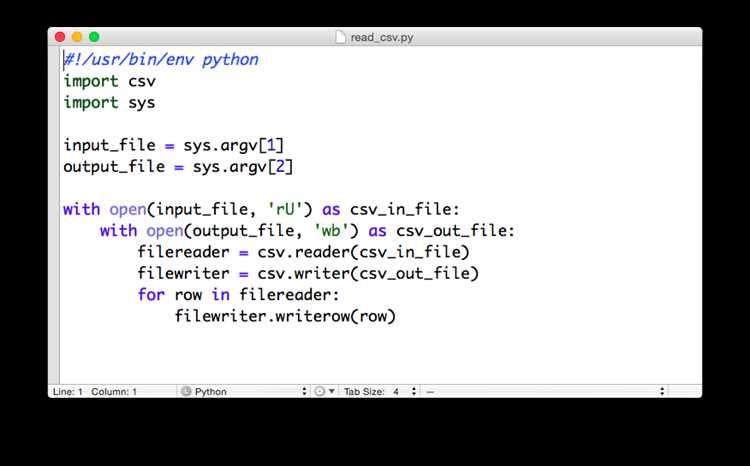
Библиотека pandas позволяет читать CSV-файлы напрямую с URL без необходимости предварительного скачивания. Для этого используется функция pandas.read_csv(«URL»). Пример:
import pandas as pd
url = «https://example.com/data.csv»
df = pd.read_csv(url)
При работе с файлами, где разделителем является не запятая, указывается параметр sep, например sep=»;». Если файл содержит нестандартную кодировку, применяется параметр encoding, например encoding=»cp1251″ для русскоязычных данных.
Для ускорения чтения больших файлов рекомендуется использовать usecols для загрузки только нужных столбцов и nrows для ограничения количества строк. Это снижает потребление памяти и ускоряет обработку данных.
Функция read_csv также поддерживает параметры skiprows и header, что позволяет пропускать ненужные строки и правильно определять заголовки. После загрузки данных их можно сразу анализировать с помощью методов df.info() и df.describe().
Работа с JSON-файлами из веб-источников
Для загрузки JSON-файлов из интернета в Python удобно использовать библиотеку requests. Метод get получает данные, после чего их можно преобразовать в объект Python через response.json(). Пример:
import requests
url = «https://example.com/data.json»
response = requests.get(url)
data = response.json()
Рекомендации по работе с JSON из веб-источников:
- Проверять код ответа сервера через response.status_code, чтобы убедиться, что данные доступны.
- Обрабатывать возможные ошибки с помощью try-except, включая HTTPError и JSONDecodeError.
- Использовать pandas.json_normalize() для преобразования вложенных структур в таблицы для дальнейшего анализа.
- При больших файлах использовать потоковую обработку или разбивать данные на части, чтобы снизить потребление памяти.
Для сохранения JSON на диск:
- Открыть файл в режиме «w».
- Применить json.dump(data, file, ensure_ascii=False, indent=2) для сохранения с читаемой структурой.
- При необходимости указать кодировку через параметр encoding=»utf-8″.
Такой подход позволяет интегрировать внешние API, автоматически обновлять данные и сразу использовать их для анализа или визуализации.
Загрузка изображений и бинарных файлов
Для загрузки изображений и других бинарных файлов из интернета в Python чаще всего используют библиотеку requests. Основной подход заключается в выполнении HTTP-запроса и сохранении содержимого в бинарном режиме.
Пример загрузки файла:
import requests
url = «https://example.com/image.png»
response = requests.get(url)
if response.status_code == 200:
with open(«image.png», «wb») as f:
f.write(response.content)
Ключевой момент – использовать режим «wb» при открытии файла, чтобы корректно сохранить бинарные данные. Метод response.content возвращает данные в виде байтов.
Для больших файлов рекомендуется использовать потоковую загрузку с параметром stream=True:
with requests.get(url, stream=True) as r:
r.raise_for_status()
with open(«large_file.bin», «wb») as f:
for chunk in r.iter_content(chunk_size=8192):
if chunk:
f.write(chunk)
Использование iter_content предотвращает переполнение памяти при загрузке больших файлов. Размер chunk_size можно изменять в зависимости от доступной памяти и скорости сети.
Для проверки типа загружаемого файла полезно использовать заголовки HTTP, например Content-Type:
if «image» in response.headers.get(«Content-Type», «»):
print(«Загружается изображение»)
Бинарные файлы любого формата (изображения, архивы, аудио) загружаются аналогично, главное – корректно открывать файл в бинарном режиме и учитывать размер данных при больших файлах.
Использование urllib для чтения данных по ссылке
Для загрузки и чтения данных по URL в стандартной библиотеке Python используется модуль urllib. Основной класс для открытия ссылки – urllib.request.urlopen.
Пример чтения текста:
import urllib.request
url = «https://example.com/data.txt»
with urllib.request.urlopen(url) as response:
data = response.read().decode(«utf-8»)
print(data)
Метод read() возвращает данные в виде байтов, поэтому важно применять decode для преобразования в строку, указывая корректную кодировку.
Для бинарных файлов достаточно сохранять данные без декодирования:
with urllib.request.urlopen(url) as response:
with open(«file.bin», «wb») as f:
f.write(response.read())
Для управления заголовками и параметрами запроса используется urllib.request.Request:
req = urllib.request.Request(url, headers={«User-Agent»: «Python-urllib/3»})
with urllib.request.urlopen(req) as response:
content = response.read()
При работе с большими файлами рекомендуется читать данные частями:
with urllib.request.urlopen(url) as response:
chunk_size = 8192
with open(«large_file.bin», «wb») as f:
while True:
chunk = response.read(chunk_size)
if not chunk:
break
f.write(chunk)
Такой подход предотвращает переполнение памяти при загрузке больших ресурсов. urllib подходит для работы как с текстовыми, так и с бинарными данными по HTTP и HTTPS.
Обработка ошибок при открытии интернет-файлов
При работе с файлами из интернета возможны различные ошибки: сетевые сбои, недоступные ресурсы, некорректные URL или превышение времени ожидания. Python предоставляет инструменты для их обработки.
Для библиотеки requests рекомендуется использовать try-except:
- Проверка статуса ответа:
- Установка таймаута предотвращает зависание программы:
import requests
try:
response = requests.get(«https://example.com/file.txt»)
response.raise_for_status()
except requests.exceptions.HTTPError as e:
print(f»Ошибка HTTP: {e}»)
except requests.exceptions.ConnectionError as e:
print(f»Ошибка соединения: {e}»)
except requests.exceptions.Timeout as e:
print(f»Превышено время ожидания: {e}»)
except requests.exceptions.RequestException as e:
print(f»Другая ошибка: {e}»)
response = requests.get(url, timeout=10)
Для urllib обработка ошибок строится через urllib.error.URLError и HTTPError:
- Пример с urllib:
import urllib.request
import urllib.error
try:
with urllib.request.urlopen(«https://example.com/file.txt») as response:
data = response.read()
except urllib.error.HTTPError as e:
print(f»HTTP ошибка: {e.code}»)
except urllib.error.URLError as e:
print(f»Ошибка URL или соединения: {e.reason}»)
Для больших файлов полезно контролировать чтение частями и обрабатывать исключения внутри цикла:
- Разбить файл на чанки и записывать по мере получения.
- При ошибке сети повторить попытку через заданный интервал.
- Логировать код ошибки и URL для последующего анализа.
Такая структура позволяет избежать сбоев программы при недоступных ресурсах и корректно работать с файлами любого размера и типа.
Сохранение загруженных файлов на диск
После получения данных из интернета их необходимо корректно сохранить на локальный диск. Для текстовых и бинарных файлов важен правильный режим открытия: «w» для текста и «wb» для бинарных данных.
Пример сохранения текстового файла:
with open(«data.txt», «w», encoding=»utf-8″) as f:
f.write(response.text)
Для изображений и других бинарных файлов:
with open(«image.png», «wb») as f:
f.write(response.content)
Для больших файлов рекомендуется использовать запись частями:
chunk_size = 8192
with open(«large_file.bin», «wb») as f:
for chunk in response.iter_content(chunk_size=chunk_size):
if chunk:
f.write(chunk)
Следующая таблица показывает корректные режимы открытия файлов в зависимости от типа данных:
| Тип данных | Режим открытия | Пример |
|---|---|---|
| Текстовые файлы | w, a | open(«file.txt», «w», encoding=»utf-8″) |
| Бинарные файлы | wb, ab | open(«file.bin», «wb») |
| Чтение текста | r | open(«file.txt», «r», encoding=»utf-8″) |
| Чтение бинарных данных | rb | open(«file.bin», «rb») |
Для удобства и безопасности рекомендуется:
- Проверять наличие каталога и создавать его при необходимости.
- Использовать уникальные имена файлов для предотвращения перезаписи.
- Закрывать файлы через with, чтобы избежать утечек ресурсов.
Вопрос-ответ:
Как загрузить текстовый файл с сайта в Python?
Для загрузки текстового файла удобно использовать библиотеку requests. Выполняют GET-запрос к URL и проверяют статус ответа через response.raise_for_status(). Затем содержимое преобразуют в строку с помощью response.text или decode при необходимости указать кодировку. Для больших файлов стоит читать данные частями, чтобы не перегружать память.
Можно ли использовать urllib для загрузки изображений?
Да, urllib позволяет открывать URL и читать бинарные данные. Файл открывают через urllib.request.urlopen и записывают в локальный файл в режиме «wb». Для больших изображений полезно читать данные частями и записывать их по блокам, чтобы контролировать использование памяти.
Как правильно обрабатывать ошибки при загрузке файлов из интернета?
Ошибки могут быть сетевыми, связанными с недоступностью ресурса или превышением таймаута. В requests применяют try-except для HTTPError, ConnectionError и Timeout. В urllib используют HTTPError и URLError. При обработке больших файлов лучше повторять загрузку при сбое и сохранять логи с URL и кодом ошибки.
В чем разница между текстовыми и бинарными файлами при загрузке?
Текстовые файлы после загрузки декодируются в строку, обычно UTF-8. Бинарные файлы сохраняют как есть, открывая файл в режиме «wb». При потоковой загрузке больших файлов и текстовые, и бинарные можно читать частями, но декодирование применяют только к тексту.
Как установить таймаут при загрузке файлов из интернета?
В requests таймаут задают через параметр timeout, например requests.get(url, timeout=10). В urllib таймаут передается как аргумент urlopen(url, timeout=10). Это предотвращает зависание программы, если сервер долго не отвечает или соединение нестабильно.

 Загрузка...