Содержание статьи

Автоматизация отправки сообщений в Телеграм позволяет сократить время на рутинные уведомления и повысить точность доставки информации. Для работы потребуется зарегистрировать бота через BotFather и получить уникальный токен, который используется для идентификации бота при отправке сообщений.
Для программной реализации чаще всего используют Python и библиотеку python-telegram-bot. Она поддерживает как отправку текстовых сообщений, так и вложений, кнопок и интерактивных элементов. Установка производится через команду pip install python-telegram-bot, после чего можно сразу подключать токен и тестировать базовые функции.
Автоматическая отправка сообщений может быть настроена через cron на Linux или планировщик задач на Windows. В скрипте стоит предусмотреть обработку ошибок, например, проверку доступности чата или правильности токена, чтобы бот не завершался аварийно. Для крупных проектов рекомендуется логирование всех отправленных сообщений и ошибок, чтобы иметь полную статистику работы.
Дополнительно можно расширять функционал бота, добавляя inline-кнопки и меню, которые позволяют получать обратную связь от пользователей. Такие элементы делают сообщения интерактивными и позволяют использовать бота не только для рассылок, но и для опросов или управления процессами.
Регистрация бота и получение токена в BotFather

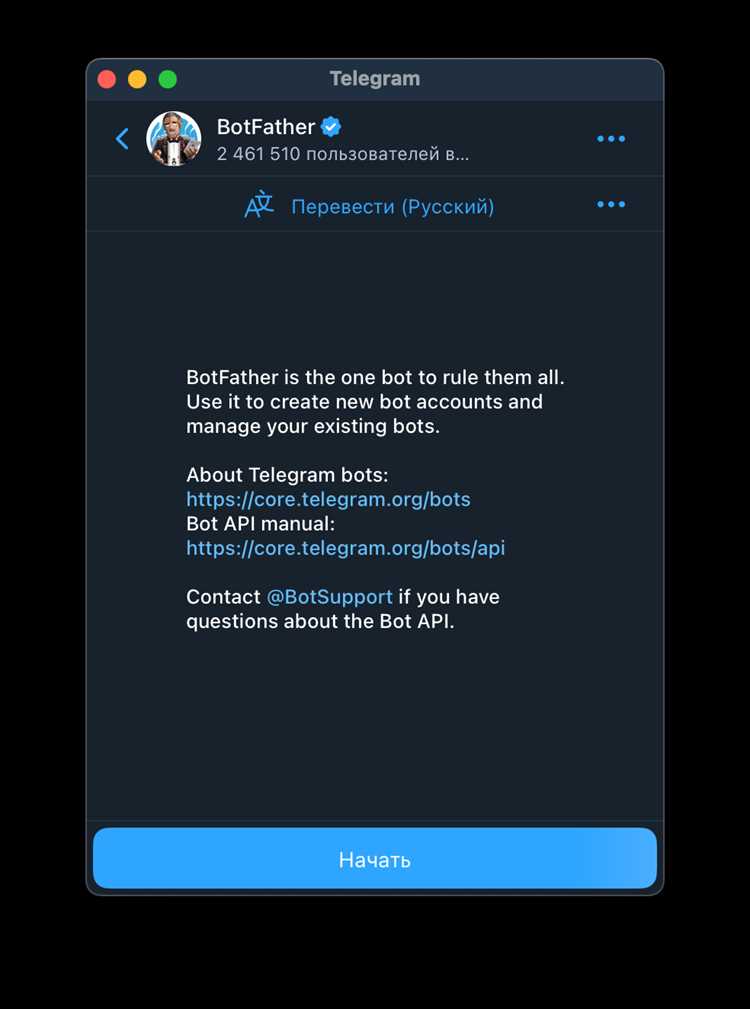
Для создания бота откройте Телеграм и найдите пользователя @BotFather. После запуска диалога используйте команду /newbot, чтобы начать процесс регистрации. BotFather запросит имя бота и уникальное имя пользователя, которое должно заканчиваться на bot и содержать латинские символы, цифры или подчеркивания.
После успешного ввода имени и username BotFather выдаст токен в формате строки вида 123456789:ABCDefGhIJKlmNoPQRsTuvWXyz. Этот токен необходимо хранить в защищенном месте и использовать в скриптах для идентификации бота при отправке сообщений. Токен позволяет работать с API Телеграм напрямую, включая отправку текста, медиа и интерактивных кнопок.
Если токен скомпрометирован, его можно сразу обновить через команду /revoke в BotFather, после чего будет сгенерирован новый ключ. Для удобства тестирования рекомендуется создать отдельного бота с ограниченными правами, чтобы основные рассылки не прерывались при настройке скриптов.
Настройка среды Python и установка библиотеки python-telegram-bot

Для работы с ботом необходим Python версии 3.8 или выше. Рекомендуется использовать virtualenv или встроенный модуль venv для изоляции зависимостей проекта. Создайте виртуальное окружение командой python -m venv venv и активируйте его через source venv/bin/activate на Linux/Mac или venv\Scripts\activate на Windows.
Установка библиотеки python-telegram-bot производится командой pip install python-telegram-bot. Для стабильной работы бота используйте конкретную версию, например pip install python-telegram-bot==20.5, чтобы избежать несовместимости с API. После установки проверьте работоспособность с помощью импорта import telegram в интерактивной консоли Python.
Дополнительно можно установить python-dotenv для хранения токена и конфигурации в файле .env, чтобы исключить прямое указание секретных данных в коде. Это повышает безопасность и упрощает перенос проекта между компьютерами или серверами.
Создание скрипта для отправки сообщений по расписанию
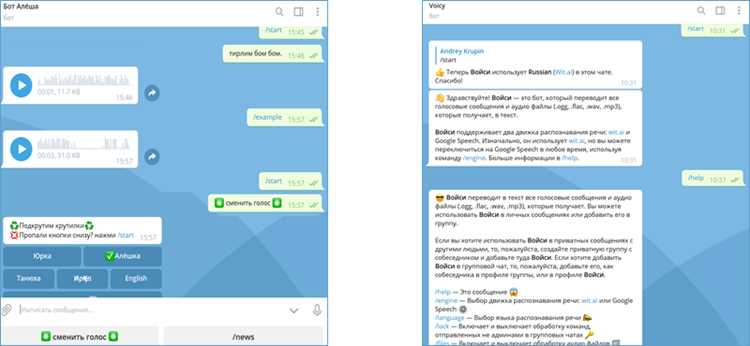
Для автоматической отправки сообщений используется библиотека python-telegram-bot и планировщик задач. В Python удобно применять модуль schedule или APScheduler для точного контроля времени отправки. Скрипт должен подключать токен бота и идентификатор чата для рассылки.
Пример структуры скрипта с использованием schedule:
| Элемент | Назначение |
|---|---|
| Импорт модулей | Подключение telegram, schedule, time |
| Инициализация бота | Создание объекта Bot с токеном |
| Функция отправки | Определяет текст сообщения и вызывает bot.send_message(chat_id, text) |
| Настройка расписания | schedule.every().day.at(«09:00»).do(функция отправки) |
| Цикл выполнения | while True: schedule.run_pending(); time.sleep(1) |
Важно проверять, что идентификатор чата актуален, иначе сообщения не будут доставлены. Для массовых рассылок рекомендуется обрабатывать список chat_id через цикл и логировать успешные и неудачные попытки отправки.
Обработка ошибок и проверка доступности чата

Для стабильной работы бота необходимо предусмотреть обработку ошибок, связанных с недоступностью чата или неверным токеном. Рекомендуется использовать конструкции try-except и логирование всех исключений.
- Проверка токена: при неверном токене API возвращает telegram.error.InvalidToken. В этом случае скрипт должен завершить работу или запросить новый токен.
- Проверка chat_id: если чат заблокирован или пользователь не подписан на бота, возникает telegram.error.BadRequest. Следует фиксировать неудачные попытки в лог и исключать их из следующих рассылок.
- Ограничения API: Telegram накладывает лимиты на частоту отправки сообщений. Для больших списков используйте задержки через time.sleep() или очередь задач.
Рекомендуемая структура обработки ошибок:
- Обернуть вызов bot.send_message в try-except.
- Логировать исключения с указанием времени и chat_id.
- При критических ошибках отправлять уведомление администратору.
- Использовать повторные попытки с интервалом в несколько секунд для временных сбоев.
Дополнительно можно реализовать проверку доступности чатов перед основной рассылкой, отправляя тестовое сообщение с минимальным текстом. Это уменьшает вероятность массовых ошибок при автоматической отправке.
Добавление кнопок и интерактивных элементов в сообщения
Телеграм поддерживает inline-кнопки и кнопки клавиатуры, которые делают сообщения интерактивными и позволяют пользователю выбирать действия без ввода текста. Для создания inline-кнопок используется класс InlineKeyboardButton и InlineKeyboardMarkup.
Пример создания кнопки с ссылкой:
button = InlineKeyboardButton(text=»Перейти на сайт», url=»https://example.com»)
keyboard = InlineKeyboardMarkup([[button]])
bot.send_message(chat_id=chat_id, text=»Выберите действие:», reply_markup=keyboard)
Для кнопок с обратной передачей данных используется параметр callback_data, который позволяет обрабатывать нажатия через CallbackQueryHandler. Это подходит для меню выбора, подтверждений или опросов.
Кнопки клавиатуры создаются через ReplyKeyboardMarkup и отображаются под текстовым полем пользователя. Рекомендуется ограничивать количество кнопок в ряду до 3–4, чтобы интерфейс оставался удобным.
Интерактивные элементы повышают вовлеченность пользователей и позволяют ботам выполнять действия без необходимости ввода команд, что удобно для рассылок, опросов и управления процессами в чате.
Запуск бота на сервере и настройка автозапуска

Для постоянной работы бота рекомендуется использовать сервер с Linux. Скрипт размещается в отдельной директории с виртуальным окружением Python и файлом .env для хранения токена и конфигурации.
Запуск можно выполнить вручную через команду:
python bot_script.py
Для автоматического старта при перезагрузке используют systemd. Создайте юнит-файл /etc/systemd/system/telegrambot.service со следующей структурой:
[Unit]
Description=Telegram Bot
After=network.target
[Service]
User=имя_пользователя
WorkingDirectory=/путь/к/проекту
ExecStart=/путь/к/venv/bin/python bot_script.py
Restart=always
[Install]
WantedBy=multi-user.target
После создания файла выполните sudo systemctl daemon-reload, затем sudo systemctl enable telegrambot и sudo systemctl start telegrambot. Это обеспечит автоматический запуск бота при старте сервера и перезапуск при сбоях.
Для мониторинга работы используйте journalctl -u telegrambot -f, чтобы отслеживать ошибки и успешные отправки сообщений в реальном времени.
Вопрос-ответ:
Как получить токен для нового бота в Телеграм?
Токен создается через BotFather. После отправки команды /newbot он запросит имя и username бота. После успешной регистрации BotFather выдаст токен в формате строки, который необходимо использовать в скриптах для подключения к API Телеграм.
Какие библиотеки Python нужны для отправки сообщений ботом?
Главная библиотека — python-telegram-bot, она позволяет отправлять текст, медиа и кнопки. Для управления временем отправки сообщений удобно использовать schedule или APScheduler. Для хранения токена и настроек можно подключить python-dotenv.
Как настроить отправку сообщений по расписанию?
В скрипте создается функция для отправки текста с помощью bot.send_message(chat_id, text). С помощью schedule.every().day.at(«09:00»).do(функция) или аналогичной команды можно определить время отправки. Цикл while True: schedule.run_pending(); time.sleep(1) поддерживает непрерывную работу скрипта.
Что делать, если бот не может отправить сообщение в чат?
Необходимо проверить токен и chat_id. Если возникает telegram.error.BadRequest, это значит, что чат заблокирован или пользователь не подписан на бота. Рекомендуется логировать ошибки и исключать недоступные chat_id из следующих рассылок.
Как запустить бота на сервере и обеспечить автозапуск?
На сервере Linux создайте виртуальное окружение и разместите скрипт. Для автозапуска используют systemd: создается юнит-файл с указанием пути к скрипту и интерпретатору Python. Команды systemctl enable и systemctl start активируют автозапуск, а journalctl -u имя_сервиса -f позволяет отслеживать работу бота.

 Загрузка...