Содержание статьи
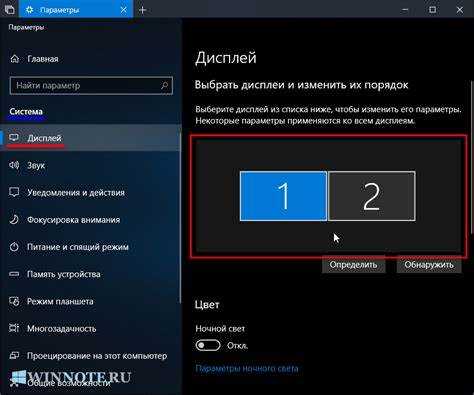
В Windows 7 управление несколькими дисплеями выполняется через встроенное окно «Разрешение экрана» и горячую комбинацию Win + P, которая позволяет быстро выбрать режим отображения. В отличие от расширения рабочего стола, режим зеркалирования жёстко синхронизирует параметры двух экранов, поэтому частота обновления и разрешение должны быть согласованы вручную, если система выбрала их неправильно.
Точная настройка особенно важна при подключении проекторов и телевизоров, где часто используются нестандартные форматы, такие как 1366×768 или 1280×720. В таких случаях Windows 7 может автоматически выбрать минимально совместимое разрешение, и его придётся скорректировать, чтобы изображение было чётким и не выходило за границы экрана.
Дублирование экрана в Windows 7: пошаговая настройка

Для запуска режима зеркалирования подключите второй экран к компьютеру через доступный видеовыход – HDMI, VGA, DVI или DisplayPort – и включите его до загрузки Windows 7. Это позволяет системе сразу обнаружить устройство и загрузить подходящий профиль отображения без ручного обновления списка дисплеев.
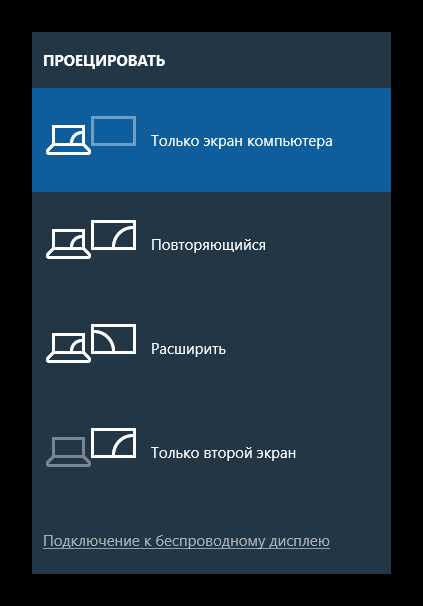
Нажмите сочетание клавиш Win + P и в появившемся меню выберите пункт «Дублировать». Этот способ задействует встроенный модуль управления видеовыходами и работает даже в случаях, когда окно настроек экрана недоступно из-за ограничений драйвера.
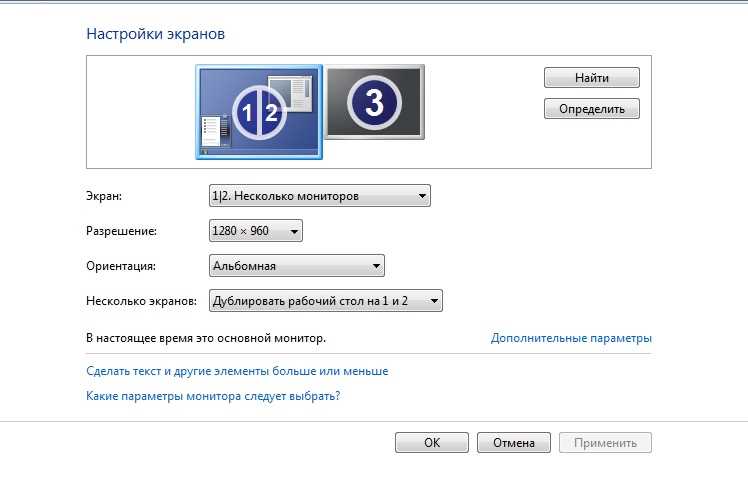
Для точной настройки откройте контекстное меню рабочего стола и выберите пункт «Разрешение экрана». В поле «Несколько дисплеев» должно быть установлено значение «Дублировать эти экраны». Если отображается только один монитор, нажмите кнопку «Найти», чтобы принудительно инициировать поиск подключённого устройства.
После изменения параметров нажмите «Применить» и подтвердите сохранение. Если один из дисплеев отображает обрезанную картинку, зайдите в панель управления драйвера видеокарты (NVIDIA Control Panel, AMD Catalyst или Intel HD Graphics) и отключите масштабирование, выбрав режим «По пикселям» или «Без растяжения».
| Параметр | Рекомендуемое значение для дублирования |
|---|---|
| Режим отображения | Дублировать эти экраны |
| Разрешение | Минимальное общее для обоих дисплеев |
| Частота обновления | 60 Гц или поддерживаемая обоими экранами |
| Масштабирование | Отключено в драйвере видеокарты |
При нестабильной картинке или мигании проверьте версию драйвера видеокарты в «Диспетчере устройств» и установите последнюю сборку, совместимую с Windows 7, с сайта производителя оборудования. Это устраняет ошибки синхронизации и улучшает распознавание внешних дисплеев.
Проверка разъёмов и кабелей для подключения второго экрана
Осмотрите видеовыходы на компьютере или ноутбуке: в Windows 7 чаще всего используются VGA, DVI, HDMI и DisplayPort. Убедитесь, что выбранный разъём физически исправен – отсутствие люфта и следов окисления на контактах снижает риск пропадания сигнала при зеркалировании изображения.
Сопоставьте тип выхода видеокарты с входом на мониторе или проекторе. Если они не совпадают, применяйте только активные переходники, например HDMI–VGA с преобразованием сигнала, так как пассивные адаптеры не передают цифровой поток на аналоговый вход и Windows 7 не увидит второй экран.
Проверьте кабель на целостность: перегибы, повреждённая изоляция и расшатанные коннекторы часто приводят к обрывам синхронизации. Для HDMI предпочтительна длина не более 5 метров без усилителей, для VGA – не более 3 метров, иначе возможны помехи и размытость при дублировании.
При наличии нескольких выходов на видеокарте задействуйте основной порт, указанный производителем, обычно это HDMI или DVI-I. Некоторые модели не активируют все разъёмы одновременно, поэтому неправильный выбор порта блокирует появление второго дисплея в настройках Windows 7.
После подключения включите внешний экран и вручную выберите соответствующий вход в его меню, например HDMI1 или VGA. Если источник сигнала выбран неверно, система будет передавать изображение, но устройство его не покажет, что часто принимают за сбой дублирования.
Далее откройте панель управления драйвера видеокарты и найдите раздел, связанный с многомониторными конфигурациями. В зависимости от производителя путь может отличаться, но доступные режимы отображаются в одном месте.
- В NVIDIA Control Panel это пункт «Set up multiple displays», где отмечается, какие выходы могут работать параллельно.
- В AMD Catalyst Control Center используется раздел «Desktop Management» → «Creating and Arranging Desktops».
- В Intel HD Graphics нужные параметры находятся в «Display» → «Multiple Displays».
Убедитесь, что выбран режим Clone или Duplicate, а оба подключённых экрана отображаются как активные. Если второй дисплей помечен как недоступный, это означает аппаратное ограничение, например, невозможность одновременной работы HDMI и VGA на данной модели чипсета.
Проверьте максимальные разрешения для каждого выхода, так как при зеркалировании Windows 7 применяет минимальное общее значение. Сравните поддерживаемые форматы в драйвере:
- Определите максимальное разрешение основного монитора.
- Сравните его с возможностями внешнего дисплея.
- Найдите совпадающий формат, например 1280×720 или 1920×1080 при 60 Гц.
Если общий формат отсутствует, дублирование не активируется, и система автоматически переключится на расширение рабочего стола. В таком случае требуется либо сменить тип подключения, либо использовать другой видеовыход, поддерживающий нужное разрешение на обоих экранах.
Подключение монитора или проектора к компьютеру под Windows 7
Перед соединением устройств полностью выключите проектор или монитор и подключите кабель к соответствующему видеовыходу компьютера, например HDMI или VGA. Подключение при включённом экране иногда приводит к некорректному определению EDID-профиля, из-за чего Windows 7 выбирает неподходящее разрешение.
После физического соединения включите внешний дисплей и выберите на нём правильный источник сигнала через меню Input или Source. Для HDMI это может быть HDMI1 или HDMI2, для аналоговых входов – VGA или PC. Если источник не совпадает с подключённым кабелем, компьютер будет передавать изображение, но экран его не покажет.
Загрузите Windows 7 и дождитесь звукового уведомления о подключении нового устройства. Откройте «Разрешение экрана» через контекстное меню рабочего стола и убедитесь, что второй дисплей появился в списке. Если он отсутствует, нажмите кнопку «Найти» для принудительного опроса видеовыходов.
При использовании проектора установите в его настройках нативное разрешение, например 1280×800 или 1024×768, чтобы система могла корректно согласовать параметры. Несовпадение форматов между проектором и монитором ноутбука часто блокирует включение режима дублирования.
Открытие панели управления экранами в Windows 7
Для доступа к параметрам дублирования нажмите правой кнопкой мыши по свободной области рабочего стола и выберите пункт «Разрешение экрана». Это открывает системное окно управления дисплеями, где Windows 7 отображает все обнаруженные мониторы и проекторы с их текущими режимами работы.
Альтернативный путь проходит через Панель управления → «Оформление и персонализация» → «Экран» → «Настройка разрешения экрана». Этот способ полезен, если контекстное меню рабочего стола недоступно или перекрыто сторонним программным обеспечением.
После открытия окна убедитесь, что в верхней части показаны оба дисплея, обычно обозначенные цифрами 1 и 2. Если второй экран не отображается, нажмите кнопку «Найти», чтобы принудительно инициировать его обнаружение через видеодрайвер.
В выпадающем списке «Несколько дисплеев» находится ключевой параметр, отвечающий за режим работы. Для зеркалирования здесь должно быть доступно значение «Дублировать эти экраны», которое активируется после корректного распознавания подключённого устройства.
Если список пуст или пункт дублирования недоступен, проверьте версию драйвера видеокарты в «Диспетчере устройств», так как стандартный драйвер Windows 7 часто не поддерживает управление несколькими выходами.
Выбор режима «Дублировать эти экраны» в настройках отображения
Нажмите кнопку «Применить» и дождитесь, пока система перенастроит видеовыходы. Если один из экранов на несколько секунд погаснет, это означает смену режима синхронизации и повторную инициализацию видеодрайвера, что является нормальной реакцией при активации дублирования.
Проверьте, что изображение полностью отображается на обоих дисплеях без обрезанных краёв. Если на проекторе или втором мониторе часть рабочего стола выходит за пределы экрана, вернитесь к настройкам и уменьшите общее разрешение до значения, поддерживаемого внешним устройством.
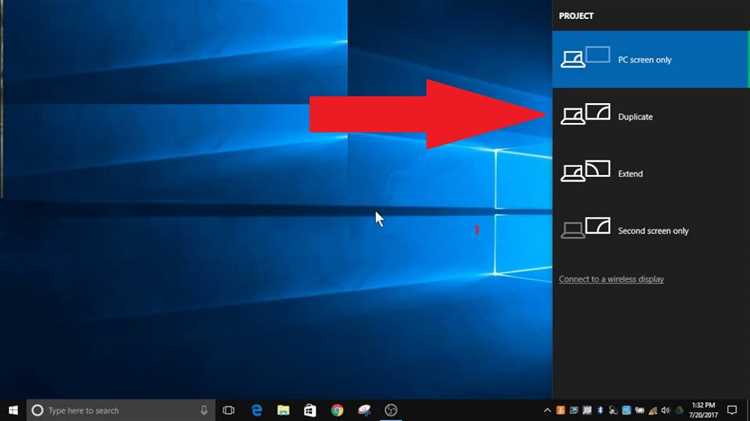
Для быстрого переключения между режимами используйте сочетание Win + P и повторно выберите пункт «Дублировать», если Windows 7 автоматически перешла в расширение рабочего стола после подключения нового дисплея.
Если пункт дублирования недоступен, это указывает на несоответствие параметров экранов или ограничение видеокарты, поэтому требуется изменить тип подключения либо установить совместимое разрешение для обоих устройств.
Настройка разрешения и ориентации для двух одинаковых изображений
В режиме дублирования Windows 7 использует единый набор параметров для обоих дисплеев, поэтому откройте окно «Разрешение экрана» и в поле «Разрешение» установите значение, которое поддерживается и основным монитором, и внешним устройством. Для большинства проекторов это 1280×720 или 1024×768, для современных телевизоров – 1920×1080 при 60 Гц.
После выбора формата нажмите «Применить» и убедитесь, что картинка остаётся чёткой на обоих экранах. Если внешний дисплей показывает размытое изображение, вернитесь к списку разрешений и выберите нативное значение, указанное в его технических характеристиках.
Параметр «Ориентация» должен быть одинаковым для двух экранов, обычно «Альбомная». При подключении повёрнутых мониторов установите «Книжная», иначе одно из изображений будет отображаться перевёрнутым даже при активном дублировании.
После окончательной настройки подтвердите сохранение параметров и повторно проверьте синхронность отображения, открыв любое полноэкранное приложение или видео.
Применение и проверка изменений на обоих дисплеях
После установки режима дублирования и нужного разрешения нажмите кнопку «Применить» и подтвердите сохранение, когда Windows 7 запросит подтверждение. Если этого не сделать в течение 15 секунд, система автоматически вернёт прежние параметры, и зеркалирование будет отключено.
Проверьте совпадение изображения, перемещая курсор мыши и открывая окна программ. Он должен появляться в одинаковых местах на обоих экранах без смещения и задержек, что указывает на корректную синхронизацию видеовыходов.
Запустите полноэкранное видео или презентацию и убедитесь, что формат кадра не меняется при переключении между режимами окна и полного экрана. Если внешний дисплей показывает чёрные полосы или растянутую картинку, вернитесь к настройкам и измените общее разрешение на более подходящее.
Для контроля частоты обновления откройте «Дополнительные параметры» → «Монитор» и проверьте, что значение совпадает для обоих устройств, чаще всего это 60 Гц. Несоответствие вызывает подёргивания и кратковременные пропадания сигнала при дублировании.
Если изображение на одном из экранов периодически исчезает, замените кабель или переключите видеовыход, после чего повторно примените параметры, чтобы Windows 7 пересоздала конфигурацию зеркалирования.
Устранение типичных проблем при зеркалировании экрана
Если после выбора режима дублирования второй дисплей остаётся чёрным, проблема чаще всего связана с несовпадением поддерживаемых форматов или некорректным драйвером видеокарты. Начните диагностику с проверки того, как Windows 7 видит подключённые устройства.
- Откройте «Разрешение экрана» и нажмите «Найти», чтобы принудительно обновить список дисплеев.
- Сравните максимальные разрешения обоих экранов и установите минимальное общее значение.
- Проверьте, что выбран пункт «Дублировать эти экраны», а не «Расширить».
При мигании или периодическом пропадании изображения выполните проверку частоты обновления и кабеля, так как эти факторы напрямую влияют на стабильность синхронизации.
- Откройте «Дополнительные параметры» → «Монитор» и установите одинаковое значение, обычно 60 Гц.
- Замените кабель, если используются длинные или повреждённые соединения.
- Подключите внешний экран к другому видеовыходу на видеокарте.
Если пункт дублирования отсутствует в списке режимов, обновите драйвер видеокарты с сайта производителя и перезагрузите компьютер. Стандартный драйвер Windows 7 часто не поддерживает работу с несколькими дисплеями на аппаратном уровне.
Вопрос-ответ:
Почему после подключения проектора в Windows 7 пункт «Дублировать эти экраны» недоступен?
Чаще всего причина в том, что монитор ноутбука и проектор не имеют общего поддерживаемого разрешения или частоты обновления. Зайдите в «Разрешение экрана», выберите минимальное значение, которое подходит обоим устройствам, например 1024×768 при 60 Гц, и снова откройте список режимов. Если пункт всё равно не появляется, обновите драйвер видеокарты с сайта производителя.
Как убрать чёрные поля по краям изображения при зеркалировании на телевизор?
Откройте панель управления драйвера видеокарты и найдите настройки масштабирования. Для NVIDIA это раздел «Adjust desktop size and position», для AMD — «Scaling Options». Выставьте режим вывода без растяжения или по пикселям, затем установите разрешение, которое совпадает с нативным форматом телевизора, чаще всего 1920×1080.
Можно ли использовать VGA и HDMI одновременно для дублирования экрана?
Зависит от модели видеокарты. Многие чипсеты поддерживают одновременную работу цифрового и аналогового выхода, но часть бюджетных решений активирует только один порт. Это проверяется в панели управления драйвера, где видно, какие разъёмы доступны для параллельного вывода.
Почему изображение на втором экране периодически пропадает?
Обычно это связано с нестабильным соединением или несоответствием частоты обновления. Замените кабель, особенно если он длиннее 3–5 метров, и проверьте, что в «Дополнительных параметрах» обоих дисплеев установлено одинаковое значение, например 60 Гц.
Как быстро включить дублирование без захода в настройки?
Используйте сочетание клавиш Win + P. В появившемся меню выберите пункт «Дублировать», и Windows 7 сразу переключит оба экрана в режим зеркалирования с текущими параметрами разрешения.

 Загрузка...