Содержание статьи

Фильтрация данных в LibreOffice Calc применяется при работе с прайс-листами, отчетами, списками клиентов и журналами учета, где количество строк может превышать сотни и тысячи записей. Встроенные инструменты фильтра позволяют скрывать ненужные строки, оставляя на экране только те данные, которые соответствуют заданным условиям: конкретному значению, диапазону чисел, дате или фрагменту текста.
Для корректной работы фильтра таблица должна иметь четкую структуру: одна строка заголовков, отсутствие пустых строк внутри диапазона и однородные данные в каждом столбце. Например, если в столбце «Дата» присутствуют текстовые значения, фильтрация по календарю будет недоступна. Эти нюансы напрямую влияют на доступные параметры фильтра и результат его применения.
LibreOffice Calc предлагает несколько вариантов фильтрации: автофильтр для быстрых операций и стандартный фильтр для работы с несколькими условиями одновременно. Каждый из них активируется через меню «Данные» и имеет свои особенности настройки, которые важно учитывать при работе с числовыми, текстовыми и временными значениями.
В материале рассматриваются практические шаги по включению фильтра, настройке условий и возврату исходного вида таблицы. Все действия выполняются средствами стандартной установки LibreOffice без подключения расширений и дополнительных модулей.
Подготовка таблицы и выделение диапазона для фильтрации
Перед включением фильтра необходимо привести таблицу к формату, который корректно распознается LibreOffice Calc. Первая строка диапазона должна содержать заголовки столбцов без объединенных ячеек. Каждый заголовок задает отдельный критерий фильтрации, поэтому пустые ячейки или повторяющиеся названия приводят к ошибкам при выборе условий.
Внутри диапазона не допускаются полностью пустые строки и столбцы, так как они прерывают область данных. Если между записями есть визуальные разделители, их следует удалить или перенести за пределы таблицы. Данные в одном столбце должны быть одного типа: числа, даты или текст. Например, если числовые значения записаны с пробелами или символами валюты, фильтр будет работать как с текстом.
Для автоматического определения области фильтра достаточно установить курсор в любую ячейку таблицы. Calc самостоятельно выделит непрерывный диапазон данных. Если требуется фильтровать только часть таблицы, диапазон выделяется вручную с помощью мыши или сочетания клавиш Shift + стрелки, начиная с заголовков и заканчивая последней строкой нужных данных.
При работе с большими списками рекомендуется заранее проверить крайние строки и столбцы диапазона. Наличие случайных значений за пределами основной таблицы расширяет область фильтрации и усложняет выбор условий. После проверки диапазон готов к включению автофильтра или стандартного фильтра через меню «Данные».
Включение автофильтра через меню «Данные»

Для активации автофильтра курсор должен находиться внутри подготовленного диапазона данных или весь диапазон должен быть выделен вручную. В верхнем меню LibreOffice Calc необходимо открыть пункт «Данные» и выбрать команду «Автофильтр». После выполнения действия в ячейках заголовков появятся кнопки со стрелками, указывающие на готовность таблицы к фильтрации.
Если автофильтр включен корректно, стрелки отображаются только в первой строке диапазона. Их отсутствие означает, что Calc не распознал заголовки или диапазон содержит пустые строки. В этом случае следует отменить команду, исправить структуру таблицы и повторно включить автофильтр через меню «Данные».
Команда «Автофильтр» работает как переключатель. Повторный выбор этого пункта отключает фильтрацию и удаляет стрелки из заголовков, не изменяя содержимое ячеек. Это позволяет быстро возвращаться к полному набору данных без сброса форматирования и формул.
При активном автофильтре допускается изменение данных внутри таблицы: добавление строк, редактирование значений и копирование формул. Новые записи автоматически включаются в диапазон, если они добавлены непосредственно под последней строкой таблицы и не содержат пустых ячеек в ключевых столбцах.
Использование стрелок фильтра в заголовках столбцов
Для отбора строк достаточно снять флажки с ненужных значений и подтвердить выбор. Оставшиеся отмеченные пункты определяют, какие строки будут показаны. Отфильтрованные данные не удаляются: строки временно скрываются, что позволяет в любой момент изменить условия или вернуть полный список.
В выпадающем меню доступны быстрые параметры для работы с текстом, числами и датами. Для текстовых столбцов можно выбрать фильтрацию по точному совпадению, для числовых – по конкретным значениям, для дат – по отдельным дням, месяцам и годам. Если столбец содержит смешанные типы данных, меню ограничивается базовым списком значений.
Активный фильтр в столбце обозначается изменением значка стрелки. Это помогает определить, какие поля участвуют в отборе данных, особенно при одновременном применении нескольких условий. Для сброса фильтра по одному столбцу достаточно открыть его меню и включить отображение всех значений.
Настройка условий фильтра по значениям, тексту и дате
Условия фильтра задаются через меню стрелки в заголовке столбца или через стандартный фильтр. Тип доступных параметров напрямую зависит от формата данных в ячейках, поэтому перед настройкой важно убедиться, что значения распознаны корректно.
Для числовых столбцов Calc предлагает отбор по конкретным значениям и диапазонам. Это удобно при работе с ценами, количеством и показателями:
- выбор одного или нескольких чисел из списка уникальных значений;
- скрытие строк с нулевыми или пустыми ячейками;
- использование условий «больше», «меньше», «равно» через стандартный фильтр.
При фильтрации текстовых данных доступны операции, основанные на содержимом ячеек. Они применяются к наименованиям, категориям и комментариям:
- отбор строк по точному совпадению текста;
- поиск записей, содержащих заданную последовательность символов;
- исключение значений с определенным фрагментом строки.
Для столбцов с датами Calc формирует иерархический список, позволяющий быстро сузить выбор:
- отбор по году, месяцу или конкретному дню;
- скрытие записей за пределами заданного периода;
- совмещение условий даты с фильтрами в других столбцах.
При одновременной настройке нескольких столбцов условия применяются совместно, и на экране остаются только строки, удовлетворяющие всем выбранным параметрам. Изменение или сброс одного условия сразу обновляет результат фильтрации без повторного включения инструмента.
Применение стандартного фильтра для сложных условий
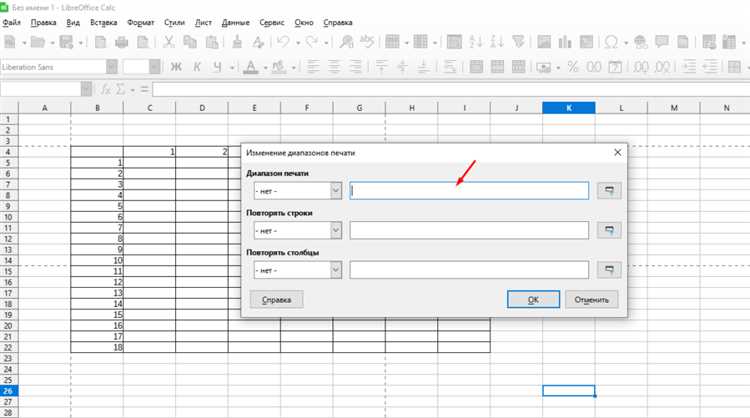
Стандартный фильтр используется в ситуациях, когда автофильтра недостаточно: требуется задать несколько условий для одного столбца или объединить критерии по разным полям с логикой «И» и «ИЛИ». Инструмент запускается через меню «Данные» → «Фильтр» → «Стандартный фильтр» при установленном курсоре внутри диапазона данных.
В открывшемся окне условия задаются построчно. Для каждого условия выбирается столбец, тип сравнения и значение. Calc позволяет комбинировать до трех условий одновременно, что подходит для отбора строк по диапазонам чисел, датам и текстовым шаблонам.
| Столбец | Условие | Значение |
|---|---|---|
| Дата | больше или равно | 01.01.2024 |
| Дата | меньше или равно | 31.03.2024 |
| Статус | равно | Оплачено |
Логика объединения условий настраивается через переключатель между строками фильтра. При выборе «И» строка остается в выборке только при выполнении всех условий. Режим «ИЛИ» применяется, если достаточно совпадения хотя бы с одним параметром. Это полезно при отборе данных по нескольким категориям или альтернативным значениям.
Дополнительные параметры стандартного фильтра позволяют копировать результат в другой диапазон листа и скрывать дубликаты. Эти функции применяются без изменения исходных данных, что удобно при подготовке выборок для отчетов и последующей обработки.
Отключение фильтра и возврат полного списка данных
Для отключения автофильтра необходимо установить курсор в любую ячейку таблицы и повторно выбрать пункт «Данные» → «Автофильтр». Стрелки в заголовках будут удалены, а все ранее скрытые строки сразу отобразятся. Данные и форматирование листа при этом не изменяются.
Если использовался стандартный фильтр, возврат полного списка выполняется через меню «Данные» → «Фильтр» → «Удалить фильтр». Команда сбрасывает все заданные условия и восстанавливает исходный вид диапазона без необходимости повторного выделения таблицы.
Для частичного сброса условий можно открыть меню стрелки в отдельном столбце и включить отображение всех значений. Этот способ удобен, когда требуется сохранить фильтрацию по другим полям и изменить только один параметр отбора.
После отключения фильтра рекомендуется проверить количество отображаемых строк и крайние записи диапазона. Это позволяет убедиться, что скрытые данные восстановлены полностью и диапазон готов к дальнейшему редактированию, сортировке или повторной фильтрации.
Вопрос-ответ:
Почему в LibreOffice Calc не появляются стрелки фильтра после включения автофильтра?
Чаще всего причина связана со структурой таблицы. В диапазоне могут присутствовать пустые строки или столбцы, из-за которых Calc не распознает заголовки. Также стрелки не отображаются, если первая строка содержит объединенные ячейки или пустые названия столбцов. После исправления структуры команду «Данные» → «Автофильтр» нужно применить повторно.
Можно ли отфильтровать данные только в одном столбце, не затрагивая остальные?
Да, автофильтр позволяет работать с каждым столбцом отдельно. Достаточно открыть стрелку нужного заголовка и выбрать значения для отображения. Остальные столбцы сохраняют текущее состояние, а скрытие строк происходит только по выбранному условию.
Как отфильтровать строки по диапазону дат, если в списке много записей?
Для таких задач удобнее использовать стандартный фильтр. Через меню «Данные» → «Фильтр» → «Стандартный фильтр» можно задать два условия для одного столбца: «больше или равно» начальной даты и «меньше или равно» конечной. При корректном формате ячеек Calc обработает диапазон без ручного выбора каждой даты.
Что делать, если числовой фильтр работает как текстовый?
Это означает, что значения в столбце распознаны как текст. Такое происходит при наличии пробелов, символов валюты или неверного формата ячеек. Нужно выделить столбец, задать числовой формат и при необходимости преобразовать данные через функцию ЗНАЧЕН. После этого фильтр предложит числовые условия.
Сохраняются ли формулы и вычисления при включении и отключении фильтра?
Фильтр не изменяет содержимое ячеек. Формулы продолжают работать со всем диапазоном, включая скрытые строки. После отключения фильтра расчеты остаются без изменений, так как строки не удаляются, а только временно скрываются.

 Загрузка...