Содержание статьи
Импорт 3D моделей в Blender – это не простая операция «открыть файл», а цепочка действий, от которых напрямую зависит состояние геометрии, корректность масштабов, ориентация осей и работа материалов. Ошибки на этом этапе приводят к перевёрнутым объектам, некорректным нормалям, потере текстур и необходимости переделывать сцену с нуля.
Blender поддерживает десятки форматов, но каждый из них обрабатывается по-разному. Например, при загрузке FBX важно учитывать систему координат, а при работе с OBJ – заранее подготовленные MTL-файлы и единицы измерения. Форматы GLTF/GLB требуют отдельного внимания к структуре материалов и вложенным текстурам. Универсальных настроек импорта не существует – они подбираются под задачу и источник модели.
В этой инструкции рассматриваются практические шаги: от подготовки файлов и выбора формата до проверки топологии, нормалей и путей к текстурам после загрузки. Материал ориентирован на реальные сценарии – импорт моделей с маркетплейсов, из CAD-программ, игровых движков и сторонних 3D-редакторов без потери данных.
Каждый этап описывает конкретные действия в интерфейсе Blender и объясняет, какие параметры влияют на итоговый результат. Такой подход позволяет избежать типовых проблем уже при первом импорте и сразу получить модель, готовую к дальнейшему редактированию, рендеру или анимации.
Подготовка файла 3D модели перед импортом в Blender

Перед загрузкой модели в Blender необходимо проверить исходный файл в программе, где он был создан или экспортирован. В первую очередь следует зафиксировать трансформации: применить масштаб, вращение и позицию объекта, чтобы значения Scale были приведены к 1, Rotation – к 0. Это предотвращает искажения размеров и некорректную работу модификаторов после импорта.
Единицы измерения должны соответствовать будущей сцене. Если модель создавалась в сантиметрах или миллиметрах, рекомендуется заранее перевести её в метры либо сохранить информацию о масштабе при экспорте. Несоответствие единиц приводит к слишком маленьким или чрезмерно крупным объектам, что осложняет настройку камеры и света.
Геометрия требует отдельной проверки. Нужно удалить скрытые объекты, дубликаты вершин, невидимые внутренние полигоны и незамкнутые края. Нормали должны быть направлены наружу, иначе после импорта часть поверхностей станет чёрной или прозрачной. Триангуляция выполняется только при необходимости, например при подготовке игровых ассетов.
Текстуры и материалы следует привести в порядок до экспорта. Все файлы изображений должны храниться в одной папке с моделью либо быть встроены в формат, который это поддерживает. Названия материалов и текстур лучше оставить без кириллицы и пробелов, чтобы избежать проблем с путями при загрузке в Blender.
| Параметр | Что проверить перед импортом |
|---|---|
| Трансформации | Применённый масштаб и вращение, нулевое положение |
| Единицы измерения | Соответствие метрам или учёт масштаба при экспорте |
| Геометрия | Отсутствие дубликатов, корректные нормали, чистая сетка |
| Текстуры | Доступные файлы изображений и корректные пути |
Завершающий шаг – выбор подходящего формата экспорта. Для сложных сцен с анимацией и иерархией объектов подойдёт FBX, для статичных моделей – OBJ, для сохранения материалов и структуры – GLTF или GLB. Правильная подготовка файла сокращает время на исправления уже внутри Blender и снижает риск потери данных.
Выбор формата 3D модели для корректного импорта в Blender
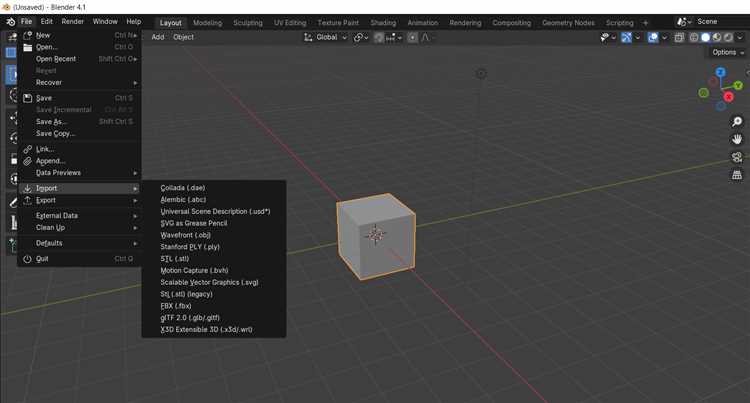
Формат 3D модели определяет, какие данные будут переданы в Blender без искажений. Неправильный выбор приводит к потере иерархии объектов, материалов или анимации, поэтому формат подбирается под конкретную задачу, а не по принципу универсальности.
FBX используется при работе с анимацией, ригами, камерами и сложной структурой сцены. Blender корректно считывает скелеты, ключи анимации и группы объектов, но при импорте требуется учитывать ориентацию осей и масштаб, так как стандартные настройки отличаются от других 3D-пакетов.
OBJ подходит для статичных моделей без анимации. Формат передаёт геометрию и развертку UV, но материалы загружаются через отдельный файл MTL, а иерархия объектов сохраняется ограниченно. OBJ не поддерживает скелеты и параметры сцены, поэтому применяется для простых ассетов.
GLTF и GLB оптимальны для переноса моделей с материалами, текстурами и корректными PBR-настройками. GLB хранит все данные в одном файле, что снижает риск потери текстур. Эти форматы подходят для моделей из игровых движков и онлайн-библиотек.
Форматы STL и PLY используются при импорте моделей для 3D-печати и сканирования. Они передают только геометрию без материалов и UV-развертки, поэтому после загрузки требуется ручная настройка внешнего вида и масштабирование сцены.
При наличии нескольких вариантов экспорта рекомендуется выбирать формат, который передаёт минимально необходимый набор данных без лишних конвертаций. Чем меньше промежуточных преобразований, тем выше вероятность получить модель в Blender без повреждений сетки и структуры.
Импорт моделей в формате FBX через стандартное меню Blender
Импорт FBX в Blender выполняется через встроенный загрузчик и требует точной настройки параметров до подтверждения операции. Формат используется для передачи анимации, скелетов и иерархии объектов, поэтому большинство проблем возникает именно на этапе выбора опций.
Загрузка файла выполняется по следующей последовательности:
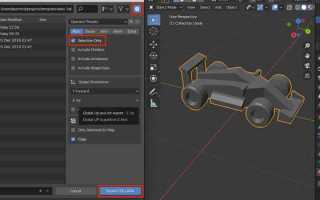
- Открыть меню File → Import → FBX (.fbx).
- Выбрать файл в проводнике Blender.
- Открыть панель настроек импорта в правой части окна.
Перед нажатием кнопки импорта необходимо проверить ключевые параметры:
- Scale – значение 1.00 при корректно подготовленной модели, либо изменение масштаба при несовпадении единиц измерения.
- Apply Transform – включается при импорте моделей из Maya и 3ds Max для исправления ориентации.
- Forward / Up – чаще всего используются значения -Z Forward и Y Up.
- Apply Unit – активируется при сохранении реального масштаба сцены.
При наличии анимации требуется отдельно проверить параметры скелета:
- Automatic Bone Orientation – помогает избежать перекрученных костей.
- Ignore Leaf Bones – отключает импорт вспомогательных костей.
- Import Animations – включается при необходимости загрузки ключей.
После завершения импорта следует сразу проверить сцену:
- масштаб объекта относительно сетки;
- положение точки Origin;
- корректность вращения по осям;
- структуру иерархии в Outliner.
Если модель загружена с неверной ориентацией или размером, рекомендуется удалить её и повторить импорт с изменёнными параметрами, а не исправлять трансформации вручную, чтобы избежать накопления ошибок в сцене.
Загрузка OBJ моделей с настройками масштаба и ориентации
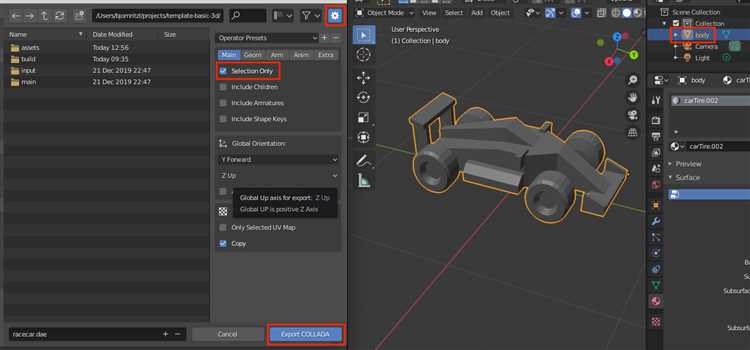
Формат OBJ загружается в Blender через меню File → Import → Wavefront (.obj) и передаёт только геометрию, UV-развертку и базовые материалы. Отсутствие информации о системе координат и единицах измерения требует ручной настройки параметров импорта.
Перед подтверждением загрузки необходимо открыть панель настроек справа и задать масштаб. При импорте моделей из CAD-систем и скульптинговых программ часто используется коэффициент 0.01 или 100.0 в зависимости от исходных единиц. Проверка выполняется сразу после импорта по размеру объекта относительно стандартного куба Blender.
Ориентация модели настраивается параметрами осей. Для большинства OBJ-файлов подходят значения Forward: -Z Forward и Up: Y Up, однако модели из ZBrush и некоторых онлайн-библиотек могут требовать альтернативных комбинаций. Если объект импортируется лежащим на боку или перевёрнутым, настройки осей следует изменить и повторить загрузку.
Параметр Split by Object позволяет сохранить разделение модели на отдельные элементы, а Split by Group – структуру групп, заданную при экспорте. Эти опции важны при дальнейшей работе с частями объекта и назначении материалов.
После загрузки OBJ необходимо сразу применить трансформации через Ctrl+A → All Transforms, проверить направление нормалей и убедиться, что файл MTL был считан корректно. При отсутствии текстур следует проверить путь к изображениям и расположение файлов относительно OBJ.
Если модель импортирована с неправильным масштабом или ориентацией, оптимальным решением остаётся повторный импорт с корректными параметрами, а не исправление значений вручную, чтобы сохранить предсказуемое поведение сцены.
Импорт GLTF и GLB моделей с сохранением материалов
Форматы GLTF и GLB предназначены для передачи моделей с PBR-материалами и корректной структурой сцены. В Blender они загружаются через File → Import → glTF 2.0 (.gltf/.glb) и в большинстве случаев не требуют ручной перенастройки шейдеров.
GLB содержит геометрию, текстуры и материалы в одном файле, поэтому при импорте отсутствует риск потери изображений. GLTF использует внешние файлы текстур, и перед загрузкой необходимо убедиться, что все изображения находятся в исходной папке и не были переименованы.
Параметры импорта следует проверить до подтверждения операции. Опция Import Materials должна быть включена для сохранения PBR-настроек, а Guess Original Bind Pose – при наличии скелета и анимации. Масштаб чаще всего сохраняется корректно, так как формат использует метрическую систему.
После импорта материалы автоматически подключаются к нодам Principled BSDF. Рекомендуется проверить соответствие карт: Base Color, Normal, Metallic и Roughness, так как некоторые модели используют объединённые текстуры. Нормал-карты должны быть подключены через узел Normal Map, а не напрямую.
При работе с моделями из игровых движков следует обратить внимание на прозрачность и режимы смешивания. Значение Blend Mode в настройках материала иногда требуется переключить с Opaque на Alpha Clip или Alpha Blend для корректного отображения деталей.
Если после импорта материалы выглядят иначе, чем в исходной среде, необходимо проверить цветовое пространство текстур и настройки освещения сцены. GLTF и GLB передают данные материалов точно, но финальный вид зависит от рендера и света внутри Blender.
Проверка геометрии и исправление ошибок после импорта
После загрузки модели в Blender необходимо сразу перейти в Edit Mode и оценить состояние сетки. Проверка начинается с отображения нормалей: включение Face Orientation позволяет быстро выявить перевёрнутые полигоны, которые отображаются красным цветом и вызывают проблемы при рендере.
Следующий шаг – поиск дублирующихся вершин и разорванных рёбер. Команда Merge by Distance удаляет совпадающие точки, которые часто появляются при экспорте из других программ. После объединения вершин следует проверить, не нарушилась ли форма объекта.
Невалидная топология выявляется через инструмент Select → Select All by Trait → Non Manifold. Такие элементы мешают корректной работе модификаторов, сабдивижна и булевых операций. Проблемные участки требуется закрыть вручную или удалить лишние полигоны.
При наличии артефактов сглаживания нужно проверить группы сглаживания и нормали. Команда Recalculate Outside выравнивает направление нормалей, а включение Auto Smooth позволяет сохранить жёсткие края без искажения формы.
Отдельное внимание уделяется масштабам и трансформациям. После импорта значения Scale должны быть приведены к 1.00 через Ctrl+A, иначе модификаторы и физика будут работать некорректно. Также важно проверить положение точки Origin относительно геометрии.
Финальная проверка включает тестовый рендер или просмотр в режиме Rendered, чтобы убедиться в отсутствии разрывов сетки, затемнений и неожиданных теней. Исправление геометрии на этом этапе избавляет от проблем на следующих стадиях работы со сценой.
Настройка текстур и путей к файлам после загрузки модели
Каждый материал следует открыть в Shader Editor и убедиться, что все узлы Image Texture указывают на существующие файлы. Цветовые карты должны иметь цветовое пространство sRGB, а карты нормалей, шероховатости и металличности – Non-Color. Неправильные настройки приводят к искажённому освещению и неверной реакции материала на свет.
При использовании форматов OBJ и FBX рекомендуется вручную проверить соответствие текстур каждому материалу. Если изображения были переименованы или перемещены, Blender не сможет автоматически восстановить связи, даже при наличии MTL-файла.
Для упрощения дальнейшей работы целесообразно упаковать все внешние данные в файл сцены через File → External Data → Pack Resources. Это действие встраивает текстуры в .blend-файл и предотвращает их потерю при переносе проекта между компьютерами.
Если модель использует несколько UV-карт, необходимо проверить, что каждая текстура подключена к правильной развертке. Неверно выбранная UV Map приводит к смещению или растяжению изображения на поверхности.
Завершающим этапом становится проверка модели в режиме Material Preview или Rendered. Это позволяет сразу увидеть проблемы с подключением текстур, прозрачностью и интенсивностью отражений до начала дальнейшей работы со сценой.
Сохранение сцены Blender с импортированной 3D моделью
После завершения импорта и проверки модели важно корректно сохранить сцену, чтобы зафиксировать структуру объектов, материалы и внешние данные. Сохранение выполняется через File → Save As с указанием отдельной папки проекта, предназначенной только для этой сцены.
Перед сохранением рекомендуется выполнить следующие действия:
- применить все трансформации объектов через Ctrl+A;
- переименовать объекты и коллекции для удобной навигации;
- удалить неиспользуемые материалы и данные.
Если в сцене используются внешние текстуры, необходимо определить способ их хранения:
- Упаковать все ресурсы в файл через File → External Data → Pack Resources.
- Либо сохранить относительные пути и убедиться, что папка с текстурами находится рядом с .blend-файлом.
Для защиты от потери данных рекомендуется сохранить несколько версий сцены:
- исходное состояние сразу после импорта;
- версию после исправления геометрии и материалов;
- рабочую копию для дальнейших изменений.
Финальным шагом стоит проверить повторное открытие файла. После перезапуска Blender необходимо убедиться, что модель загружается без ошибок, текстуры отображаются корректно, а структура сцены сохранена в исходном виде. Это подтверждает, что сцена готова к дальнейшей работе или передаче другим участникам проекта.
Вопрос-ответ:
Почему импортированная модель в Blender оказывается слишком маленькой или слишком большой?
Такое поведение связано с различиями в единицах измерения между программами. OBJ и FBX не всегда передают информацию о масштабе корректно. При импорте стоит проверить коэффициент Scale и параметр Apply Unit. Если модель создавалась в сантиметрах или миллиметрах, требуется ручная коррекция масштаба либо повторный импорт с изменёнными значениями.
Почему после импорта часть модели выглядит чёрной или прозрачной?
Причина чаще всего связана с перевёрнутыми нормалями. После загрузки нужно включить отображение Face Orientation и проверить направление полигонов. Исправление выполняется в Edit Mode с помощью Recalculate Outside. Дополнительно стоит проверить наличие двойных вершин и неразрывных поверхностей.
Почему текстуры не отображаются после импорта FBX или OBJ?
Blender не находит файлы изображений, если они были перемещены, переименованы или сохранены в другой папке. Решение — указать путь через Find Missing Files или вручную переподключить изображения в Shader Editor. Для дальнейшей работы удобно упаковать ресурсы в файл сцены.
Какой формат лучше выбрать для импорта модели с материалами и анимацией?
Для анимации и скелетов чаще используется FBX, так как он передаёт ключи и иерархию объектов. Если приоритетом является внешний вид и PBR-материалы, предпочтительнее GLTF или GLB. Выбор зависит от того, какие данные должны сохраниться без дополнительной настройки.
Нужно ли сохранять сцену сразу после импорта модели?
Да, сохранение отдельной версии сцены сразу после загрузки позволяет вернуться к исходному состоянию без повторного импорта. Это полезно при экспериментах с настройками, исправлении геометрии и подключении текстур, когда часть изменений может потребовать отката.
Почему после импорта FBX анимация воспроизводится некорректно или отсутствует?
Чаще всего анимация не загружается из-за отключённой опции Import Animations при импорте или из-за несовпадения частоты кадров. Также стоит проверить таймлайн Blender и диапазон кадров сцены. Если скелет выглядит искажённым, проблема может быть связана с ориентацией костей, тогда помогает повторный импорт с включённой автоматической ориентацией костей.
Что делать, если модель импортируется как один объект, а не отдельные части?
Такое поведение характерно для OBJ и некоторых FBX-файлов. При импорте OBJ нужно активировать параметры Split by Object или Split by Group. Если файл изначально экспортирован как единая сетка, разделение выполняется уже в Edit Mode с помощью выделения полигонов и команды Separate. Структура исходного файла напрямую влияет на результат загрузки.

 Загрузка...