Содержание статьи
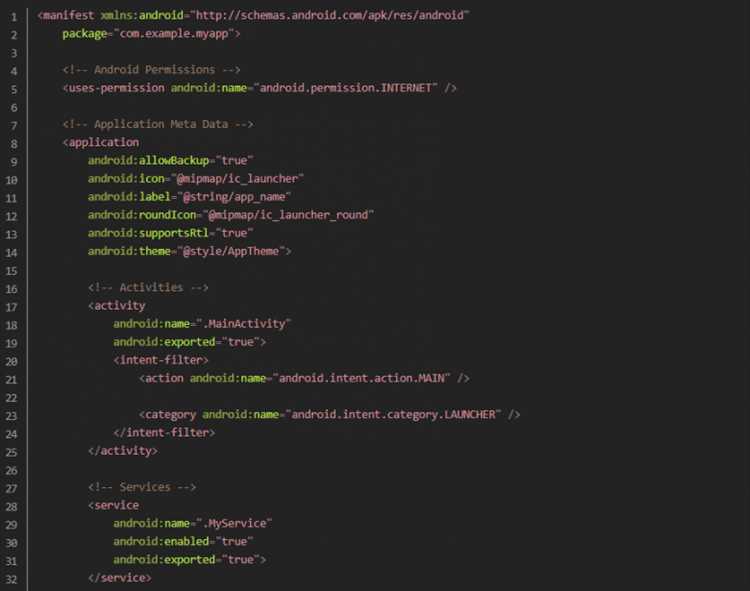
AndroidManifest.xml является основным файлом конфигурации для любого Android-приложения. Он описывает важнейшие аспекты приложения, такие как компоненты (Activities, Services, BroadcastReceivers), разрешения и настройки запуска. Редактирование этого файла требует точности, так как неправильная настройка может привести к сбоям или некорректному поведению приложения. В этой статье рассмотрим, как грамотно настроить и отредактировать AndroidManifest.xml для оптимальной работы вашего приложения.
Основное назначение AndroidManifest.xml – это декларация компонентов, которые ваше приложение использует, а также указание разрешений и других критически важных параметров. Например, если вашему приложению нужно работать с интернетом, необходимо явно указать соответствующее разрешение в манифесте. Редактирование этого файла помогает настраивать поведение приложения на разных устройствах и версиях Android, а также управлять взаимодействием с другими приложениями.
Правильное использование AndroidManifest.xml влияет на производительность и совместимость приложения. Этот файл можно использовать для настройки иконки и темы приложения, указания минимальной и целевой версии Android, а также для настройки фильтров намерений, которые определяют, какие действия могут быть выполнены вашим приложением. В следующем разделе мы подробно разберем, как выполнять эти задачи шаг за шагом.
Как редактировать AndroidManifest.xml для настройки приложения
Редактирование AndroidManifest.xml необходимо для настройки работы приложения и взаимодействия с операционной системой. В этом файле можно настроить компоненты приложения, разрешения, параметры запуска и другие важные моменты, влияющие на функциональность и поведение вашего приложения.
Основные шаги при редактировании AndroidManifest.xml:
- Добавление разрешений: Все разрешения, необходимые для работы приложения, должны быть указаны в манифесте. Например, чтобы приложение могло использовать интернет, добавьте следующее разрешение:
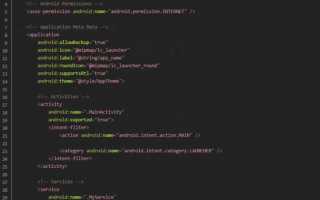
<uses-permission android:name="android.permission.INTERNET" />
- Настройка компонентов приложения: Каждый компонент приложения, будь то Activity, Service или BroadcastReceiver, должен быть прописан в манифесте. Для Activity это будет выглядеть так:
<activity android:name=".MainActivity"></activity>
- Определение точки входа: Для указания стартовой Activity, которая будет запускаться при старте приложения, используйте интент-фильтр. Например:
<activity android:name=".MainActivity">
<intent-filter>
<action android:name="android.intent.action.MAIN" />
<category android:name="android.intent.category.LAUNCHER" />
</intent-filter>
</activity>
- Указание минимальной версии Android: Для оптимальной работы приложения важно указать минимальную и целевую версию Android. Это делается с помощью атрибутов minSdkVersion и targetSdkVersion. Например:
<uses-sdk android:minSdkVersion="21" android:targetSdkVersion="30" />
- Настройка иконки и темы приложения: Иконку и тему можно указать прямо в манифесте. Например:
<application
android:icon="@mipmap/ic_launcher"
android:theme="@style/AppTheme">
</application>
- Добавление метаданных: Если приложению нужны дополнительные параметры или настройки, можно добавить метаданные в манифест. Пример:
<application>
<meta-data
android:name="com.example.api_key"
android:value="your_api_key_here" />
</application>
- Настройка фильтров намерений: Чтобы указать, какие действия или данные могут быть обработаны компонентами приложения, используются фильтры намерений. Пример для BroadcastReceiver:
<receiver android:name=".MyReceiver">
<intent-filter>
<action android:name="android.intent.action.BOOT_COMPLETED" />
</intent-filter>
</receiver>
Редактирование AndroidManifest.xml позволяет гибко настроить работу приложения, управлять разрешениями и компонентами, а также оптимизировать поведение в разных версиях Android. Важно помнить, что некорректная настройка манифеста может привести к сбоям или проблемам с совместимостью приложения на различных устройствах.
Как добавить разрешения в AndroidManifest.xml для доступа к ресурсам
Для обеспечения доступа к определённым ресурсам или функционалу устройства необходимо указать соответствующие разрешения в AndroidManifest.xml. Разрешения могут быть разными в зависимости от того, что приложение должно использовать: интернет, камеру, местоположение и другие ресурсы. Все разрешения необходимо добавлять в раздел <manifest>, перед разделом <application>.
Шаги добавления разрешений:
- Понимание типов разрешений: Разрешения делятся на два типа: обязательные и опциональные. Обязательные разрешения нужно добавлять для доступа к системным функциям, таким как интернет, камера, микрофон. Опциональные – это разрешения, которые требуют дополнительного согласия пользователя, например, доступ к местоположению или памяти устройства.
- Пример добавления разрешения на доступ к интернету: Если приложение должно использовать интернет, добавьте следующее разрешение в манифест:
<uses-permission android:name="android.permission.INTERNET" />
- Доступ к местоположению: Для получения данных о местоположении пользователя (например, GPS), нужно добавить разрешения для точного или приблизительного местоположения:
-
<uses-permission android:name="android.permission.ACCESS_FINE_LOCATION" />
– для точного местоположения (GPS).
-
<uses-permission android:name="android.permission.ACCESS_COARSE_LOCATION" />
– для менее точного местоположения (например, с помощью Wi-Fi).
-
- Доступ к камере: Если ваше приложение использует камеру, добавьте следующее разрешение:
<uses-permission android:name="android.permission.CAMERA" />
- Работа с памятью устройства: Для чтения и записи в память устройства или на внешнюю SD-карту используйте следующие разрешения:
-
<uses-permission android:name="android.permission.READ_EXTERNAL_STORAGE" />
– для чтения данных с внешнего хранилища.
-
<uses-permission android:name="android.permission.WRITE_EXTERNAL_STORAGE" />
– для записи данных на внешнее хранилище.
-
- Запрос на разрешение в рантайме: Для некоторых разрешений, например, на доступ к местоположению или камере, нужно запросить разрешение у пользователя в рантайме. Это делается через
requestPermissions(). Пример:ActivityCompat.requestPermissions(this, new String[]{Manifest.permission.ACCESS_FINE_LOCATION}, REQUEST_CODE); - Минимальная версия SDK: Некоторые разрешения доступны только начиная с определённых версий Android. Убедитесь, что минимальная версия SDK соответствует требованиям для использования разрешений. Например,
ACCESS_FINE_LOCATIONтребует версии Android 6.0 (API 23) и выше.
Правильное добавление разрешений в AndroidManifest.xml гарантирует корректную работу приложения и соблюдение политики безопасности. Несоблюдение этих правил может привести к отказу в предоставлении доступа к необходимым функциям или даже отклонению приложения из Google Play.
Как настроить компоненты приложения (Activity, Service, BroadcastReceiver)
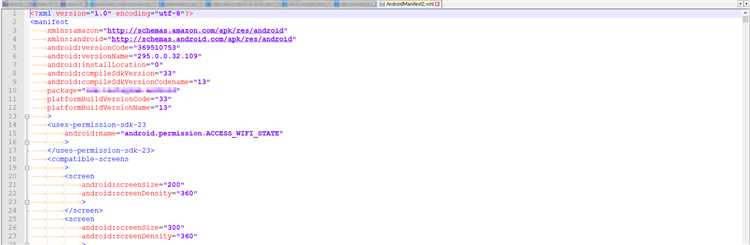
Компоненты приложения, такие как Activity, Service и BroadcastReceiver, определяют его поведение и взаимодействие с пользователем и системой. Каждый компонент должен быть правильно настроен в AndroidManifest.xml для корректной работы. Рассмотрим, как настроить эти компоненты и какие атрибуты нужно использовать для их конфигурации.
1. Настройка Activity
Activity представляет собой экран или окно приложения, с которым взаимодействует пользователь. Для каждой Activity необходимо указать её название и, при необходимости, дополнительные параметры, такие как фильтры намерений или темы.
- Для добавления Activity в манифест используйте тег
<activity>. Например, для главной Activity:<activity android:name=".MainActivity"></activity>
- Чтобы сделать Activity точкой входа в приложение, используйте фильтры намерений:
<activity android:name=".MainActivity">
<intent-filter>
<action android:name="android.intent.action.MAIN" />
<category android:name="android.intent.category.LAUNCHER" />
</intent-filter>
</activity>
- Для изменения режима запуска Activity, например, для использования singleTask вместо стандартного, укажите атрибут
android:launchMode:<activity android:name=".MainActivity" android:launchMode="singleTask"></activity>
2. Настройка Service
Service используется для выполнения фоновых задач, таких как загрузка данных или воспроизведение музыки. Сервис может работать даже тогда, когда приложение не активно.
- Для добавления Service в манифест используйте тег
<service>. Например:<service android:name=".MyService"></service>
- Если сервис должен быть связан с определённым действием (например, обрабатывать запросы от других приложений), добавьте фильтр намерений:
<service android:name=".MyService">
<intent-filter>
<action android:name="com.example.ACTION_PROCESS" />
</intent-filter>
</service>
- Для указания, что сервис должен работать в фоновом режиме, без привязки к UI, используйте атрибут
android:enabled:<service android:name=".MyService" android:enabled="true"></service>
3. Настройка BroadcastReceiver
BroadcastReceiver предназначен для обработки системных и пользовательских широковещательных сообщений. Они используются, например, для отслеживания изменений состояния батареи или обработки уведомлений.
- Для добавления BroadcastReceiver в манифест используйте тег
<receiver>. Например:<receiver android:name=".MyReceiver"></receiver>
- Для указания, какие действия или события должно ловить BroadcastReceiver, добавьте фильтр намерений:
<receiver android:name=".MyReceiver">
<intent-filter>
<action android:name="android.intent.action.BOOT_COMPLETED" />
</intent-filter>
</receiver>
- Для регистрации динамического приёма сообщений, используйте код в приложении для регистрации:
registerReceiver(new MyReceiver(), new IntentFilter(Intent.ACTION_BATTERY_LOW));
Каждый компонент в манифесте играет важную роль в функционировании приложения. Убедитесь, что вы правильно указываете компоненты, их фильтры намерений и режимы работы для обеспечения корректной работы приложения.
Как задать минимальную и целевую версию Android в манифесте
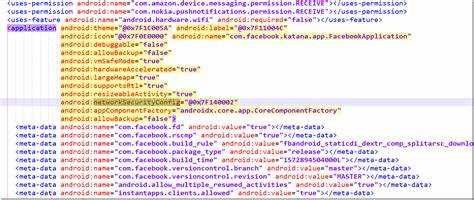
В AndroidManifest.xml необходимо указать минимальную (minSdkVersion) и целевую (targetSdkVersion) версии Android. Эти параметры определяют, на каких устройствах приложение будет работать, а также как оно будет вести себя на разных версиях операционной системы. Правильная настройка этих значений важна для обеспечения совместимости приложения и корректной работы на разных устройствах.
1. Указание минимальной версии Android (minSdkVersion)
Минимальная версия Android (minSdkVersion) определяет на какой версии операционной системы приложение начнёт работать. Приложение не будет установлено на устройствах с более старыми версиями Android. Важно выбирать минимальную версию, которая позволит использовать необходимые функции приложения, но при этом обеспечит совместимость с как можно большим количеством устройств.
Чтобы задать минимальную версию Android, добавьте атрибут android:minSdkVersion в секцию <uses-sdk> вашего манифеста:
<uses-sdk android:minSdkVersion="21" />
В этом примере приложение будет работать на устройствах с Android 5.0 (Lollipop) и выше. Рекомендуется устанавливать минимальную версию, не слишком старую, чтобы не ограничивать функциональность приложения на новых устройствах.
2. Указание целевой версии Android (targetSdkVersion)
Целевая версия Android (targetSdkVersion) указывает, на какую версию Android приложение оптимизировано. Это значение не ограничивает установку приложения, но влияет на поведение системы при запуске приложения. Если приложение нацелено на более новую версию Android, система будет использовать новые API и поведение, предусмотренные для этой версии.
Чтобы задать целевую версию Android, используйте атрибут android:targetSdkVersion в секции <uses-sdk>:
<uses-sdk android:targetSdkVersion="30" />
В этом примере приложение оптимизировано для Android 11 (API уровень 30). Установка правильной целевой версии помогает системе применять новые возможности Android, такие как улучшенные разрешения или изменения в поведении фона.
3. Важность правильной настройки
Правильная настройка minSdkVersion и targetSdkVersion необходима для обеспечения совместимости с устройствами пользователей и правильного использования новых функций Android. Установка слишком низкой минимальной версии может ограничить возможности приложения, а слишком высокая целевая версия может привести к проблемам с совместимостью на старых устройствах.
4. Пример
Если ваше приложение использует API, доступные только в Android 6.0 и выше, а также должно работать на более старых устройствах, пример правильной настройки будет следующим:
<uses-sdk android:minSdkVersion="23" android:targetSdkVersion="30" />
Этот манифест позволит вашему приложению работать на устройствах с Android 6.0 и выше, оптимизируя его для Android 11.
Задавая минимальную и целевую версии Android в манифесте, вы гарантируете правильную работу приложения на различных устройствах, а также получаете доступ к новым возможностям операционной системы, что способствует улучшению пользовательского опыта.
Как настроить иконку и тему приложения через AndroidManifest.xml
Настройка иконки и темы приложения в AndroidManifest.xml помогает задать визуальные параметры вашего приложения на уровне системы. Это влияет на внешний вид иконки в лаунчере, а также на стиль интерфейса всего приложения или его отдельных компонентов. Оба этих параметра задаются в разделе <application> манифеста.
1. Настройка иконки приложения
Иконка приложения отображается на главном экране устройства и в меню приложений. В AndroidManifest.xml иконка указывается через атрибут android:icon внутри тега <application>. Этот атрибут должен ссылаться на ресурс иконки, который вы предварительно добавили в папку res/mipmap или res/drawable.
Пример добавления иконки:
<application
android:icon="@mipmap/ic_launcher">
</application>
В данном примере используется иконка ic_launcher, расположенная в папке mipmap. Это стандартная иконка, которая используется для отображения приложения на устройствах разных разрешений.
2. Настройка темы приложения
Тема определяет общий стиль интерфейса приложения, включая цвета, шрифты и другие визуальные элементы. Тема задается через атрибут android:theme внутри тега <application>. Она может быть установлена на уровне всего приложения или для отдельных Activity.
Пример задания темы для всего приложения:
<application
android:theme="@style/AppTheme">
</application>
В этом примере приложение будет использовать тему, определенную в файле res/values/styles.xml. Важно, чтобы тема была заранее определена в файле стилей.
3. Применение различных тем к отдельным Activity
Если нужно, чтобы отдельные Activity использовали разные темы, можно указать тему непосредственно в теге Activity с помощью атрибута android:theme. Например, чтобы главная Activity использовала одну тему, а другая – другую, добавьте параметр android:theme к соответствующим Activity:
<activity
android:name=".MainActivity"
android:theme="@style/MainTheme">
</activity>
Таким образом, каждое Activity может иметь свою уникальную визуальную настройку, что помогает создавать различные стили для разных частей приложения.
4. Рекомендации
- Для иконки используйте ресурсы с разными разрешениями для различных типов экранов (hdpi, mdpi, xhdpi и т. д.), чтобы обеспечить качественное отображение на всех устройствах.
- Для темы используйте стандартные Android стили, такие как
@android:style/Theme.Material, чтобы обеспечить совместимость с современными версиями Android. - Для сложных приложений рекомендуется создавать отдельные темы для различных экранов (например, для планшетов и телефонов) и настраивать их через квалификацию ресурсов в папках
values-sw600dp,values-xhdpiи других.
Правильная настройка иконки и темы в AndroidManifest.xml помогает создать единый и узнаваемый визуальный стиль приложения, а также улучшить его восприятие пользователями.
Как установить фильтры намерений для Activity или Service

Фильтры намерений (intent filters) позволяют приложению реагировать на определённые действия и события, такие как открытие файла, запуск приложения или выполнение действия в системе. Они связывают Activity или Service с определёнными намерениями, которые могут быть сгенерированы системой или другими приложениями. Фильтры намерений настраиваются в AndroidManifest.xml и используются для определения, какие действия могут быть обработаны вашим компонентом.
1. Основы фильтров намерений
Фильтры намерений определяют, на какие действия (action) и категории (category) реагирует конкретный компонент. Они задаются внутри тега <activity> или <service> в манифесте. Фильтры намерений могут включать один или несколько элементов <action>, <category> и <data>, которые описывают событие или данные, на которые должно реагировать приложение.
Пример базовой настройки фильтра намерений для Activity:
<activity android:name=".MainActivity">
<intent-filter>
<action android:name="android.intent.action.VIEW" />
<category android:name="android.intent.category.DEFAULT" />
<category android:name="android.intent.category.BROWSABLE" />
</intent-filter>
</activity>
В этом примере Activity будет обрабатывать запросы на просмотр данных (VIEW) и соответствующие категории.
2. Установка фильтра для определённого действия
Чтобы Activity или Service реагировали на определённые действия, используйте тег <action> внутри фильтра намерений. Например, если приложение должно обрабатывать действия «Открыть URL» или «Сделать снимок», укажите соответствующие действия:
<activity android:name=".WebActivity">
<intent-filter>
<action android:name="android.intent.action.VIEW" />
<data android:scheme="http" />
</intent-filter>
</activity>
Этот фильтр заставит Activity обрабатывать все намерения, связанные с HTTP-ссылками, которые пользователи могут открыть через браузер или другие приложения.
3. Работа с данными через фильтры намерений
Можно настроить фильтры, чтобы они обрабатывали определённые типы данных, такие как изображения, текстовые файлы или другие MIME-типы. Для этого используется атрибут android:data, который позволяет задать схему данных (например, http, file, content) и MIME-тип.
Пример фильтра для обработки изображений:
<activity android:name=".ImageActivity">
<intent-filter>
<action android:name="android.intent.action.VIEW" />
<category android:name="android.intent.category.DEFAULT" />
<data android:mimeType="image/*" />
</intent-filter>
</activity>
Этот фильтр заставит Activity открывать все изображения, которые передаются через приложение, если MIME-тип совпадает с «image/*».
4. Применение фильтров для Service
Для Service фильтры намерений применяются аналогично, но они описывают, какие действия система или другие приложения могут отправить для обработки фоновым сервисом. Например, сервис может быть настроен для обработки определённых событий, таких как обновление данных или обработка задач в фоновом режиме.
Пример фильтра для Service:
<service android:name=".DownloadService">
<intent-filter>
<action android:name="com.example.DOWNLOAD" />
</intent-filter>
</service>
Этот фильтр позволяет сервису обрабатывать намерения с действием com.example.DOWNLOAD, которые могут быть отправлены другими компонентами приложения или системой.
5. Указание нескольких фильтров для одного компонента
Можно настроить несколько фильтров для одного компонента, чтобы он реагировал на различные действия, категории или данные. Для этого достаточно добавить несколько элементов <intent-filter> внутри одного компонента:
<activity android:name=".MultipleIntentActivity">
<intent-filter>
<action android:name="android.intent.action.VIEW" />
<category android:name="android.intent.category.DEFAULT" />
</intent-filter>
<intent-filter>
<action android:name="android.intent.action.PICK" />
<category android:name="android.intent.category.DEFAULT" />
</intent-filter>
</activity>
В этом примере Activity будет реагировать на два разных действия – открытие данных (VIEW) и выбор данных (PICK), что позволяет гибко настраивать работу компонента с различными сценариями.
Настройка фильтров намерений позволяет приложению более эффективно взаимодействовать с системой и другими приложениями, а также обрабатывать различные виды действий и данных. Правильное использование фильтров помогает улучшить гибкость и функциональность вашего приложения.
Вопрос-ответ:
Что такое AndroidManifest.xml и зачем его редактировать?
AndroidManifest.xml — это файл конфигурации, который описывает компоненты приложения, его разрешения, а также настройки, необходимые для правильной работы на различных устройствах. Редактирование манифеста позволяет задавать поведение приложения, добавлять разрешения, настраивать компоненты (Activity, Service, BroadcastReceiver), а также указывать минимальные и целевые версии Android. Этот файл влияет на функциональность и совместимость приложения с устройствами на разных версиях Android.

 Загрузка...