Содержание статьи
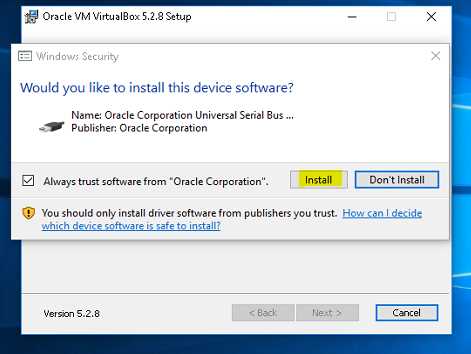
Minikube позволяет развернуть полноценный одиночный Kubernetes-кластер на локальном компьютере, что особенно полезно для разработки, тестирования манифестов и отладки CI/CD-сценариев без доступа к облачной инфраструктуре. На Windows 10 установка Minikube имеет ряд технических особенностей, связанных с выбором драйвера виртуализации, поддержкой Hyper-V или WSL 2 и настройкой системных компонентов.
Для корректной работы Minikube требуется 64-битная версия Windows 10 с включённой аппаратной виртуализацией (Intel VT-x или AMD-V). На практике минимально комфортная конфигурация – 2 ядра CPU, 4 ГБ ОЗУ и не менее 20 ГБ свободного дискового пространства. При использовании драйвера Hyper-V необходимо учитывать, что он конфликтует с VirtualBox, а при работе через WSL 2 – что кластер будет запускаться внутри Linux-окружения.
В процессе установки используются несколько отдельных инструментов: kubectl для управления Kubernetes-ресурсами, сам Minikube как среда запуска кластера и выбранный драйвер виртуализации. Неправильная последовательность установки или пропуск системных компонентов часто приводит к ошибкам запуска кластера, зависаниям на этапе создания VM или невозможности подключиться к API-серверу.
Данное руководство ориентировано на практическую установку Minikube именно под Windows 10 с акцентом на воспроизводимость результата. Все шаги выстроены так, чтобы после завершения установки можно было сразу проверить состояние кластера, развернуть тестовый Pod и убедиться в корректной работе Kubernetes-окружения.
Вот детальный план статьи из 7 прикладных заголовков без подзаголовков. Каждый пункт сфокусирован на конкретном действии или этапе установки Minikube на Windows 10:
Первый раздел посвящён проверке версии Windows 10, архитектуры системы и доступных аппаратных ресурсов. В нём рассматривается необходимость 64-битной ОС, минимальные требования по оперативной памяти и дисковому пространству, а также способы быстрой проверки этих параметров через системные утилиты.
Во втором разделе разбирается включение аппаратной виртуализации на уровне BIOS или UEFI и проверка поддержки технологий Intel VT-x или AMD-V. Указывается, как определить активное состояние виртуализации через диспетчер задач и какие проблемы возникают при её отключении.
Третий раздел описывает активацию системных компонентов Windows, необходимых для работы Minikube: Hyper-V, Virtual Machine Platform и Windows Subsystem for Linux. Приводятся рекомендации по выбору конфигурации в зависимости от редакции Windows 10 и планируемого драйвера.
Четвёртый раздел посвящён установке kubectl как основного инструмента управления Kubernetes-кластером. Рассматривается загрузка бинарного файла, добавление его в PATH и проверка корректности установки через командную строку.
Пятый раздел охватывает загрузку и установку Minikube для Windows 10, включая выбор установочного пакета, размещение исполняемого файла и первичную проверку версии. Отдельное внимание уделяется типичным ошибкам при запуске без прав администратора.
Шестой раздел описывает запуск Minikube с явным указанием драйвера виртуализации (Hyper-V или WSL 2). Приводятся примеры команд запуска, параметры выделения ресурсов и рекомендации по предотвращению конфликтов с другими гипервизорами.
htmlПроверка версии Windows 10 и системных требований для Minikube
Перед установкой Minikube необходимо убедиться, что используется 64-битная версия Windows 10 не ниже сборки 19041. Проверка выполняется командой winver, где отображается номер версии и сборки системы. Редакция Home поддерживает запуск Minikube через WSL 2, тогда как Pro и Enterprise дополнительно позволяют использовать Hyper-V.
Процессор должен поддерживать аппаратную виртуализацию (Intel VT-x или AMD-V) и технологию SLAT. Эти параметры проверяются в диспетчере задач на вкладке «Производительность» или командой systeminfo, где в разделе требований Hyper-V все значения должны быть отмечены как «Да».
Минимально допустимый объём оперативной памяти для запуска кластера составляет 4 ГБ, однако для стабильной работы control plane и одного worker-узла рекомендуется не менее 8 ГБ ОЗУ. Недостаток памяти приводит к сбоям kube-apiserver и циклическим перезапускам системных Pod’ов.
На системном диске должно быть доступно не менее 20 ГБ свободного пространства для хранения образов контейнеров, виртуального диска Minikube и временных данных. Использование HDD вместо SSD существенно увеличивает время инициализации кластера и загрузки образов.
Также требуется установленный PowerShell версии 5.1 или выше и актуальные обновления Windows, так как устаревшие компоненты ядра могут блокировать запуск виртуальной машины Minikube или вызывать ошибки при инициализации сети кластера.
Включение виртуализации в BIOS и проверка поддержки Hyper-V
Для запуска Minikube с использованием Hyper-V необходимо, чтобы аппаратная виртуализация была включена на уровне BIOS или UEFI. При загрузке компьютера следует войти в настройки прошивки (чаще всего клавиши Del, F2, F10 или Esc) и активировать параметры Intel Virtualization Technology, VT-d либо SVM Mode для процессоров AMD.
После сохранения настроек требуется убедиться, что виртуализация действительно активна в системе. В Windows 10 это проверяется через диспетчер задач на вкладке «Производительность», где параметр «Виртуализация» должен иметь значение Включено. Если указано «Отключено», Hyper-V и Minikube не смогут создать виртуальную машину.
Поддержка Hyper-V проверяется командой systeminfo в PowerShell или командной строке с правами администратора. В разделе требований Hyper-V все пункты, включая поддержку режима монитора виртуальной машины и трансляции адресов второго уровня (SLAT), должны быть отмечены как Да. Отрицательное значение хотя бы одного параметра делает использование Hyper-V невозможным.
На системах с установленным VirtualBox или другими гипервизорами необходимо учитывать, что Hyper-V работает эксклюзивно и блокирует запуск альтернативных решений. При планировании использования Hyper-V рекомендуется полностью отключить или удалить несовместимые драйверы виртуализации.
Если процессор не поддерживает Hyper-V или требуется параллельная работа с другими гипервизорами, целесообразно заранее выбрать запуск Minikube через WSL 2, так как он использует другой механизм виртуализации и снижает количество конфликтов на уровне системы.
Активация компонентов Hyper-V и Windows Subsystem for Linux
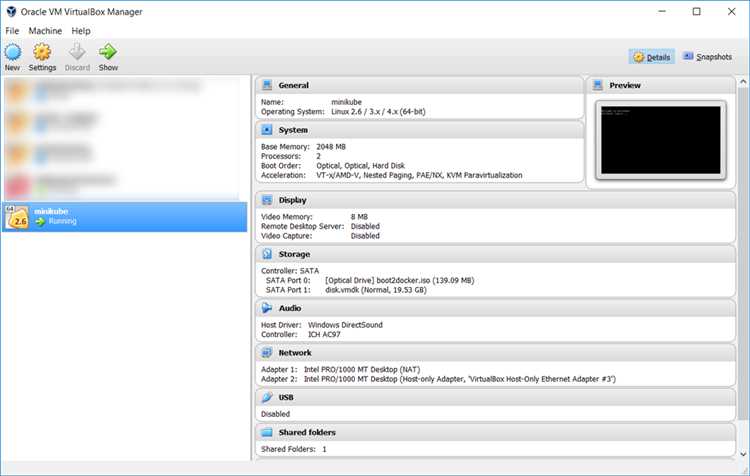
Для работы Minikube в Windows 10 требуется заранее активировать системные компоненты, отвечающие за виртуализацию. Набор компонентов зависит от выбранного драйвера: Hyper-V или WSL 2. Оба варианта включаются через стандартные средства Windows и требуют перезагрузки системы.
При выборе Hyper-V необходимо активировать следующие компоненты:
- Hyper-V (платформа и средства управления)
- Windows Hypervisor Platform
- Virtual Machine Platform
Включение выполняется через окно «Компоненты Windows» или командой PowerShell с правами администратора. После применения изменений обязательна перезагрузка, иначе Minikube не сможет создать виртуальную машину и завершит запуск с ошибкой драйвера.
Для использования Minikube через WSL 2 требуется активировать другой набор компонентов:
- Windows Subsystem for Linux
- Virtual Machine Platform
После включения компонентов необходимо установить версию WSL по умолчанию равной 2 и загрузить любой поддерживаемый дистрибутив Linux. Отсутствие установленного дистрибутива приводит к успешному запуску Minikube без возможности управления кластером.
Одновременная активация Hyper-V и WSL 2 допустима, однако при использовании VirtualBox это вызывает конфликты на уровне гипервизора. В таких случаях рекомендуется заранее определить основной драйвер Minikube и отключить несовместимые компоненты Windows.
Установка kubectl для управления локальным Kubernetes-кластером
Для Windows 10 рекомендуется установка kubectl через официальный бинарный файл. Загруженный исполняемый файл kubectl.exe необходимо разместить в отдельном каталоге, например C:\kubectl, и добавить этот путь в системную переменную PATH. Отсутствие kubectl в PATH приводит к ошибкам вызова команд из PowerShell и командной строки.
После добавления kubectl в PATH требуется открыть новое окно PowerShell и проверить корректность установки. Команда kubectl version —client должна вернуть информацию о версии клиента без попытки подключения к кластеру. Если команда не распознаётся, значит путь к бинарному файлу указан неверно.
| Параметр | Рекомендуемое значение |
|---|---|
| Файл | kubectl.exe (amd64) |
| Минимальная версия | Совместимая с версией Kubernetes в Minikube |
| Расположение | Каталог, добавленный в PATH |
Версия kubectl должна быть не выше чем на один минорный релиз старше версии Kubernetes, используемой Minikube. Существенное расхождение версий может привести к некорректной работе команд apply, describe и rollout.
После первого запуска Minikube kubectl автоматически использует контекст minikube, который добавляется в файл конфигурации kubeconfig. Проверка выполняется командой kubectl config current-context, что подтверждает готовность инструмента к управлению локальным кластером.
Загрузка и установка Minikube для Windows 10

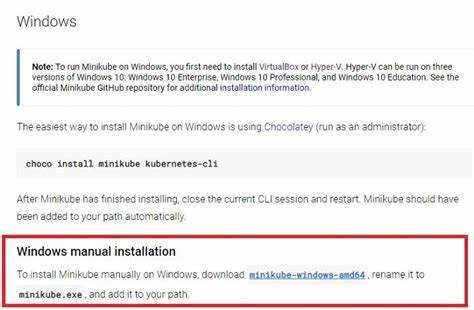
Для Windows 10 используется официальный бинарный файл minikube.exe для архитектуры amd64. Установка через сторонние менеджеры пакетов не рекомендуется, так как они часто поставляют устаревшие версии или изменяют стандартные пути конфигурации.
Загруженный файл minikube.exe следует поместить в отдельный каталог, например C:\minikube, после чего добавить этот путь в системную переменную PATH. Отсутствие Minikube в PATH приводит к невозможности запуска команд вне текущего каталога и усложняет дальнейшую настройку.
Для предотвращения проблем с правами доступа рекомендуется запускать PowerShell от имени администратора при первом старте Minikube. Это особенно важно при использовании драйвера Hyper-V, так как создание виртуальной машины и сетевых интерфейсов требует повышенных привилегий.
На данном этапе установка Minikube завершена, однако кластер ещё не создан. Инициализация виртуальной среды и загрузка компонентов Kubernetes выполняются только при первом запуске с указанием драйвера виртуализации.
Запуск Minikube с выбором драйвера виртуализации
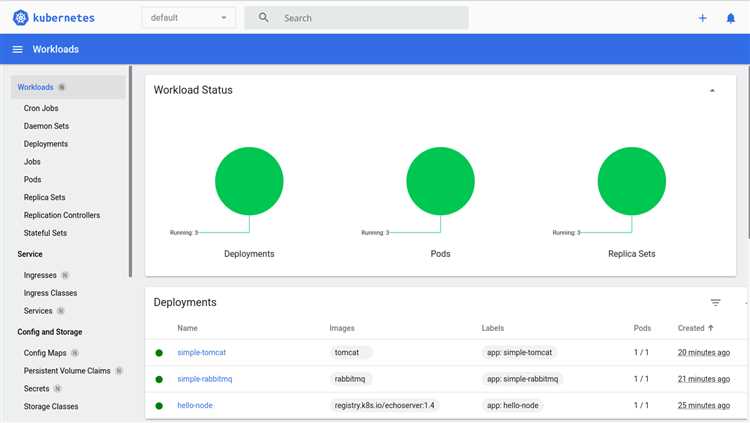
Первый запуск Minikube выполняется с явным указанием драйвера виртуализации, так как Windows 10 поддерживает несколько вариантов, работающих по разным механизмам. Неправильный выбор драйвера приводит к ошибкам инициализации виртуальной машины или зависанию на этапе создания кластера.
Наиболее распространённые драйверы для Windows 10:
- Hyper-V – нативный гипервизор Windows с высокой стабильностью
- WSL 2 – запуск Minikube внутри Linux-окружения
При использовании Hyper-V запуск выполняется с параметром указания драйвера и имени виртуального коммутатора. Если коммутатор не задан, Minikube пытается использовать первый доступный, что часто вызывает проблемы с сетью кластера.
Для WSL 2 запуск Minikube осуществляется внутри установленного Linux-дистрибутива. В этом режиме Minikube не создаёт отдельную виртуальную машину в Windows, а использует встроенный механизм виртуализации WSL, что снижает нагрузку на систему.
Перед запуском рекомендуется явно задать ресурсы кластера:
- не менее 2 CPU для control plane
- минимум 4096 МБ ОЗУ для стабильной работы системных компонентов
- увеличенный диск при активной работе с образами контейнеров
Первый запуск занимает больше времени, так как Minikube загружает образ Kubernetes, разворачивает control plane и настраивает сетевые компоненты. Прерывание процесса на этом этапе часто приводит к повреждению профиля кластера и необходимости его полного удаления.
После успешного запуска Minikube автоматически создаёт контекст minikube и делает его активным, что позволяет сразу переходить к управлению кластером через kubectl без дополнительной конфигурации.
Проверка работоспособности Kubernetes-кластера в Minikube
После завершения запуска Minikube необходимо убедиться, что все компоненты Kubernetes работают корректно. Первичная проверка выполняется командой minikube status, где состояния хоста, kubelet и API-сервера должны быть отмечены как Running. Значение Stopped или Error указывает на проблемы с виртуализацией или нехватку ресурсов.
Далее проверяется доступность кластера через kubectl. Команда kubectl get nodes должна вернуть один узел со статусом Ready. Если узел находится в состоянии NotReady, чаще всего причина связана с сетевым плагином или задержкой инициализации control plane.
Для оценки состояния системных компонентов используется команда kubectl get pods -n kube-system. Все Pod’ы, включая kube-apiserver, etcd и coredns, должны находиться в статусе Running. Частые перезапуски или состояние CrashLoopBackOff свидетельствуют о недостатке памяти или некорректной конфигурации драйвера.
Практическая проверка выполняется развёртыванием тестового Pod на базе стандартного образа. Успешное создание ресурса и переход контейнера в состояние Running подтверждают работоспособность планировщика, сети и хранилища образов.
Дополнительно рекомендуется проверить сетевой доступ внутри кластера, выполнив запросы между Pod’ами или пробросив сервис через команду minikube service. Корректный ответ от сервиса подтверждает, что kube-proxy и DNS работают без ошибок.
После прохождения всех проверок локальный Kubernetes-кластер считается готовым к использованию для разработки, тестирования манифестов и экспериментов с конфигурациями Kubernetes.
Вопрос-ответ:
Почему Minikube не запускается на Windows 10 с ошибкой о виртуализации?
Чаще всего причина связана с отключённой аппаратной виртуализацией на уровне BIOS или UEFI. Даже если Hyper-V или WSL 2 включены в системе, Minikube не сможет создать среду выполнения без активных Intel VT-x или AMD-V. Проверка выполняется через диспетчер задач на вкладке «Производительность» либо командой systeminfo, где все параметры Hyper-V должны иметь значение «Да».
Можно ли использовать Minikube на Windows 10 Home без Hyper-V?
Да, редакция Windows 10 Home поддерживает запуск Minikube через WSL 2. В этом случае кластер разворачивается внутри Linux-дистрибутива, установленного в WSL, и не требует Hyper-V. Такой вариант подходит для разработки и тестирования, но все команды Minikube выполняются из Linux-окружения.
Какой объём ресурсов стоит выделять Minikube для стабильной работы?
Для базового кластера с одним узлом рекомендуется выделять минимум 2 CPU и 4 ГБ оперативной памяти. При работе с несколькими Deployment или тяжёлыми контейнерами лучше увеличить память до 6–8 ГБ. Недостаток ресурсов приводит к перезапускам kube-system Pod’ов и задержкам при развёртывании приложений.
Почему kubectl подключается к кластеру с ошибкой после запуска Minikube?
Ошибка часто связана с некорректным kubeconfig или активным контекстом. После запуска Minikube необходимо проверить, что текущий контекст установлен в значение minikube. Если используется несколько кластеров, kubectl может обращаться к другому API-серверу, что приводит к ошибкам авторизации или таймаутам.
Нужно ли переустанавливать Minikube при смене драйвера виртуализации?
Переустановка не требуется, но существующий кластер нужно удалить. Профиль Minikube, созданный под Hyper-V, не совместим с WSL 2 и наоборот. Перед запуском с новым драйвером следует выполнить удаление текущего кластера, после чего создать его заново с нужными параметрами.

 Загрузка...