Содержание статьи
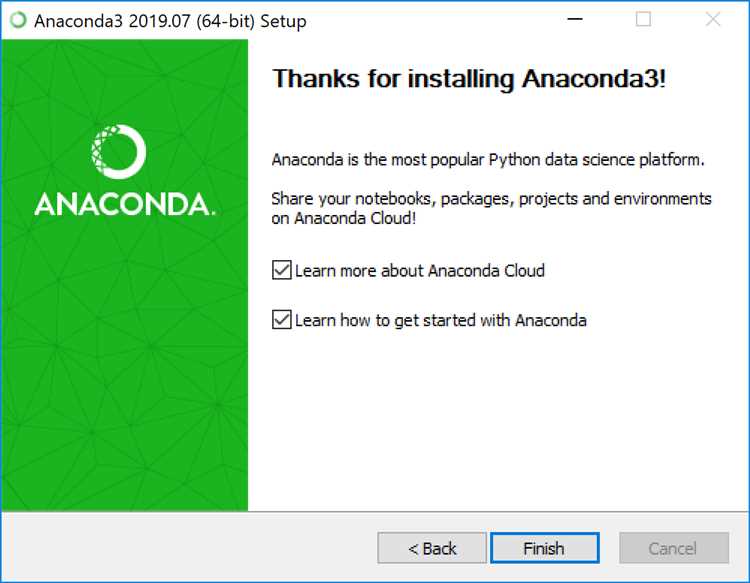
После установки Anaconda в Windows система не всегда получает доступ к её исполняемым файлам. Команды conda, python и pip физически присутствуют на диске, но без корректной настройки переменной PATH они недоступны из командной строки. Это мешает работе с виртуальными окружениями, управлению пакетами и запуску скриптов вне каталога установки.
PATH в Windows – это последовательность директорий, которые проверяются при вводе команды в cmd или PowerShell. Если путь к Anaconda отсутствует в этом списке, Windows не сможет определить, какой файл нужно запускать. Особенно часто проблема возникает при наличии нескольких версий Python, когда система обращается к другому интерпретатору или не находит нужный вовсе.
Для корректной работы требуется добавить как минимум два пути: основной каталог Anaconda, содержащий conda.exe, и папку Scripts, где расположены вспомогательные утилиты. Ошибка в выборе директории или добавление лишних путей может привести к конфликтам окружений и нестабильному поведению команд.
Далее описан точный порядок добавления Anaconda в PATH через стандартное окно переменных среды Windows. Рассматриваются практические шаги: определение каталога установки, редактирование пользовательских или системных переменных и проверка результата через консоль без использования сторонних инструментов.
Проверка установленной версии Anaconda в Windows
Перед изменением переменной PATH необходимо убедиться, что Anaconda действительно установлена в системе и определить её версию. Самый быстрый способ – открыть меню «Пуск» и найти пункт Anaconda Navigator. Наличие ярлыка указывает на установленный дистрибутив, а запуск приложения позволяет увидеть номер версии в разделе About.
Если графический интерфейс недоступен, следует использовать командную строку. В cmd или PowerShell выполните команду conda —version. При корректной установке будет выведен номер версии, например conda 23.7.4. Сообщение о нераспознанной команде означает, что Anaconda не добавлена в PATH или установлена нестандартным способом.
Для точного подтверждения версии Anaconda можно открыть каталог установки и проверить файл .condarc или содержимое папки conda-meta, где хранятся данные о пакетах и версии менеджера. Этот способ полезен при наличии нескольких установок Python и необходимости избежать ошибок при дальнейшем редактировании PATH.
Определение каталога установки Anaconda на диске
Для добавления Anaconda в PATH требуется точный путь к каталогу установки. В Windows он зависит от выбранного варианта установки: для одного пользователя или для всех пользователей. Ошибка даже в одном уровне директории приведёт к тому, что команды conda и python не будут найдены системой.
Самый надёжный способ – открыть Anaconda Navigator, перейти в меню File → Preferences и посмотреть поле Root environment. Указанный путь является базовым каталогом Anaconda и используется при ручном добавлении в PATH.
Если Navigator не запускается, каталог можно определить через файловую систему. В проводнике Windows следует проверить стандартные директории установки, которые зависят от типа инсталляции и имени пользователя.
| Установка для текущего пользователя | C:\Users\Имя_пользователя\anaconda3 |
| Установка для всех пользователей | C:\ProgramData\Anaconda3 |
Дополнительно путь можно получить через командную строку, выполнив where conda, если Anaconda частично доступна системе. Команда выведет полный путь к conda.exe, по которому легко определить корневой каталог. Этот метод особенно полезен при нестандартной установке или переносе Anaconda на другой диск.
После определения каталога необходимо зафиксировать полный путь без сокращений и переменных окружения. Он потребуется для добавления как основного каталога Anaconda, так и вложенной папки Scripts на следующих этапах настройки PATH.
Открытие окна переменных среды Windows через параметры системы
Для ручного добавления Anaconda в PATH требуется доступ к окну управления переменными среды Windows. В Windows 10 и Windows 11 этот интерфейс скрыт в системных параметрах и открывается через несколько последовательных шагов, которые важно выполнить в правильном порядке.
Самый универсальный способ – использовать системный поиск. Он работает одинаково независимо от версии Windows и текущих настроек интерфейса.
- Откройте меню «Пуск» и начните вводить Переменные среды.
- Выберите пункт Изменение системных переменных среды.
- В открывшемся окне Свойства системы перейдите на вкладку Дополнительно.
- Нажмите кнопку Переменные среды… в нижней части окна.
Альтернативный путь подходит, если требуется открыть параметры напрямую через панель управления, минуя поиск.
- Нажмите Win + R и введите sysdm.cpl.
- Подтвердите ввод клавишей Enter.
- Откройте вкладку Дополнительно.
- Выберите Переменные среды….
После выполнения этих шагов откроется окно с двумя блоками: пользовательские и системные переменные. Именно здесь выполняется редактирование PATH для подключения Anaconda. Выбор нужного блока зависит от типа установки и прав текущего пользователя.
Поиск переменной PATH в пользовательских и системных настройках
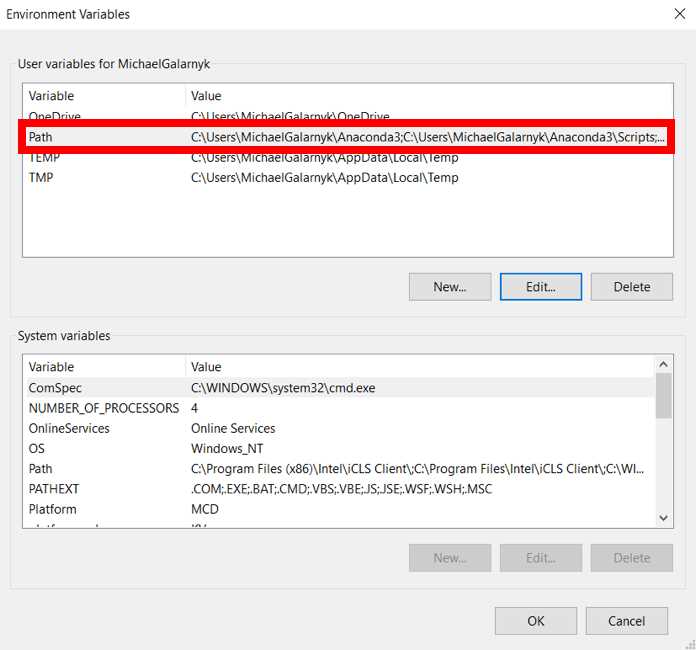
После открытия окна переменных среды Windows отображаются два независимых списка: Переменные пользователя и Системные переменные. В каждом из них может присутствовать переменная Path, и выбор правильного раздела напрямую влияет на доступность Anaconda в командной строке.
В пользовательском блоке Path применяется только к текущей учётной записи. Этот вариант подходит, если Anaconda установлена в каталог пользователя, например C:\Users\Имя_пользователя\anaconda3. Изменения не затрагивают другие аккаунты и не требуют прав администратора.
Системная переменная Path используется всеми пользователями компьютера. Её редактирование необходимо, если Anaconda установлена в C:\ProgramData\Anaconda3 или другой общий каталог. Для сохранения изменений в этом разделе требуются административные права.
Чтобы найти нужную переменную, следует внимательно просмотреть список и выбрать строку с именем Path, обращая внимание на регистр букв. В Windows это имя не чувствительно к регистру, но визуально может отображаться как Path или PATH.
Если переменная Path отсутствует в одном из разделов, это не является ошибкой. В таком случае редактирование выполняется в существующем разделе, а новая запись добавляется через кнопку изменения значений, не создавая отдельную переменную.
Добавление пути к папке Anaconda вручную в PATH
После выбора переменной Path нажмите кнопку изменения значений, чтобы открыть список всех подключённых каталогов. В Windows 10 и Windows 11 каждый путь отображается отдельной строкой, что снижает риск повреждения существующих записей.
Для добавления основного каталога Anaconda используйте кнопку Создать и вставьте полный путь к папке установки, например C:\Users\Имя_пользователя\anaconda3 или C:\ProgramData\Anaconda3. Путь должен указывать именно на корневую директорию, в которой расположен файл conda.exe.
Недопустимо добавлять сокращённые или относительные пути. Используйте абсолютный путь без переменных окружения и кавычек. Даже при наличии пробелов в имени пользователя Windows корректно обрабатывает такие записи без дополнительного экранирования.
Расположение записи в списке также имеет значение. Если в системе уже установлен другой Python, путь к Anaconda следует переместить выше, чтобы команды python и conda ссылались именно на этот дистрибутив. Для изменения порядка используйте кнопки перемещения вверх.
После добавления пути подтвердите изменения нажатием ОК, не закрывая окно переменных среды до завершения всех правок. Это позволяет сразу внести дополнительные каталоги Anaconda без повторного открытия системных настроек.
Добавление пути к папке Scripts Anaconda в PATH
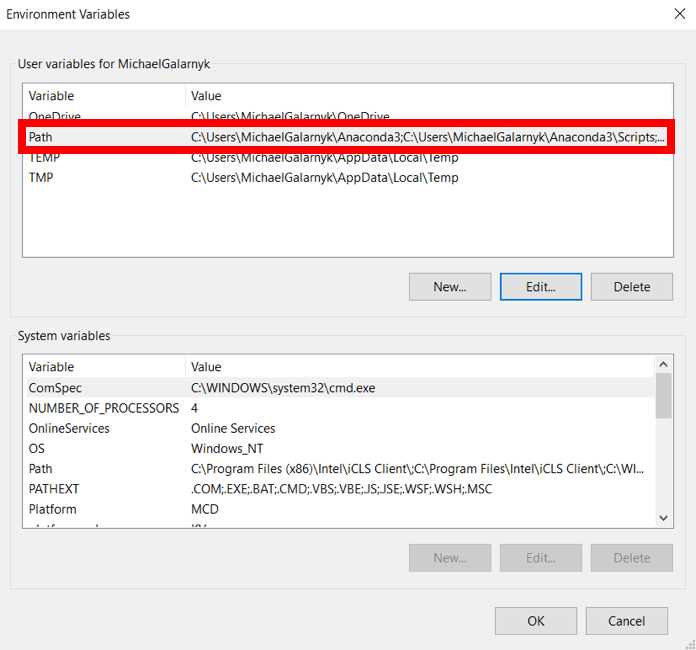
Помимо корневого каталога Anaconda необходимо добавить путь к папке Scripts, в которой находятся исполняемые файлы вспомогательных утилит. Без этой записи команды conda, pip и инструменты управления окружениями могут работать некорректно или быть недоступны из командной строки.
Папка Scripts располагается внутри каталога установки Anaconda. Типовой путь выглядит как C:\Users\Имя_пользователя\anaconda3\Scripts или C:\ProgramData\Anaconda3\Scripts. Добавлять нужно именно этот каталог, а не отдельные файлы внутри него.
В окне редактирования переменной Path создайте новую строку и вставьте полный путь к папке Scripts. Запись должна быть отдельной строкой, без разделителей и лишних символов. Использование кавычек недопустимо, даже если путь содержит пробелы.
Путь к Scripts рекомендуется размещать ниже основного каталога Anaconda, но выше путей к другим версиям Python. Такое расположение снижает вероятность конфликтов при вызове консольных утилит, установленных через менеджер пакетов.
После добавления записи подтвердите изменения, не закрывая окно до завершения всех настроек. Корректно добавленная папка Scripts обеспечивает доступ ко всем инструментам Anaconda без активации среды вручную.
Сохранение изменений переменных среды и перезапуск системы

После добавления всех путей Anaconda в переменную Path необходимо корректно сохранить изменения. В окне редактирования значений нажмите ОК, затем подтвердите закрытие окна переменных среды и окна свойств системы. Закрытие без подтверждения приведёт к потере внесённых записей.
Изменения переменных среды не применяются к уже запущенным процессам. Открытые окна cmd, PowerShell и среды разработки продолжают использовать старые значения PATH. Их необходимо полностью закрыть и открыть заново для загрузки обновлённой конфигурации.
В ряде случаев Windows не обновляет переменные среды для всех компонентов системы сразу. Для исключения подобных ситуаций рекомендуется выполнить перезапуск компьютера, особенно если Anaconda добавлялась в системный Path. Это гарантирует, что новые пути будут доступны всем приложениям и службам.
После перезапуска следует избегать запуска устаревших ярлыков терминала, закреплённых в панели задач до внесения изменений. Открывайте командную строку через меню «Пуск» или сочетание клавиш, чтобы убедиться, что используется актуальная среда выполнения.
Проверка работы команд conda и python в командной строке
После сохранения изменений PATH необходимо убедиться, что Windows корректно находит исполняемые файлы Anaconda. Для этого откройте новое окно cmd или PowerShell, запущенное уже после внесения правок.
Проверку следует выполнять последовательно, начиная с менеджера окружений.
- Введите команду conda —version и нажмите Enter.
- При необходимости выполните conda info для подтверждения активного корневого окружения.
Далее проверяется доступность интерпретатора Python, связанного с Anaconda.
- Выполните команду python —version.
- Сравните номер версии с тем, который поставляется в составе Anaconda.
- Введите where python для просмотра полного пути к исполняемому файлу.
Вопрос-ответ:
Почему команда conda не распознаётся после установки Anaconda?
Чаще всего причина связана с отсутствием путей Anaconda в переменной PATH. Windows не знает, где расположен файл conda.exe, поэтому команда не выполняется. Проверка выполняется через where conda: если путь не выводится, значит каталог Anaconda и папка Scripts не добавлены или указаны неверно.
Как понять, какую переменную Path нужно редактировать — пользовательскую или системную?
Если Anaconda установлена в каталог текущего пользователя, редактируется пользовательская Path. При установке в ProgramData или другой общий каталог требуется правка системной Path. Это влияет на то, какие учётные записи смогут использовать команды conda и python.
Что произойдёт, если в системе уже установлен другой Python?
Windows будет запускать тот интерпретатор, путь к которому расположен выше в списке Path. Если Anaconda должна использоваться по умолчанию, её каталоги нужно разместить выше других записей Python. Проверка выполняется командой where python.
Нужно ли добавлять в PATH все подпапки Anaconda?
Достаточно двух каталогов: корневой папки Anaconda и директории Scripts. Добавление лишних путей не даёт пользы и может привести к путанице при вызове утилит из командной строки.
Почему после изменения PATH команды всё равно не работают?
Открытые ранее окна cmd и PowerShell используют старые значения переменных среды. Их нужно закрыть и открыть заново. При изменении системной Path может потребоваться перезапуск Windows, чтобы новые пути применились ко всем процессам.

 Загрузка...