Содержание статьи
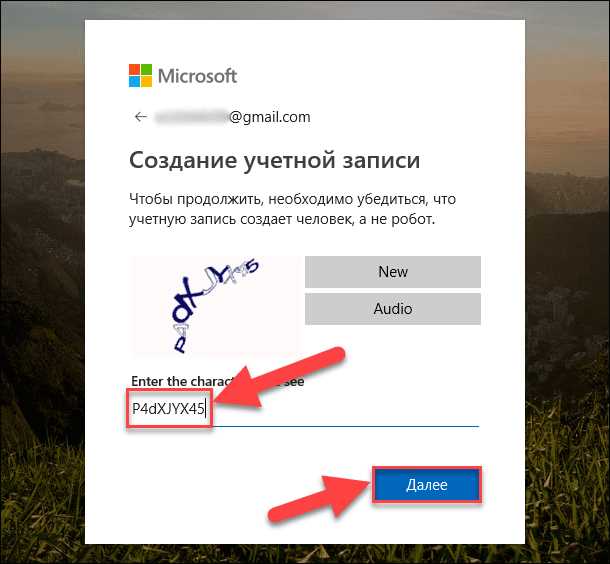
Капча Microsoft чаще всего появляется при входе в учетную запись, работе с Outlook, OneDrive или при создании нового профиля. Система оценивает IP-адрес, поведение браузера, частоту запросов и наличие cookies. Если вход выполняется с нового устройства, через VPN или нестабильное соединение, проверка запускается автоматически. Понимание этих триггеров позволяет снизить количество повторных проверок.
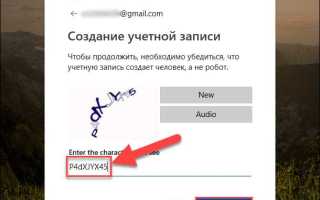
Для успешного прохождения капчи важно обращать внимание на формат задания. Текстовая капча Microsoft чувствительна к регистру и символам, а графическая – к точному выбору объектов без лишних кликов. При затруднениях стоит переключаться на аудиокапчу, доступную через соответствующую кнопку, особенно если изображения плохо различимы или не загружаются полностью.
Техническая подготовка играет ключевую роль. Рекомендуется временно отключить VPN, проверить, не используется ли прокси, очистить cookies для доменов Microsoft и обновить страницу перед новой попыткой. Использование актуальной версии браузера и стандартных расширений без блокировщиков скриптов снижает вероятность ошибки при проверке.
Если капча появляется при каждом входе, это может указывать на проблемы с репутацией IP или подозрительную активность аккаунта. В таких случаях помогает вход с другого подключения, например, мобильной сети, или подтверждение личности через SMS и резервный email. При постоянной блокировке разумно обращаться в поддержку Microsoft, указав точное время и сервис, где возникает проверка.
Как пройти капчу Microsoft: простые способы
При появлении капчи Microsoft в первую очередь проверь стабильность соединения. Частые обрывы, высокая задержка или смена IP в процессе загрузки страницы приводят к повторной проверке. Оптимальный вариант – проводное подключение или мобильная сеть без активного VPN и прокси. После смены сети страницу следует обновить вручную, а не через автоперезагрузку браузера.
При вводе текстовой капчи важно учитывать, что система различает латинские буквы, цифры и специальные символы. Символы вроде O и 0, I и l часто визуально похожи, поэтому ввод лучше выполнять медленно, ориентируясь на форму знаков. Если изображение размыто или обрезано, необходимо нажать кнопку обновления капчи до появления четкого варианта.
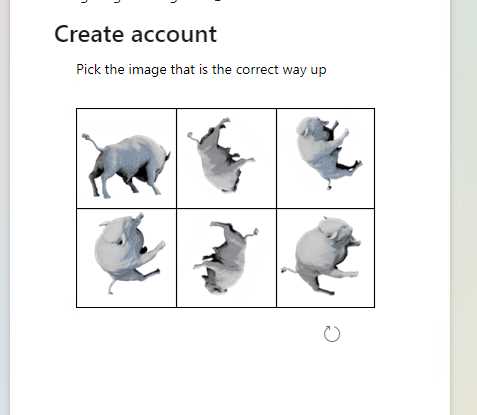
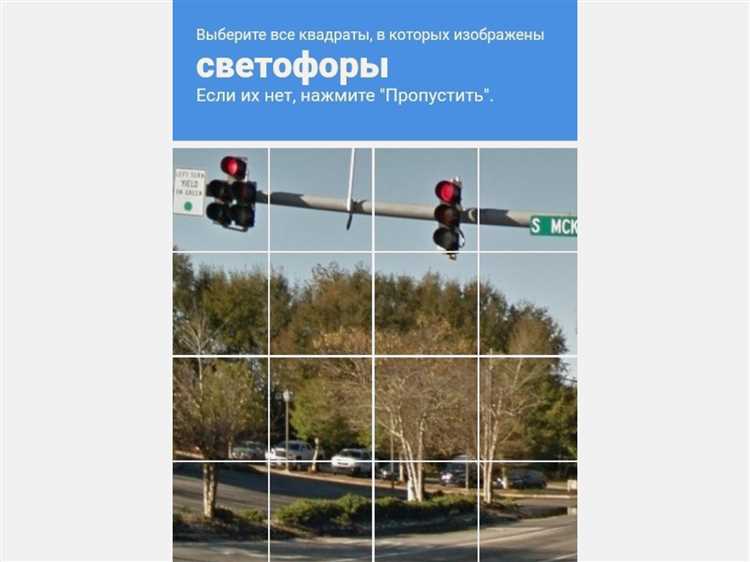
Графическая капча Microsoft требует точного выбора объектов. Клики по пограничным элементам изображения могут засчитываться как ошибка. Если задание повторяется несколько раз подряд, рекомендуется очистить cookies, связанные с доменами Microsoft, и открыть страницу в режиме инкогнито. Это сбрасывает локальные маркеры предыдущих попыток.
При сложностях с визуальными заданиями стоит использовать аудиоформат капчи. Для этого необходимо нажать на иконку с наушниками и ввести услышанную последовательность цифр или слов. Громкость системы должна быть достаточной, а расширения, блокирующие звук, временно отключены.
Если капча появляется при каждом входе в сервисы Microsoft, помогает подтверждение учетной записи через SMS или резервный email. Дополнительно можно выполнить вход с другого устройства, где ранее уже использовалась эта учетная запись, что снижает уровень проверки со стороны системы безопасности.
Почему капча Microsoft появляется при входе в учетную запись
Капча Microsoft запускается, когда система безопасности фиксирует признаки нестандартного входа. Проверка используется для отделения реального пользователя от автоматических запросов и сценариев. Решение о показе капчи принимается на основе совокупности технических факторов, а не одного параметра.
Наиболее частые причины появления капчи при авторизации:
- вход с нового устройства, браузера или операционной системы, ранее не связанных с учетной записью;
- использование VPN, прокси или сетей с общей IP-адресацией;
- частые попытки входа с ошибками в пароле за короткий промежуток времени;
- подозрительная активность, зафиксированная на IP-адресе другими сервисами;
- отключенные cookies или блокировка скриптов Microsoft в браузере.
Дополнительным триггером служит географическая смена точки входа. Если вход выполняется из другой страны или региона, система запрашивает капчу даже при корректных учетных данных. Аналогичная ситуация возникает при одновременных попытках входа с разных устройств.
Отдельно учитывается состояние браузера:
- устаревшая версия может некорректно обрабатывать элементы проверки;
- расширения для блокировки рекламы и трекеров мешают загрузке капчи;
- режим строгой конфиденциальности ограничивает сохранение служебных данных.
Чтобы снизить частоту появления капчи, рекомендуется входить в учетную запись с постоянного устройства, использовать стабильное подключение, разрешить cookies для доменов Microsoft и подтверждать профиль через номер телефона или резервный адрес электронной почты.
Проверка интернет-соединения и IP при ошибках капчи
Ошибки при прохождении капчи Microsoft часто связаны с качеством интернет-соединения. При высокой задержке или потере пакетов элементы проверки загружаются не полностью, из-за чего введенные данные не засчитываются. Перед повторной попыткой стоит убедиться, что скорость загрузки стабильна и страница не обновляется в фоновом режиме.
IP-адрес играет ключевую роль в оценке доверия. Адреса, принадлежащие публичным Wi-Fi, дата-центрам и мобильным прокси, чаще попадают под усиленную проверку. Если капча появляется при каждом входе, рекомендуется временно сменить сеть: перейти с Wi-Fi на мобильный интернет или перезапустить роутер для получения нового IP.
Использование VPN почти всегда увеличивает количество проверок. Даже при выборе серверов в своей стране Microsoft может распознавать анонимные диапазоны. Для прохождения капчи VPN следует полностью отключить, а затем закрыть и заново открыть браузер, чтобы обновить сетевую сессию.
Дополнительно стоит проверить, не меняется ли IP во время загрузки страницы. Некоторые провайдеры используют динамическую адресацию с частой ротацией, что вызывает повторный запрос капчи. В таких случаях помогает фиксированное подключение или вход с другого типа сети, где IP сохраняется дольше.
После смены соединения необходимо очистить cookies, связанные с сервисами Microsoft, и только затем заново открывать страницу входа. Это исключает конфликт между старым IP и новыми сетевыми параметрами при проверке.
Как правильно вводить символы и изображения в капче Microsoft
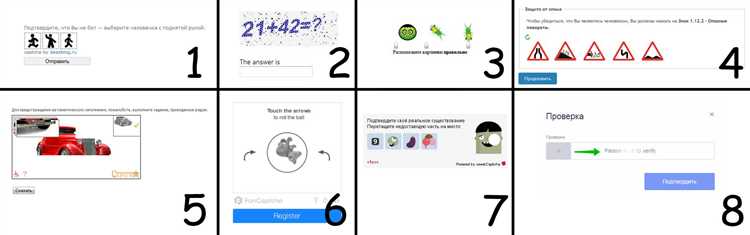
Текстовая капча Microsoft требует точного распознавания символов без автоматических исправлений. Перед вводом стоит отключить автозамену и проверку орфографии в браузере, так как они могут незаметно изменять символы. Ввод выполняется только с клавиатуры, копирование из буфера обмена нередко блокируется системой.
Особое внимание следует уделять визуально похожим знакам. В капче часто встречаются комбинации 0 и O, 1 и I, S и 5. При сомнениях полезно ориентироваться на толщину линий и наличие засечек. Регистр символов учитывается всегда, поэтому ввод должен полностью соответствовать изображению.
Если текст искажен или часть символов перекрыта шумом, лучше сразу обновить задание. Попытки угадать приводят к повторной проверке и увеличению сложности следующей капчи. Кнопка обновления позволяет получить новое изображение без фиксации ошибки.
В графической капче важно кликать только по тем объектам, которые полностью соответствуют условию. Частичные элементы, обрезанные края и фоновые детали засчитываются как неверный выбор. Клики следует выполнять с паузой, не выделяя сразу несколько областей подряд.
При плохой загрузке изображений рекомендуется увеличить масштаб страницы до 110–125 % или временно уменьшить его, чтобы элементы стали четче. Если визуальные задания вызывают трудности, стоит переключиться на аудиокапчу, доступную через соответствующую иконку.
Обновление страницы и смена браузера для повторной проверки
При сбое прохождения капчи Microsoft первым действием должно быть корректное обновление страницы. Использование сочетания клавиш для жесткой перезагрузки позволяет заново загрузить элементы проверки без сохраненных скриптов. Это особенно полезно, если изображение капчи отображается частично или поле ввода не реагирует на действия.
Если стандартное обновление не помогает, страницу входа следует закрыть полностью и открыть заново через адрес сервиса, а не через сохраненную вкладку. Повторное использование старой сессии может сохранять ошибочные параметры предыдущей попытки.
Смена браузера часто решает проблему, когда текущий блокирует отдельные компоненты капчи. Microsoft корректно обрабатывает проверки в актуальных версиях Edge, Chrome и Firefox. При переходе в другой браузер важно не переносить расширения и использовать чистый профиль без синхронизации.
Режим инкогнито помогает изолировать новую попытку от старых cookies и локальных данных. При его использовании капча загружается как для нового сеанса, что снижает вероятность повторной ошибки. После успешного входа режим можно закрыть и вернуться к обычному профилю.
Если проблема воспроизводится во всех браузерах, стоит проверить наличие системных ограничений: корпоративных политик, антивирусных веб-фильтров или DNS-фильтрации. Временное отключение таких компонентов на время входа позволяет корректно пройти повторную проверку.
Использование аудиокапчи Microsoft при проблемах со зрением
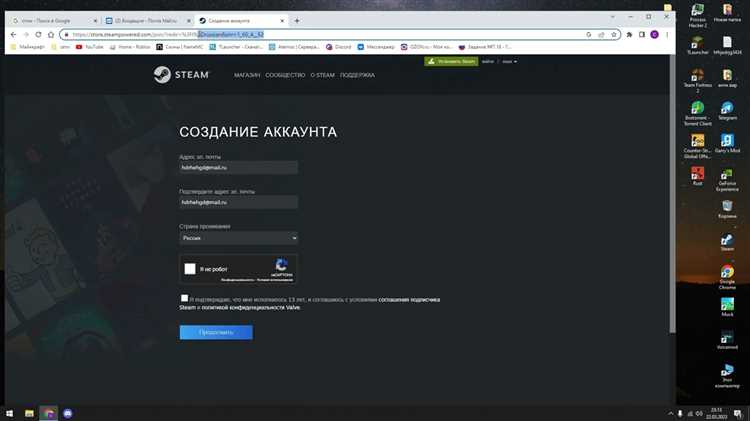
Аудиокапча Microsoft предназначена для пользователей, которым сложно распознать визуальные элементы. Она активируется через иконку на панели капчи и воспроизводит последовательность цифр или букв с переменной скоростью и интонацией. Для корректного ввода рекомендуется использовать наушники или динамики с четким звуком.
Перед началом ввода нужно убедиться, что уровень громкости системы достаточен, а фоновые шумы минимальны. Браузерные расширения для блокировки звука или фильтры могут искажать сигнал, поэтому их стоит временно отключить. Каждую попытку ввода следует выполнять сразу после прослушивания, чтобы не запутать последовательность символов.
Если последовательность слышится нечетко, доступна функция повторного воспроизведения. Использование этой кнопки позволяет услышать символы в том же порядке, что снижает риск ошибки. Для максимальной точности рекомендуется вводить данные вручную с клавиатуры, избегая копирования или голосового ввода.
При регулярных проблемах с визуальной капчей стоит настроить постоянный профиль с подтвержденным номером телефона и резервным email. Это уменьшает количество появлений капчи и позволяет чаще использовать аудиоформат для входа в учетную запись без дополнительных проверок.
Аудиокапча также полезна для пользователей с нестабильной интернет-загрузкой, так как воспроизведение аудио требует меньше данных, чем загрузка графических элементов, и позволяет пройти проверку быстрее при медленном соединении.
Очистка cookies и кэша браузера перед повторной попыткой
Повторная проверка капчи Microsoft часто блокируется устаревшими cookies и кэшем. Эти данные хранят старые сессии, параметры безопасности и информацию о предыдущих попытках, что может приводить к постоянной ошибке при вводе символов или выборе объектов. Очистка cookies и кэша позволяет начать новую проверку с чистого состояния.
Для очистки cookies следует удалить данные, связанные с доменами Microsoft, включая outlook.com, live.com и onedrive.com. Удаление только общих данных браузера не всегда решает проблему, так как капча ориентируется именно на сохраненные маркеры Microsoft.
Кэш браузера содержит временные файлы страниц и изображения. При повреждении этих данных графическая капча может отображаться некорректно, что приводит к неверному распознаванию символов и объектов. Полная очистка кэша гарантирует загрузку актуальной версии страницы и уменьшает количество повторных проверок.
После очистки cookies и кэша необходимо закрыть все вкладки и заново открыть браузер. Рекомендуется использовать обычный профиль без включенного режима инкогнито для стандартной попытки, либо наоборот – инкогнито для изоляции новой сессии от старых данных. Это помогает системе воспринимать попытку входа как новую и снизить вероятность блокировки.
Регулярная очистка особенно важна при частых сменах IP или использовании разных устройств для входа в учетную запись. Сочетание чистых cookies, обновленной страницы и стабильного подключения повышает шанс успешного прохождения капчи Microsoft с первой попытки.
Прохождение капчи Microsoft на мобильных устройствах
На мобильных устройствах капча Microsoft иногда отображается иначе, чем на компьютере, из-за уменьшенного экрана и адаптивной верстки. Для успешного прохождения важно учитывать особенности интерфейса и сенсорного управления.
Рекомендации для прохождения капчи на смартфонах и планшетах:
- Использовать последнюю версию браузера или официальное приложение Microsoft для корректной загрузки всех элементов проверки.
- При текстовой капче вводить символы с экранной клавиатуры, проверяя регистр и точность каждого знака.
- Для графической капчи увеличивать изображение с помощью масштабирования, чтобы правильно выбрать объекты.
- При слабом соединении переключаться на мобильные данные или стабильный Wi-Fi для уменьшения задержек загрузки элементов.
- Использовать аудиокапчу, если визуальные элементы трудно различимы, и убедиться, что звук воспроизводится через наушники или динамики без помех.
- При повторных ошибках очистить cookies и кэш мобильного браузера, а затем перезапустить приложение или страницу входа.
Если капча продолжает появляться при каждом входе, полезно подтвердить учетную запись через номер телефона или резервный email. Это снижает частоту проверок и позволяет проходить капчу быстрее на мобильных устройствах.
Обращение в поддержку Microsoft при постоянной блокировке капчей
При обращении в поддержку следует предоставить точные данные о проблеме:
| Параметр | Рекомендации |
|---|---|
| Сервис | Указать конкретный продукт Microsoft, где возникает капча: Outlook, OneDrive, Xbox и др. |
| Устройство и браузер | Указать модель смартфона, ПК или планшета, а также версию браузера или приложения. |
| IP-адрес и тип соединения | Сообщить текущий IP, использовать Wi-Fi или мобильную сеть, а также данные о VPN или прокси. |
| Время и частота появления капчи | Зафиксировать дату, время и количество попыток входа с капчей. |
| Шаги для воспроизведения | Описание действий, которые приводят к появлению капчи: вход в сервис, обновление страницы, смена устройства. |
После отправки запроса поддержка может предложить временное отключение капчи для конкретного IP, подтверждение учетной записи через номер телефона или резервный email, либо подробную инструкцию по устранению конфликта с браузером или сетевыми настройками.
Регулярное документирование ошибок и точное выполнение рекомендаций специалистов повышает шанс быстрого восстановления нормального доступа и сокращает количество повторных проверок капчи.
Вопрос-ответ:
Почему капча Microsoft появляется так часто при входе с мобильного устройства?
Частое появление капчи на мобильных устройствах связано с особенностями сети и идентификации устройства. Microsoft фиксирует каждый новый IP, тип браузера и операционную систему. Если подключение осуществляется через мобильный интернет или меняется IP при переходе между сетями, система воспринимает это как нестандартную активность и запускает проверку. Для снижения частоты капчи рекомендуется использовать стабильное соединение и входить с одного устройства без смены сети.
Как правильно вводить символы в текстовой капче Microsoft, чтобы не возникало ошибок?
Текстовая капча требует точного ввода всех символов, включая регистр и специальные знаки. Символы, похожие друг на друга, такие как O и 0, I и l, необходимо вводить внимательно. Автозамена и проверка орфографии в браузере могут изменить символы, поэтому их стоит отключить. Если капча размыта или неполная, лучше обновить изображение до четкого варианта, чтобы снизить риск ошибки.
Можно ли пройти капчу Microsoft через VPN или прокси-сервисы?
Использование VPN и прокси часто вызывает дополнительную проверку, так как Microsoft распознает такие подключения как потенциально нестандартные. Даже при выборе серверов в собственной стране IP может попадать в диапазоны, помеченные как анонимные. Для корректного прохождения капчи лучше временно отключить VPN или прокси и использовать стабильное прямое подключение. После этого следует перезапустить браузер и очистить cookies, чтобы система считала сессию новой.
Что делать, если капча Microsoft не пропускает ни текст, ни графические задания?
Если после нескольких попыток капча не проходит, нужно проверить состояние браузера и соединения: обновить страницу, очистить cookies и кэш, закрыть все вкладки и открыть сервис заново. При повторяющихся ошибках стоит попробовать другой браузер или режим инкогнито. Если проблема сохраняется, рекомендуется обратиться в поддержку Microsoft, указав устройство, браузер, IP-адрес и время попыток. Поддержка может предложить подтверждение учетной записи через номер телефона или резервный email, что снизит частоту появления капчи.

 Загрузка...