Содержание статьи
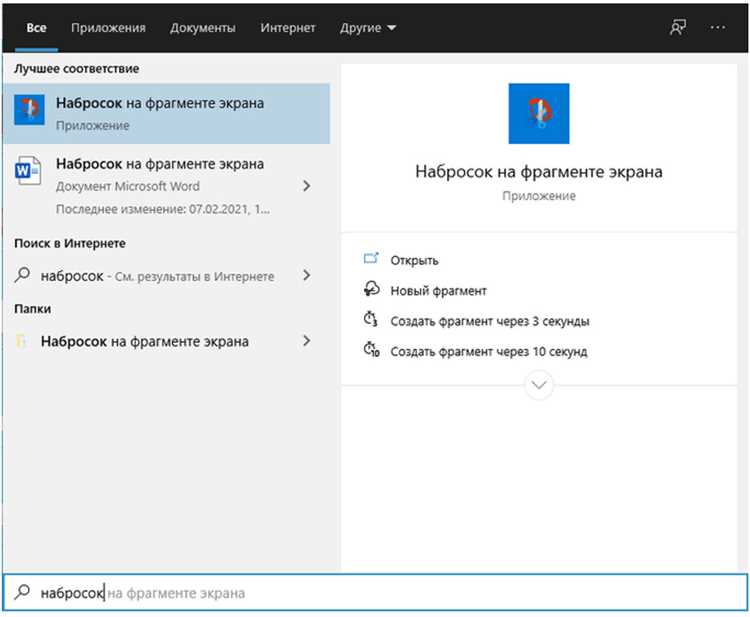
Выделение фрагмента экрана позволяет быстро зафиксировать нужную информацию без сохранения всей страницы или окна. В Windows для этого доступен инструмент «Ножницы», который поддерживает прямоугольные, произвольные и полноэкранные захваты. При использовании комбинации Win+Shift+S можно моментально выделить область и вставить её в документ или почту.
На macOS захват фрагмента выполняется через Command+Shift+4. Курсор превращается в прицел, позволяя точно выбрать размер и положение фрагмента. С помощью дополнительного Control можно отправить скриншот напрямую в буфер обмена без сохранения на диск.
Сторонние программы, такие как Lightshot, Greenshot или Snagit, расширяют возможности стандартных инструментов. Они позволяют не только выделять части экрана, но и сразу добавлять аннотации, стрелки, текст или размытие конфиденциальных данных, что особенно полезно при подготовке инструкций или отчетов.
Для редактирования уже сделанного скриншота используют графические редакторы: Paint, Paint.NET, Photoshop. Здесь можно подрезать область, изменить формат файла или добавить маркировку. Экспорт в форматы PNG или JPEG позволяет сохранять фрагменты с минимальной потерей качества для последующего обмена или публикации.
Использование встроенного инструмента «Ножницы» в Windows
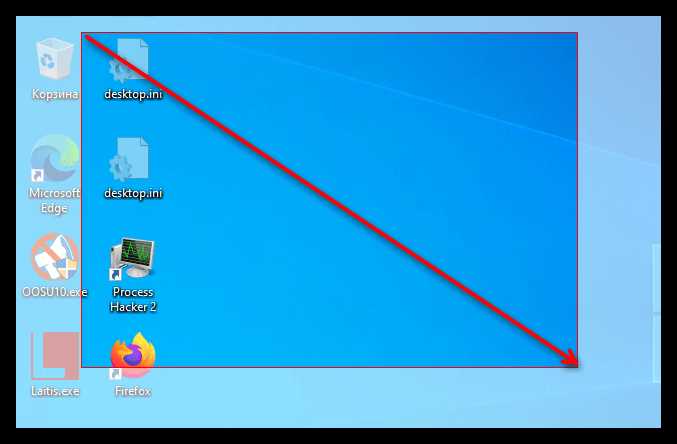
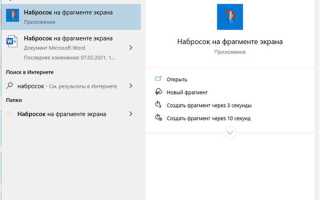
Инструмент «Ножницы» доступен в Windows начиная с версии Vista и позволяет выделять прямоугольные и произвольные области экрана. Для запуска достаточно набрать в поиске меню Пуск «Ножницы» и выбрать соответствующее приложение. В последних версиях Windows 10 и 11 встроена функция Snip & Sketch, которая заменяет классические «Ножницы» и поддерживает быстрые захваты через Win+Shift+S.
После открытия инструмента доступно несколько режимов захвата: Прямоугольное выделение позволяет точно очертить область, Произвольное выделение удобно для нестандартных форм, Окно фиксирует выбранное окно программы, а Полный экран сохраняет весь рабочий стол. Каждое выделение автоматически открывается в окне редактирования, где можно сделать простые пометки, подчеркнуть текст или добавить цветные акценты.
Сохранение фрагмента выполняется через меню Файл → Сохранить как с выбором формата PNG, JPEG или GIF. Для быстрого обмена можно использовать комбинацию Ctrl+C для копирования в буфер обмена и вставки в документы, почту или мессенджеры. Дополнительно инструмент поддерживает задержку захвата до 5 секунд, что полезно для фиксирования всплывающих меню и подсказок.
Снимок экрана с помощью сочетаний клавиш Print Screen и Alt+Print Screen
Клавиша Print Screen (PrtSc) позволяет сделать скриншот всего экрана и автоматически сохранить его в буфер обмена. После нажатия комбинации Win+PrtSc изображение сохраняется в папку Изображения → Скриншоты в формате PNG, что исключает необходимость дополнительного редактирования.
Для захвата только активного окна используется Alt+PrtSc. После нажатия сочетания изображение активного окна попадает в буфер обмена, откуда его можно вставить в графический редактор или документ через Ctrl+V. Это позволяет исключить лишние области экрана и ускоряет подготовку материалов для отчетов или инструкций.
При необходимости моментальной обработки скриншота рекомендуется использовать сочетание Win+Shift+S, которое интегрируется с буфером обмена и поддерживает прямоугольное, произвольное и оконное выделение. Для сохранения изображения без использования сторонних программ достаточно открыть Paint или любой редактор и вставить скриншот через Ctrl+V, после чего обрезать или отметить нужные элементы.
Выделение области с помощью сторонних программ для скриншотов
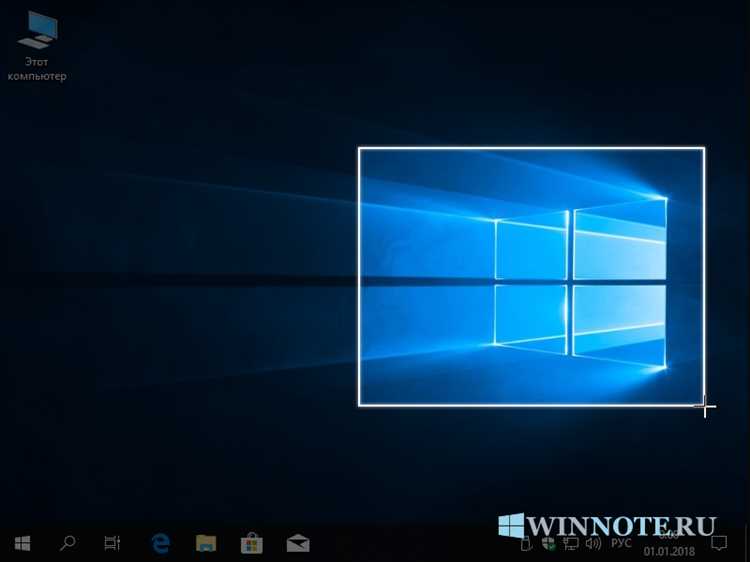
Сторонние программы, такие как Lightshot, Greenshot и Snagit, предоставляют расширенные возможности захвата экрана. Они позволяют быстро выделять произвольные области, добавлять текст, стрелки, рамки и размытие конфиденциальных данных до сохранения файла.
Lightshot интегрируется с буфером обмена и облачными сервисами, что облегчает мгновенный обмен изображениями через ссылку. Greenshot позволяет настраивать горячие клавиши для захвата полного экрана, активного окна или выбранной области и автоматически сохраняет файлы в заданную папку в форматах PNG, JPEG или BMP.
Snagit поддерживает создание последовательных снимков и запись анимаций с экрана, а встроенный редактор позволяет подрезать выделенный фрагмент, добавлять маркеры и экспортировать результат в PDF, Word или PowerPoint. Такие функции особенно полезны при подготовке обучающих материалов, отчетов или инструкций для коллег.
Создание фрагмента экрана в macOS через сочетания Command+Shift+4
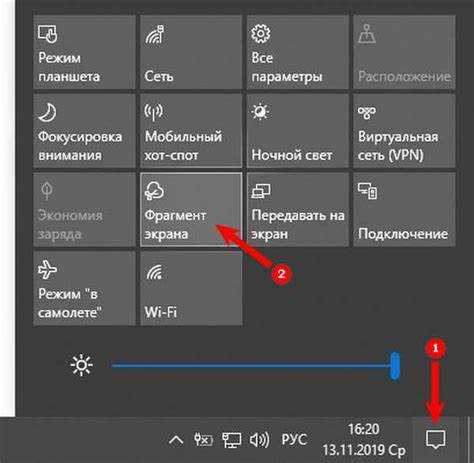
Комбинация клавиш Command+Shift+4 в macOS позволяет выделять и сохранять точные участки экрана. После нажатия курсор превращается в прицел, которым можно очертить область для захвата.
Доступные функции при использовании Command+Shift+4:
- Shift – фиксирует высоту или ширину рамки при перемещении курсора.
- Option – создаёт выделение от центра курсора.
- Control – отправляет скриншот в буфер обмена вместо сохранения на рабочий стол.
- Пробел – превращает прицел в инструмент для захвата отдельного окна.
Файл автоматически сохраняется в формате PNG на рабочем столе с указанием даты и времени. Для дальнейшей обработки можно использовать Просмотр или сторонние редакторы: обрезка, добавление текста, стрелок и изменение формата.
Эта комбинация удобна для захвата всплывающих элементов интерфейса, меню и нестандартных областей экрана, которые невозможно сохранить при помощи полноэкранного скриншота.
Захват и редактирование части экрана с помощью графических редакторов
Графические редакторы, такие как Paint, Paint.NET, Photoshop или GIMP, позволяют захватывать и обрабатывать фрагменты экрана после создания скриншота. Для этого изображение вставляется через Ctrl+V из буфера обмена или открывается напрямую с диска.
Основные операции для работы с фрагментом экрана:
- Обрезка – удаление лишних областей для точного выделения нужного фрагмента.
- Изменение размеров – масштабирование изображения без искажения пропорций.
- Добавление аннотаций – текст, стрелки, рамки, выделения цветом для акцентирования важных элементов.
- Размытие и пикселизация – защита конфиденциальной информации или скрытие личных данных.
- Сохранение в нужном формате – PNG для максимального качества, JPEG для уменьшения размера файла.
Использование редакторов особенно полезно при подготовке инструкций, презентаций и отчетов, где требуется выделить отдельные элементы интерфейса или визуализировать шаги работы с программами.
Сохранение и экспорт выделенного фрагмента для дальнейшего использования

После выделения фрагмента экрана важно правильно сохранить его для быстрого доступа и обмена. В Windows и macOS скриншоты обычно сохраняются в формате PNG, который сохраняет качество без сжатия, или JPEG, если требуется уменьшить размер файла. Выбор формата зависит от цели: PNG подходит для инструкций и документации, JPEG – для публикации в интернете.
Для организации файлов рекомендуется использовать отдельные папки с описательными названиями и датой создания. Например, Скриншоты_ПроектX_2026-01-03 упрощает поиск и исключает путаницу при работе с большим количеством изображений.
Экспорт фрагмента возможен напрямую из инструментов захвата или графических редакторов. Поддерживаются форматы PNG, JPEG, GIF, BMP, PDF. Для вставки в документы или презентации достаточно использовать Ctrl+C / Command+C для копирования в буфер обмена, после чего вставить через Ctrl+V / Command+V.
Дополнительно полезно сохранять скриншоты в облачных сервисах, таких как OneDrive, iCloud или Google Drive. Это обеспечивает доступ с любого устройства, резервное копирование и возможность делиться ссылкой без пересылки файлов.
Вопрос-ответ:
Как быстро выделить только активное окно на Windows без использования сторонних программ?
Для захвата активного окна на Windows достаточно нажать Alt+Print Screen. Скриншот автоматически помещается в буфер обмена, после чего его можно вставить в любой графический редактор или документ через Ctrl+V. Если требуется сразу сохранить файл на диск, сочетание Win+Shift+S с выбором окна позволяет выделить его и скопировать для дальнейшей работы.
Можно ли выделить нестандартную форму области на экране и сохранить её без обрезки в редакторе?
Да, в Windows инструмент «Ножницы» или его аналог Snip & Sketch позволяют использовать режим Произвольное выделение. После захвата область открывается в окне редактирования, где можно сразу сохранить её в формате PNG или JPEG. Это позволяет обойтись без дополнительного обрезания в графическом редакторе.
Какие сочетания клавиш macOS позволяют захватывать разные типы фрагментов экрана?
В macOS существуют несколько комбинаций для точного захвата:
Можно ли быстро поделиться выделенным фрагментом экрана с коллегами без сохранения файла на диск?
Да, большинство инструментов захвата, включая Snip & Sketch и Lightshot, позволяют копировать выделенный фрагмент в буфер обмена через Ctrl+C или Command+C и вставлять его напрямую в мессенджеры, почту или документы. Lightshot дополнительно предоставляет возможность загрузки изображения в облако и получения ссылки для быстрого обмена без сохранения на локальный диск.
Как можно выделить только часть экрана и сразу вставить её в документ Word?
На Windows для этого удобно использовать сочетание Win+Shift+S. Оно открывает панель захвата, где можно выбрать прямоугольное, произвольное или оконное выделение. После выделения фрагмент автоматически попадает в буфер обмена, и его можно вставить в Word через Ctrl+V без сохранения на диск. В macOS аналогично работает Command+Shift+4 + Control, позволяя отправить выбранный участок в буфер обмена для вставки в документы.
Какая разница между стандартным Print Screen и сторонними программами для скриншотов?
Клавиша Print Screen на Windows делает скриншот всего экрана и помещает его в буфер обмена, а Alt+Print Screen захватывает только активное окно. Эти методы не позволяют сразу редактировать или аннотировать изображение. Сторонние программы, такие как Lightshot, Greenshot или Snagit, предоставляют инструменты для выделения произвольной области, добавления текста, стрелок и рамок, а также сохраняют скриншот в разных форматах или отправляют его в облако без дополнительных действий.
Можно ли на macOS захватить всплывающее меню, которое исчезает при переключении окон?
Да, для этого используется комбинация Command+Shift+5 с выбором функции Захват выбранного окна или временной задержки. В панели инструментов есть опция Задержка 5 или 10 секунд, что позволяет открыть меню и дождаться момента захвата. После завершения выделение сохраняется на рабочий стол или в буфер обмена для дальнейшей обработки.

 Загрузка...