Содержание статьи
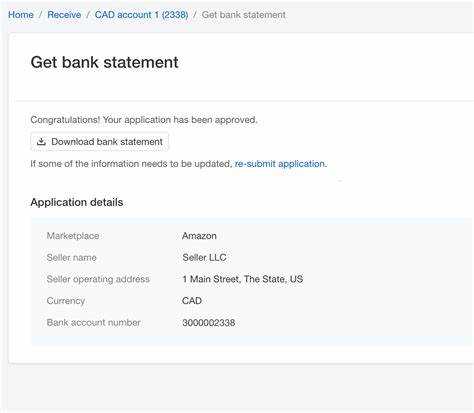
Выписка по счёту Amazon – это детальный отчет обо всех финансовых операциях вашего аккаунта за конкретный период. В документе указываются покупки, подписки, возвраты, комиссии за доставку и налоговые сборы. Каждая строка содержит дату операции, описание товара или услуги, способ оплаты и итоговую сумму в валюте заказа.
Для предпринимателей и пользователей с большим количеством заказов важно уметь быстро выявлять аномалии: двойные списания, неучтённые возвраты или некорректные налоги. Выписка позволяет сверять транзакции с банковским счетом, контролировать расходы по подпискам Amazon Prime и другим сервисам, а также корректно оформлять бухгалтерскую документацию.
Чтение выписки требует понимания структуры документа. Столбцы с датой, суммой и статусом операции нужно анализировать последовательно. Раздел «Refunds» указывает на возвраты, а «Shipping Charges» – на расходы по доставке. Зная, как соотносятся эти категории с реальными списаниями, можно оперативно выявлять ошибки и принимать меры до появления финансовых потерь.
Скачивать выписку рекомендуется ежемесячно в формате PDF или CSV. CSV позволяет подключать данные к бухгалтерским системам и строить отчеты по расходам. PDF удобен для хранения как архивной копии или предоставления отчетности налоговым органам. Важно сохранять оригинальный файл без изменений для возможной проверки Amazon при спорных транзакциях.
Где найти выписку по счёту в аккаунте Amazon
Выписка по счёту формируется в разделе «Отчёты по платежам», который находится в меню «Учетная запись» → «Платежи». Здесь можно выбрать период отчёта и тип файла для скачивания: PDF для печати или CSV для анализа данных в Excel или бухгалтерских системах.
Для бизнес-аккаунтов Amazon Business откройте «Биллинг» → «Отчёты по транзакциям». Система позволяет фильтровать данные по категориям: покупки, возвраты, подписки, комиссии и налоговые сборы, чтобы быстро получить нужную информацию без лишних строк.
Выбор периода отчёта осуществляется через календарь или список месяцев. CSV-файл формирует таблицу с датой операции, суммой, способом оплаты и описанием товара, что упрощает сверку с банковскими выписками. PDF сохраняет визуальное оформление документа, пригодное для архивирования и предоставления контрагентам.
Некоторые транзакции появляются в выписке только после подтверждения платежа, например, с карт или Amazon Pay. Если отчёт не отображается, проверьте правильность региона аккаунта и используемого email, привязанного к платежным методам.
Какие данные содержит выписка по счёту

Выписка по счёту Amazon содержит дату транзакции, описание товара или услуги, способ оплаты и итоговую сумму в валюте заказа. Для каждой операции указывается статус: завершена, возвращена или ожидает обработки.
Раздел Purchases показывает покупки с детализацией: название товара, количество, цена за единицу, стоимость доставки и применённые скидки. Refunds отражает возвраты с указанием даты возврата и суммы, которая будет возвращена на карту или счёт Amazon Pay.
Отдельно выделены Shipping Charges и Tax Charges, что позволяет точно контролировать дополнительные расходы. Для подписок Amazon Prime и других сервисов указана дата списания и период действия подписки.
В CSV-файле каждая операция представлена отдельной строкой с колонками: Order ID, Transaction Type, Amount, Payment Method, Status. Это упрощает фильтрацию и сверку с банковскими выписками или бухгалтерскими отчётами.
Как определить даты и периоды транзакций
Каждая транзакция в выписке Amazon сопровождается датой проведения операции и периодом отчёта. Дата транзакции указывается в формате день-месяц-год и совпадает с моментом списания средств с карты или счёта Amazon Pay.
Для анализа расходов выбирайте отчёты с указанием периода: месячный, квартальный или произвольный. В CSV-файле даты находятся в колонке Transaction Date, что позволяет сортировать и фильтровать операции по дням или неделям.
Если необходимо проверить списания за конкретный заказ, используйте Order ID в связке с датой транзакции. Это помогает сопоставить оплату, доставку и возвраты в рамках одного периода.
При формировании отчёта PDF отображает весь выбранный период на одной странице, что облегчает визуальный контроль. Для бухгалтерских целей точнее использовать CSV, где каждая строка содержит дату, сумму, способ оплаты и описание операции, что позволяет строить отчёт по календарным периодам без пропусков.
Как распознать платежи и возвраты в выписке
Выписка Amazon разделяет операции на платежи и возвраты. Платежи отображаются в разделе Purchases с указанием суммы списания, способа оплаты и описания товара или услуги. Каждая строка содержит Order ID, что позволяет точно идентифицировать заказ.
Возвраты отражаются в разделе Refunds и отмечаются как отрицательная сумма или отдельная строка с пометкой Refund. Указывается дата возврата, исходный Order ID и сумма, которая будет возвращена на карту или Amazon Pay. Для подписок возврат может быть частичным, с указанием периода действия услуги.
Дополнительно платежи и возвраты можно распознать по колонке Transaction Type в CSV: Debit указывает списание, Credit – возврат. Это упрощает автоматическую сверку с банковской выпиской и контроль финансовых потоков.
Если транзакция содержит доставку или налог, отдельные строки показывают Shipping Charges и Tax Charges. Возврат товара автоматически корректирует эти строки, что позволяет точно определить чистую сумму возврата.
Как проверить корректность списаний с карты или счета
Для проверки списаний откройте выписку Amazon и сверяйте каждую операцию с банковским или карточным счётом. Сравнивайте дату транзакции, сумму списания и Order ID. Любое расхождение указывает на ошибку или задержку обработки платежа.
Особое внимание уделяйте дополнительным расходам: стоимость доставки, налоги и подписки. В выписке они указаны отдельными строками, и их сумма должна совпадать с итоговым списанием на карте.
Если используется несколько способов оплаты, проверяйте соответствие каждой операции выбранной карте или счёту Amazon Pay. В CSV-файле колонка Payment Method помогает фильтровать операции и выявлять несоответствия.
При обнаружении ошибки сразу создайте обращение через поддержку Amazon с указанием Order ID, даты и суммы списания. Сохранение оригинальной PDF- или CSV-выписки ускоряет процесс возврата средств и позволяет подтвердить корректность ваших требований.
Как скачать и сохранить выписку для отчетности
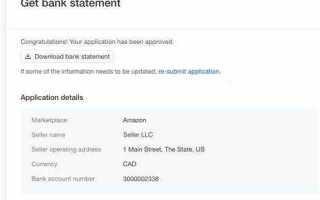
Для скачивания выписки зайдите в раздел «Отчёты по платежам» в аккаунте Amazon. Выберите нужный период, укажите формат файла: PDF для печати и архивирования или CSV для анализа в бухгалтерских системах. Нажмите «Скачать» и сохраните файл на локальный диск или облачное хранилище.
При выборе CSV-файла убедитесь, что все колонки включены: Order ID, Transaction Type, Amount, Payment Method и Status. Это необходимо для корректного построения отчетов и сверки с банковскими выписками.
PDF-файлы сохраняйте без изменений, чтобы иметь оригинальный документ для предоставления налоговым органам или аудиту. Для удобства создавайте отдельные папки по месяцам или кварталам и присваивайте файлам названия с указанием периода, например, «Amazon_Выписка_2026_01.pdf».
Регулярное скачивание и систематизация выписок позволяет быстро отслеживать расходы, выявлять ошибки и готовить точные финансовые отчеты без необходимости повторного запроса данных у Amazon.
Как использовать выписку для контроля расходов на Amazon
Выписка по счёту Amazon позволяет детально анализировать расходы и управлять бюджетом. Для контроля расходов рекомендуется:
- Сортировать транзакции по категориям: покупки, подписки, доставка, налоги. Это помогает выявить, на что уходит наибольшая часть средств.
- Сравнивать суммы списаний с запланированным бюджетом по месяцам или кварталам.
- Отслеживать возвраты и корректировать расходы, исключая ошибочные списания.
- Фильтровать операции по способу оплаты, чтобы контролировать списания с разных карт или Amazon Pay.
Для регулярного анализа можно создавать отчёты из CSV-файлов:
- Импортировать файл в Excel или Google Sheets.
- Разделить операции по категориям с помощью фильтров.
- Суммировать расходы по каждой категории и дате.
- Выявлять аномальные списания и планировать корректировки бюджета.
Систематическое использование выписки позволяет:
- Контролировать расходы на товары и сервисы Amazon.
- Выявлять дублированные списания или ошибки в налогах и доставке.
- Оптимизировать подписки и платные сервисы, избегая лишних трат.
Вопрос-ответ:
Как узнать, какие платежи уже списаны с моей карты через Amazon?
Для проверки списаний откройте раздел «Отчёты по платежам» в аккаунте Amazon. Каждая транзакция содержит дату списания, сумму, способ оплаты и Order ID. Сравнивая эти данные с выпиской банка или карточного счёта, вы сможете убедиться, что все списания совпадают с вашими заказами. Для удобства можно скачивать CSV-файл и фильтровать операции по типу платежа и дате.
Можно ли увидеть возвраты средств в выписке и как их отличить от обычных покупок?
Возвраты отображаются в разделе Refunds и отмечаются как отдельные строки с пометкой Refund или отрицательной суммой. В CSV-файле колонка Transaction Type показывает Credit для возвратов. Важно сверять Order ID с исходной покупкой, чтобы понять, какая транзакция была возвращена, и проверить, правильно ли Amazon вернул средства на карту или счёт Amazon Pay.
Можно ли использовать выписку Amazon для контроля расходов по подпискам и доставке?
Да. В выписке отдельными строками выделены подписки, такие как Amazon Prime или другие платные сервисы, а также расходы на доставку и налоги. Вы можете суммировать эти строки, чтобы видеть, сколько уходит на дополнительные услуги, и при необходимости корректировать подписки или выбирать альтернативные варианты доставки. CSV-файл позволяет быстро создавать таблицу расходов по категориям и периодам.
Как правильно сохранять выписку для бухгалтерии и отчетности?
Скачивайте выписку в PDF или CSV формате. PDF сохраняет внешний вид документа и подходит для архивирования или предоставления контролирующим органам. CSV удобен для анализа и построения отчётов: каждая транзакция представлена отдельной строкой с датой, суммой, способом оплаты и описанием товара. Рекомендуется создавать отдельные папки по месяцам или кварталам и присваивать файлам названия с указанием периода, например, «Amazon_Выписка_2026_01.pdf».

 Загрузка...