Содержание статьи
XML (Extensible Markup Language) используется для хранения и передачи структурированных данных между различными приложениями. Каждый XML файл состоит из корневого элемента и вложенных тегов, которые определяют структуру и содержимое данных. Правильная организация элементов позволяет системам автоматически обрабатывать информацию без ошибок.
Перед созданием файла важно выбрать редактор, который поддерживает подсветку синтаксиса и проверку валидности XML. Популярные варианты – Notepad++, Visual Studio Code, Sublime Text. Такие инструменты помогают выявлять несоответствия тегов и предупреждают о нарушении стандартов XML.
При написании XML нужно строго соблюдать правила именования элементов и атрибутов. Имена не должны начинаться с цифр, содержать пробелы или специальные символы. Для значений рекомендуется использовать UTF-8, что обеспечивает корректное отображение любых символов.
Создание XML файла требует планирования структуры данных. Для повторяющихся записей лучше использовать одинаковые имена элементов, а уникальные данные помещать в атрибуты. Это упрощает дальнейший импорт в базы данных, работу с API и интеграцию с другими приложениями.
После завершения редактирования файл нужно проверить с помощью валидаторов, таких как XML Lint или встроенные средства редакторов. Проверка гарантирует, что документ соответствует стандартам и будет корректно обработан внешними системами.
Выбор редактора для работы с XML
При создании XML файла важно выбрать редактор, который обеспечивает точное соблюдение синтаксиса и упрощает навигацию по структуре документа. Visual Studio Code поддерживает автозакрытие тегов, проверку валидности и подсветку ошибок. Расширения, такие как XML Tools, позволяют форматировать документ и проверять его на соответствие XSD схемам.
Notepad++ подходит для быстрых изменений и небольших файлов. Он поддерживает подсветку синтаксиса XML и позволяет использовать регулярные выражения для поиска и замены элементов. Встроенные плагины дают возможность валидации через внешние инструменты.
Sublime Text отличается высокой производительностью при работе с большими XML файлами и поддерживает пакет Package Control для установки плагинов, которые улучшают форматирование, автодополнение и проверку структуры. Этот редактор удобен при обработке файлов с тысячами элементов.
При выборе редактора учитывайте размер и сложность XML файла, наличие поддержки схем (XSD) и возможность интеграции с другими инструментами. Для регулярной работы с XML рекомендуется использовать редактор с автодополнением, подсветкой тегов и встроенной проверкой структуры.
Структура XML: корневой элемент и вложенные теги

Каждый XML файл начинается с корневого элемента, который объединяет все остальные теги. Корневой элемент должен быть один, иначе документ будет считаться некорректным. Его имя выбирается в соответствии с типом данных, например <catalog> для списка товаров или <employees> для сотрудников.
Вложенные теги определяют содержимое документа и могут иметь несколько уровней. Рекомендуется:
- Использовать одинаковые имена для повторяющихся элементов, например <product> внутри <catalog>;
- Разделять данные на логические блоки: описания, идентификаторы, даты и атрибуты;
- Сохранять вложенность до 3–4 уровней для простоты обработки внешними системами;
- Добавлять атрибуты только для уникальных свойств, чтобы не дублировать информацию в тегах.
Структуру XML удобно визуализировать в виде дерева. Например, для каталога товаров:
- Корневой элемент: <catalog>
- Вложенные элементы: <product>
- Подэлементы <product>: <name>, <price>, <availability>
- Атрибуты для подэлементов: id, currency
Четкая структура облегчает последующую обработку XML с помощью парсеров и позволяет интегрировать данные в базы и веб-приложения без дополнительных преобразований.
Правила именования элементов и атрибутов
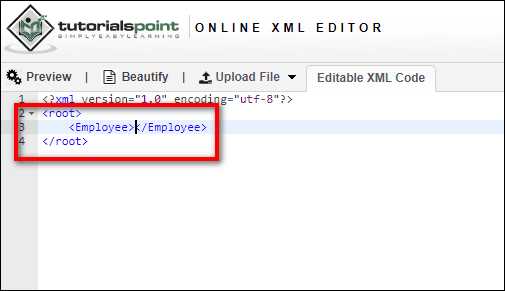
Правильное именование элементов и атрибутов обеспечивает читаемость XML и совместимость с парсерами. Следует придерживаться следующих правил:
- Имена должны начинаться с буквы или символа подчеркивания (_), цифры в начале недопустимы;
- Допустимы буквы, цифры, дефисы и подчеркивания, пробелы и специальные символы запрещены;
- Имена чувствительны к регистру: <Price> и <price> считаются разными элементами;
- Избегать использования зарезервированных префиксов, таких как xml, в начале имен.
Атрибуты применяются для уникальных свойств элементов. Рекомендации по именованию атрибутов:
- Использовать короткие, но информативные имена, например id, currency, status;
- Не использовать имена, совпадающие с тегами внутри элемента, чтобы избежать путаницы;
- Придерживаться единообразного стиля, например camelCase (productId) или snake_case (product_id), и не смешивать их внутри одного документа;
- Стараться минимизировать количество атрибутов, чтобы данные оставались читаемыми и легко валидируемыми.
Соблюдение этих правил облегчает интеграцию XML с базами данных, API и другими приложениями, снижает риск ошибок при парсинге и упрощает поддержку файлов.
Добавление данных в XML через текст или код
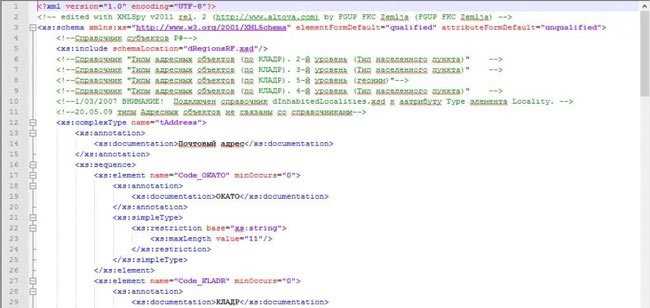
Данные в XML можно добавлять вручную в текстовом редакторе или автоматически с помощью скриптов. При ручном вводе следует соблюдать корректное закрытие тегов и соответствие структуры документа.
Пример добавления данных вручную для списка продуктов:
| <product id=»101″> | <name>Ноутбук</name> | <price currency=»USD»>1200</price> |
| <product id=»102″> | <name>Монитор</name> | <price currency=»USD»>300</price> |
При добавлении данных через код на языках программирования можно использовать встроенные библиотеки для работы с XML. Например, на Python:
| import xml.etree.ElementTree as ET |
| root = ET.Element(«catalog») |
| product = ET.SubElement(root, «product», id=»103″) |
| ET.SubElement(product, «name»).text = «Клавиатура» |
| ET.SubElement(product, «price», currency=»USD»).text = «50» |
Рекомендуется сохранять идентификаторы уникальными, использовать одинаковый стиль вложенности и проверять документ валидатором после добавления данных, чтобы избежать ошибок при дальнейшем использовании XML.
Проверка корректности XML с помощью валидатора
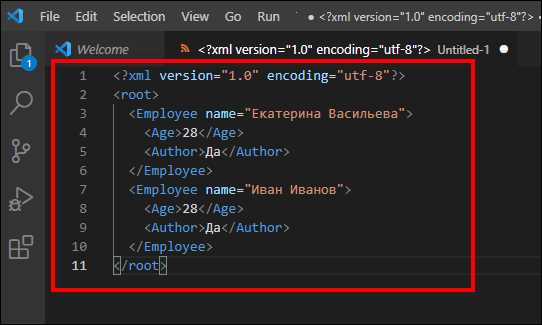
Для гарантии правильной структуры XML используется валидатор, который проверяет соответствие документа стандартам и схемам (XSD или DTD). Валидаторы выявляют незакрытые теги, неправильную вложенность, недопустимые символы и дублирование атрибутов.
Онлайн-инструменты, такие как XML Lint или FreeFormatter XML Validator, позволяют быстро проверить небольшой файл без установки программ. Для больших документов удобнее использовать встроенные средства редакторов: Visual Studio Code с расширением XML Tools или Notepad++ с плагином XML Viewer.
Процесс проверки включает следующие шаги:
- Загрузка XML файла в валидатор;
- Указание схемы XSD при наличии строгих требований к структуре;
- Запуск проверки и анализ ошибок, которые обычно указывают номер строки и описание проблемы;
- Исправление ошибок и повторная проверка до полного соответствия стандарту.
Регулярная проверка с помощью валидатора предотвращает проблемы при интеграции XML с базами данных и API, а также облегчает автоматизированную обработку данных.
Сохранение и кодировка XML файла
При сохранении XML файла важно правильно указать кодировку, чтобы избежать проблем с отображением символов. Стандартная практика – использовать UTF-8, которая поддерживает все языки и специальные символы. В начале файла рекомендуется явно указывать кодировку в декларации: <?xml version=»1.0″ encoding=»UTF-8″?>.
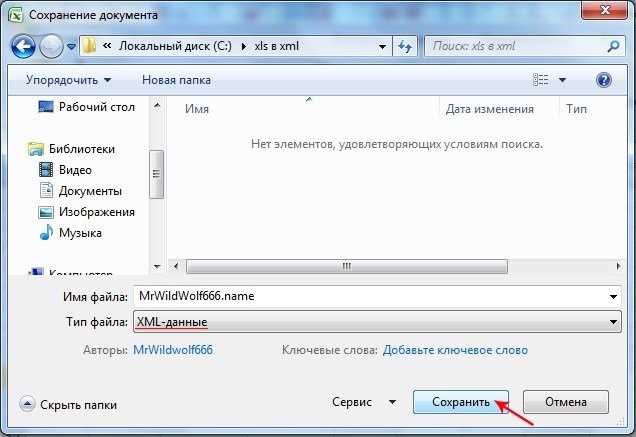
Файл следует сохранять с расширением .xml, чтобы редакторы и парсеры автоматически распознавали формат. В текстовых редакторах необходимо выбирать режим «сохранить как UTF-8 без BOM», чтобы исключить лишние байты в начале документа.
Если XML создается через код, библиотеки обычно позволяют указать кодировку при записи. Например, в Python с использованием ElementTree:
tree.write(«catalog.xml», encoding=»utf-8″, xml_declaration=True)
Рекомендуется проверять файл после сохранения, открывая его в нескольких редакторах и валидаторах, чтобы убедиться, что все символы отображаются корректно и структура документа не нарушена.
Импорт и использование XML в других приложениях
XML файлы широко используются для обмена данными между приложениями и системами. Для корректного импорта важно учитывать структуру документа и соответствие требованиям целевой программы. Например, базы данных часто требуют уникальные идентификаторы элементов и правильное вложение тегов.
При работе с электронными таблицами, такими как Excel, XML можно импортировать через встроенный мастер, который сопоставляет теги с колонками таблицы. Это позволяет автоматически распределять данные по столбцам без ручного ввода.
В веб-приложениях XML применяется для передачи данных через API. Используются парсеры на стороне сервера или клиента, например ElementTree в Python или DOMParser в JavaScript. Рекомендуется проверять соответствие схемы XSD перед загрузкой, чтобы избежать ошибок при обработке.
Для интеграции с ERP, CRM и другими корпоративными системами важно сохранять совместимость с кодировкой UTF-8, соблюдать правила именования элементов и минимизировать вложенность. Это ускоряет импорт и снижает вероятность отказа обработки XML.
Вопрос-ответ:
Как выбрать подходящий редактор для создания XML файлов?
Для работы с XML лучше выбирать редактор с подсветкой синтаксиса и встроенной проверкой структуры. Visual Studio Code с расширением XML Tools позволяет автоматически закрывать теги и проверять соответствие XSD. Notepad++ подходит для небольших файлов и быстрого редактирования, а Sublime Text справляется с большими документами и поддерживает плагины для автодополнения и форматирования XML.
Можно ли использовать числа и пробелы в названиях тегов и атрибутов XML?
Названия элементов не могут начинаться с цифры и не должны содержать пробелы или специальные символы, кроме дефиса и подчеркивания. Атрибуты также должны соответствовать этим правилам. Нарушение этих требований приведет к ошибкам при проверке документа и обработке его парсерами.
Как проверить правильность структуры XML перед импортом в базу данных?
Для проверки структуры используют валидаторы, которые анализируют вложенность тегов, соответствие имен и наличие обязательных элементов. Можно применять онлайн-сервисы, например XML Lint, или встроенные функции редакторов с плагинами для проверки XSD. После исправления ошибок повторная проверка помогает убедиться, что документ корректен и будет обработан без сбоев.
Какие шаги нужно выполнить, чтобы импортировать XML файл в Excel?
Сначала откройте Excel и выберите опцию «Импорт данных из XML». Затем укажите путь к файлу и выберите сопоставление тегов с колонками таблицы. Excel автоматически создаст таблицу с данными из XML, при этом важно, чтобы файл имел правильную структуру, уникальные идентификаторы элементов и корректную кодировку UTF-8, чтобы все символы отображались корректно.

 Загрузка...