Содержание статьи
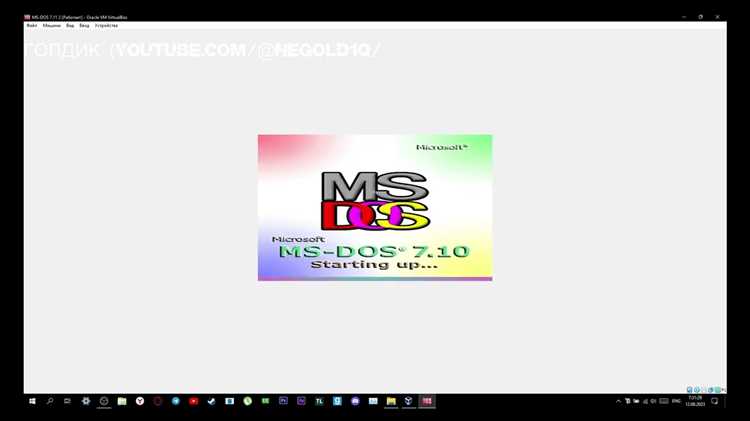
MS DOS остается востребованной платформой для запуска старых программ, игр и тестирования устаревшего программного обеспечения. VirtualBox позволяет создать изолированную среду без изменения основной операционной системы, что удобно для экспериментов и обучения.
Для корректной установки MS DOS требуется образ диска формата .iso или .img, совместимый с DOS версий 6.22 и ниже. Перед созданием виртуальной машины важно выделить не менее 500 МБ под виртуальный диск, поскольку даже минимальная установка DOS требует достаточного пространства для системных файлов и дополнительных утилит.
В VirtualBox критично правильно настроить параметры виртуальной машины: тип ОС – Other DOS, объем оперативной памяти – 16–64 МБ, отключение современных функций вроде EFI и 3D-ускорения, чтобы избежать конфликтов с загрузчиком DOS.
Этот гид подробно проведет через все этапы: от подготовки образа и виртуального диска до запуска системы и проверки базовых команд. Следование точным настройкам обеспечивает стабильную работу DOS в виртуальной среде и минимизирует риск ошибок при загрузке и форматировании.
Установка MS DOS на VirtualBox: пошаговое руководство
Создайте новую виртуальную машину в VirtualBox, выбрав тип ОС – Other и версию – DOS. Выделите 16–64 МБ оперативной памяти в зависимости от требований запускаемых программ. Отключите EFI и 3D-ускорение, чтобы исключить конфликты с загрузчиком MS DOS.
Создайте виртуальный жесткий диск формата VDI объемом не менее 500 МБ. Установите динамическое выделение места, чтобы минимизировать использование диска хоста. Добавьте к виртуальной машине образ MS DOS в формате .iso через настройку привода оптических дисков.
Запустите виртуальную машину и следуйте последовательности команд установки: boot с диска, форматирование диска через FDISK, создание основной логической разделы, перезагрузка. После перезагрузки выполните команду FORMAT C: для подготовки диска к копированию системных файлов.
Скопируйте системные файлы командой SYS C:. После завершения процесса перезагрузите виртуальную машину без образа ISO в приводе, чтобы DOS загружалась с виртуального жесткого диска. Проверьте базовые команды: DIR, COPY, CD, чтобы убедиться в работоспособности системы.
При необходимости установите дополнительные утилиты: EDIT, CHKDSK, MEM, чтобы расширить функциональность DOS. Настройка конфигурационных файлов AUTOEXEC.BAT и CONFIG.SYS позволяет подключать драйверы и оптимизировать работу в виртуальной среде.
Скачивание и подготовка образа MS DOS для VirtualBox
Для установки MS DOS на VirtualBox необходим загрузочный образ в формате .iso или .img. Рекомендуется использовать версии DOS 6.22, так как они совместимы с большинством приложений и утилит.
Пошаговая подготовка образа:
- Скачайте официальные или архивные образы с проверенных источников, избегая сомнительных сайтов. Файл должен иметь размер не менее 10 МБ.
- Проверьте контрольную сумму файла, чтобы убедиться в целостности и отсутствии повреждений.
- Если образ в формате .img, используйте программу-конвертер в .iso, чтобы VirtualBox корректно распознал диск.
- Создайте отдельную папку на хост-машине для образов DOS и установочных файлов, чтобы избежать путаницы при добавлении их в виртуальную машину.
- Подготовьте несколько образов, если планируется установка дополнительных утилит или драйверов, таких как CD-ROM или сетевые адаптеры.
После скачивания и проверки образа убедитесь, что VirtualBox имеет доступ к папке с ISO. Для этого через настройки виртуальной машины выберите Привод оптических дисков – Использовать образ диска и укажите путь к файлу.
Точная подготовка образа гарантирует корректную загрузку и минимизирует ошибки при форматировании и копировании системных файлов на виртуальный диск.
Создание новой виртуальной машины с настройками для MS DOS
Откройте VirtualBox и выберите Создать новую виртуальную машину. В поле имени укажите «MS DOS», тип ОС – Other, версия – DOS. Это обеспечит оптимальные параметры совместимости с загрузчиком и утилитами DOS.
Выделите оперативную память в диапазоне 16–64 МБ. Минимальный объем в 16 МБ подходит для базовой системы, 32–64 МБ рекомендуется для запуска дополнительных утилит и работы с RAM-дисками.
Создайте новый виртуальный жесткий диск в формате VDI с динамическим выделением места. Рекомендуемый размер – не менее 500 МБ, чтобы хватило для системных файлов и программ DOS.
Перейдите в настройки виртуальной машины и отключите EFI и 3D-ускорение. В разделе «Система» оставьте включенным только флоппи-диск и жесткий диск. Эти параметры предотвращают ошибки при загрузке с DOS ISO и форматировании виртуального диска.
Добавьте скачанный образ MS DOS через меню Носители – «Добавить оптический диск» и укажите путь к ISO. Убедитесь, что привод выбран как Primary Master, чтобы DOS загружалась автоматически при старте виртуальной машины.
Настройка виртуального жесткого диска и дисковода
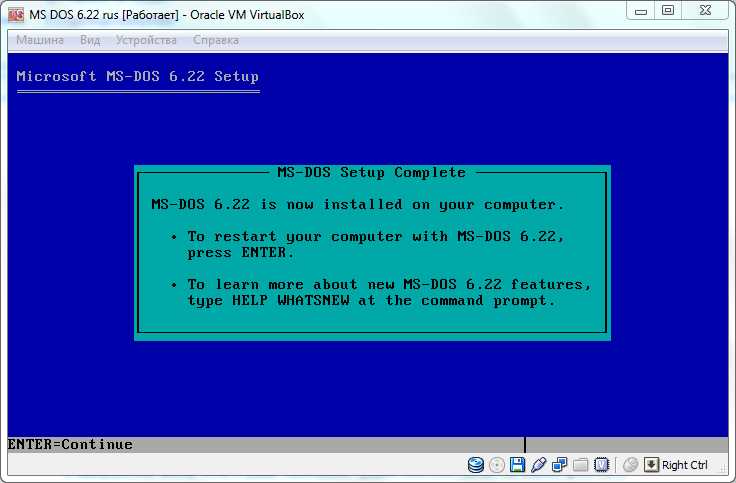
Для корректной работы MS DOS необходимо правильно настроить виртуальный жесткий диск и дисководы в VirtualBox.
- В разделе Носители добавьте виртуальный жесткий диск формата VDI или VHD. Рекомендуемый размер – 500 МБ или больше, с динамическим выделением места для экономии ресурсов хоста.
- Установите виртуальный диск как Primary Master на контроллере IDE, чтобы DOS загружалась без ошибок.
- Если планируется использование флоппи-дисков DOS, добавьте Virtual Floppy Drive и подключите соответствующий образ .img или .flp. Установите его как Primary Slave для последовательного доступа при загрузке.
- Проверьте порядок загрузки в меню Система – Загрузка. Установите сначала Floppy, затем CD/DVD, и только после – Hard Disk, чтобы установка с ISO прошла корректно.
- Для дополнительной совместимости отключите контроллер SATA, оставив только IDE, так как классическая DOS не поддерживает современные контроллеры напрямую.
После этих настроек виртуальный диск будет готов к форматированию и копированию системных файлов, а подключенные дисководы позволят использовать загрузочные и установочные образы без сбоев.
Конфигурация системных параметров виртуальной машины
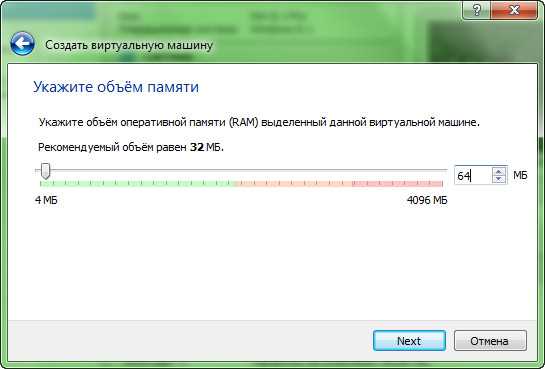
Откройте настройки виртуальной машины и перейдите в раздел Система. Вкладка Материнская плата должна содержать минимально необходимый объем памяти – 16–64 МБ, отключенный EFI и включенный только контроллер IDE для совместимости с DOS.
Во вкладке Процессор выделите один ядро и отключите PAE/NX, так как DOS не использует многопоточность и расширенные функции процессора. Это уменьшает вероятность ошибок при запуске старых утилит.
В разделе Дисплей отключите видеопамять и 3D-ускорение. DOS не поддерживает графику современного типа, и включение этих опций может вызвать зависания или некорректное отображение текста.
Настройка Носители должна включать виртуальный диск с DOS ISO как CD/DVD и основной жесткий диск на контроллере IDE. Флоппи-диск подключается при необходимости установки с .img файлов.
Проверка порядка загрузки выполняется в Система – Загрузка: первым идет CD/DVD, затем флоппи-диск и только после жесткий диск. Это обеспечивает автоматический старт установки с образа и корректную работу загрузчика.
Запуск установки MS DOS с загрузочного образа
После настройки виртуальной машины необходимо загрузить MS DOS с подготовленного ISO-образа. В меню VirtualBox выберите виртуальную машину и нажмите Старт. Система начнет чтение загрузочного диска.
На экране появится командная строка установки DOS. Следуйте последовательности действий:
- Нажмите любую клавишу для загрузки с CD/DVD.
- Введите команду FDISK для создания основной логической разделы на виртуальном жестком диске.
- После создания раздела выполните FORMAT C: для подготовки диска к установке системы.
- Копируйте системные файлы с загрузочного образа командой SYS C:.
Для удобства установки можно использовать таблицу с основными командами и их назначением:
| Команда | Назначение |
|---|---|
| FDISK | Создание основной и расширенной логической разделы на жестком диске |
| FORMAT C: | Форматирование выбранного раздела и подготовка его к установке DOS |
| SYS C: | Копирование системных файлов DOS на жесткий диск для загрузки |
| DIR | Просмотр содержимого текущего диска или каталога |
После выполнения этих действий перезагрузите виртуальную машину, удалив ISO из привода, чтобы система DOS загружалась с виртуального жесткого диска.
Форматирование виртуального диска и копирование системных файлов
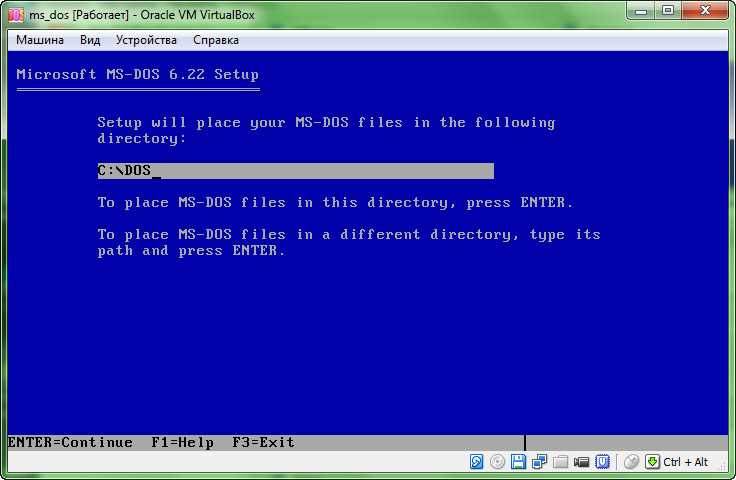
После создания основной логической разделы на виртуальном жестком диске выполните команду FORMAT C: для подготовки диска к установке MS DOS. Используйте параметр /S, если хотите сразу скопировать системные файлы с загрузочного носителя.
Форматирование очистит диск и создаст файловую систему FAT16, которая совместима с MS DOS. В процессе будет отображаться прогресс форматирования и сообщения об ошибках. В случае сбоев проверьте настройки виртуального контроллера IDE и повторите форматирование.
После успешного форматирования выполните команду SYS C: для копирования основных системных файлов DOS на диск. Эта операция обеспечивает возможность загрузки с виртуального диска без подключения ISO-образа.
При необходимости скопируйте дополнительные утилиты DOS и драйверы вручную с загрузочного диска в корень C:\. Это может включать файлы COMMAND.COM, EDIT.COM, CHKDSK.EXE, MEM.EXE, которые расширяют функциональность системы.
После завершения копирования перезагрузите виртуальную машину без ISO в приводе. Проверка работы осуществляется через базовые команды DIR, COPY, CD, чтобы убедиться в корректной установке DOS на виртуальный жесткий диск.
Проверка работы MS DOS в VirtualBox после установки

Проверьте базовые команды для подтверждения корректной работы:
- DIR – отображение содержимого диска C:.
- CD – переход между каталогами и проверка структуры папок.
- COPY – копирование файлов внутри виртуальной машины.
- CHKDSK – проверка файловой системы на ошибки.
- MEM – отображение объема доступной и используемой оперативной памяти.
Если команды выполняются без ошибок, DOS успешно установлена и виртуальный диск функционирует корректно. В случае проблем проверьте настройки IDE-контроллера, порядок загрузки и наличие системных файлов в корне диска C:\.
Вопрос-ответ:
Можно ли установить MS DOS 6.22 на VirtualBox с современного ноутбука с Windows 11?
Да, MS DOS 6.22 корректно запускается на VirtualBox под Windows 11. Для этого нужно создать виртуальную машину с типом ОС «Other» и версией «DOS», выделить 16–64 МБ оперативной памяти, подключить ISO-образ DOS к виртуальному CD/DVD-приводу и создать виртуальный жесткий диск объемом от 500 МБ. Важно отключить EFI и 3D-ускорение, чтобы загрузка DOS проходила без ошибок.
Как правильно создать и подключить виртуальный жесткий диск для MS DOS?
В VirtualBox создайте новый диск в формате VDI или VHD, установите динамическое выделение места и размер не менее 500 МБ. Подключите его как Primary Master на IDE-контроллере. Флоппи-диск или ISO-образ должны быть подключены как Primary Slave или через CD/DVD-привод, чтобы система могла загрузиться с установочного носителя. После этого диск готов к форматированию и копированию системных файлов DOS.
Какие команды нужно использовать для форматирования и подготовки диска в MS DOS?
Для подготовки диска выполните команду FDISK, чтобы создать основную логическую разделы. После этого используйте FORMAT C: для создания файловой системы FAT16. Для копирования системных файлов на диск примените SYS C:. Эти команды обеспечивают возможность загрузки DOS с виртуального жесткого диска без подключенного ISO-образа. Дополнительно можно скопировать утилиты, такие как EDIT.COM и CHKDSK.EXE, для расширения функционала.
Что делать, если после установки MS DOS не загружается с виртуального диска?
Сначала проверьте порядок загрузки в настройках виртуальной машины: первым должен идти CD/DVD или флоппи-диск для установки, а затем жесткий диск. Убедитесь, что системные файлы DOS скопированы на диск командой SYS C:. Проверьте, что IDE-контроллер активен и отключен EFI. Если диск не отформатирован корректно, повторите FORMAT C: и SYS C:. Эти действия обычно решают проблемы с загрузкой.
Можно ли использовать дополнительные утилиты и драйверы после установки MS DOS на VirtualBox?
Да, после установки можно подключить дополнительные ISO или .IMG образы с драйверами и утилитами. Рекомендуется копировать программы напрямую на виртуальный диск, сохраняя их в отдельные каталоги. Файлы COMMAND.COM, EDIT.COM, CHKDSK.EXE и MEM.EXE расширяют возможности DOS. Для корректной работы драйверов CD-ROM или сетевых адаптеров следует настроить CONFIG.SYS и AUTOEXEC.BAT, указывая правильные пути и параметры загрузки.

 Загрузка...