Содержание статьи

Zscaler контролирует весь интернет-трафик на уровне устройства и сети, что может блокировать доступ к корпоративным и личным ресурсам. Иногда требуется временно отключить программу, чтобы выполнить обновление ПО, провести диагностику сети или получить доступ к заблокированным сайтам. Важно понимать, что простое закрытие окна Zscaler не отключает фильтрацию полностью, поэтому необходим точный порядок действий.
Перед отключением убедитесь, что у вас есть права администратора на компьютере и доступ к настройкам безопасности. На Windows клиенты Zscaler интегрируются с системным трей и автозагрузкой, а на macOS – с LaunchAgents. Неправильное отключение может оставить активные фильтры, что приведет к ошибкам при подключении к интернету.
Это руководство разрабатывалось с акцентом на конкретные шаги: проверку версии клиента, приостановку защиты, удаление из автозагрузки и полное удаление файлов программы. Все действия рассчитаны на пользователей с базовыми знаниями работы с ОС, но при этом охватывают нюансы, которые часто упускаются в стандартных инструкциях. Следуя этим шагам, вы сможете контролировать работу Zscaler без риска нарушения настроек безопасности или сетевых фильтров.
Проверка установленной версии Zscaler на Windows
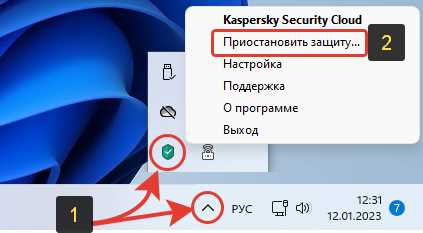
Перед отключением Zscaler важно точно определить версию установленного клиента, так как разные версии имеют различный интерфейс и методы управления. На Windows версии клиента обычно отображаются в меню «Программы и компоненты» или через системный трей.
Для проверки версии через «Программы и компоненты» выполните следующие шаги:
| 1 | Нажмите Win + R, введите appwiz.cpl и нажмите Enter. |
| 2 | В открывшемся списке программ найдите Zscaler. |
| 3 | Посмотрите колонку Версия, чтобы зафиксировать номер установленного клиента. |
Альтернативно, через системный трей можно узнать версию: щелкните правой кнопкой мыши по иконке Zscaler, выберите About или О программе, и в открывшемся окне будет указан точный номер сборки. Этот номер необходим для выбора корректного способа временного отключения или полного удаления программы.
Закрытие всех приложений перед отключением Zscaler
Перед временным отключением или удалением Zscaler необходимо закрыть все активные приложения, чтобы избежать конфликтов с сетевыми фильтрами и сохранить целостность работы системы. Особенно это важно для браузеров, VPN-клиентов и корпоративного ПО, которые напрямую взаимодействуют с интернет-трафиком.
Рекомендуется выполнить следующие действия:
- Закройте все браузеры, включая Chrome, Edge и Firefox, чтобы очистить кэш соединений и избежать блокировки сайтов.
- Завершите работу VPN-клиентов и прокси-программ, которые могут использовать фильтры Zscaler.
- Закройте почтовые клиенты и мессенджеры, которые активно передают данные через сеть.
- Проверьте системный трей и завершите процессы, связанные с корпоративным ПО или сетевыми утилитами, если они блокируются Zscaler.
- Сохраните все документы и проекты, чтобы предотвратить потерю данных при внезапной остановке процессов.
После закрытия приложений рекомендуется перезапустить компьютер. Это гарантирует, что сетевые службы Zscaler не будут использовать активные соединения и отключение пройдет корректно.
Отключение Zscaler через системный трей
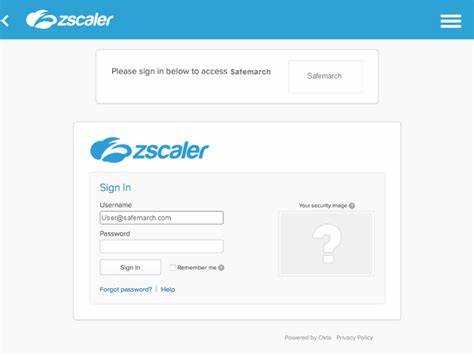
Системный трей Windows отображает активные процессы Zscaler и позволяет управлять их состоянием без полного удаления клиента. Этот метод полезен для временного приостановления фильтрации и устранения конфликтов с приложениями.
Для отключения через системный трей выполните следующие шаги:
1. Найдите значок Zscaler в правом нижнем углу панели задач. Обычно он выглядит как синяя или серая иконка с надписью Z.
2. Щелкните правой кнопкой мыши по значку и выберите Pause Protection или Приостановить защиту. В некоторых версиях это может называться Disable или Отключить фильтрацию.
3. В открывшемся окне подтвердите действие, введя пароль администратора, если система его запросит. Без прав администратора изменения не вступят в силу.
4. После подтверждения значок в трее изменит цвет или отображение, сигнализируя, что фильтрация временно приостановлена. Это позволяет свободно использовать интернет без вмешательства Zscaler до следующего включения защиты.
Временное приостановление защиты в клиенте Zscaler
В клиенте Zscaler можно временно приостановить защиту без полного отключения программы, что позволяет работать с ограниченными ресурсами или тестировать соединение. Этот способ удобен для выполнения обновлений или диагностики сети.
Для приостановления защиты выполните следующие шаги:
1. Откройте интерфейс Zscaler через значок в системном трее.
2. Перейдите в раздел Settings или Настройки и найдите пункт Pause Protection или Приостановить защиту.
3. Установите желаемый период приостановки. Клиент поддерживает временные интервалы от 5 минут до 4 часов. Если период не указан, защита будет возобновлена после перезапуска системы.
4. Подтвердите действие, введя пароль администратора при необходимости. После подтверждения в интерфейсе появится уведомление о временной приостановке фильтров.
5. Для повторного включения защиты откройте интерфейс Zscaler и выберите Resume Protection или Возобновить защиту. Это восстановит все сетевые фильтры и политики безопасности.
Удаление Zscaler из автозагрузки Windows
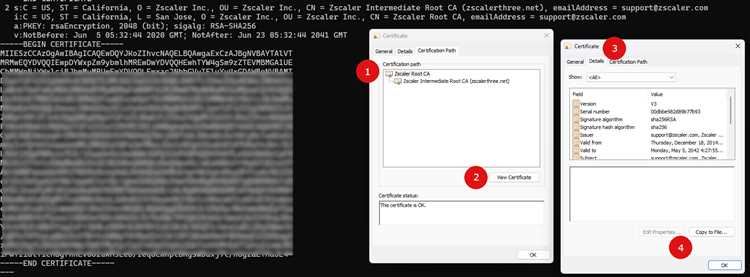
Удаление Zscaler из автозагрузки предотвращает автоматический запуск клиента при старте системы и позволяет полностью контролировать включение фильтров. Это особенно важно перед полным удалением программы или временной деактивацией.
Для удаления из автозагрузки выполните следующие действия:
1. Нажмите Ctrl + Shift + Esc для открытия Диспетчера задач.
2. Перейдите на вкладку Автозагрузка и найдите запись Zscaler или ZPA/ZIA, в зависимости от версии клиента.
3. Выберите запись и нажмите Отключить. Это предотвратит запуск клиента при следующем старте системы.
4. Для проверки изменений перезапустите компьютер и убедитесь, что значок Zscaler не появляется в системном трее до ручного запуска.
5. Альтернативно, можно использовать msconfig: нажмите Win + R, введите msconfig, перейдите на вкладку Автозагрузка и снимите галочку с Zscaler. После перезапуска изменения вступят в силу.
Полное удаление Zscaler через Панель управления
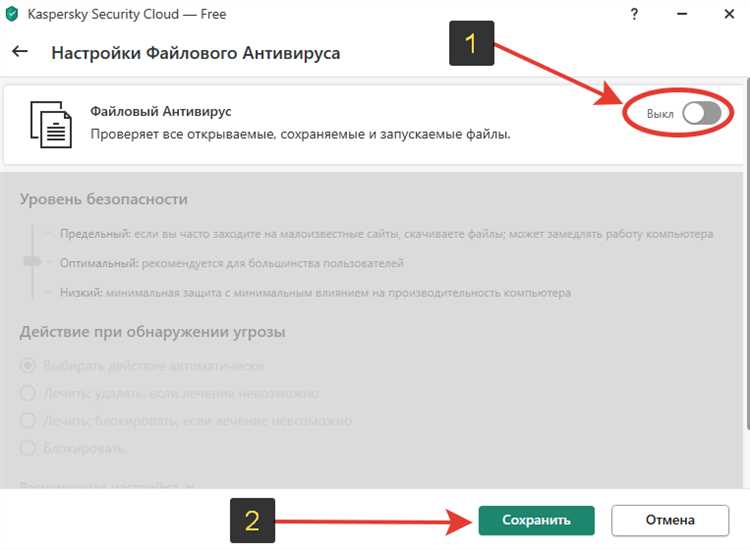
Полное удаление Zscaler через Панель управления позволяет устранить клиент с компьютера, включая основные файлы и системные записи. Этот способ безопасен и подходит для пользователей с правами администратора.
Пошаговое удаление выглядит следующим образом:
- Нажмите Win + R, введите appwiz.cpl и нажмите Enter для открытия списка установленных программ.
- В списке программ найдите Zscaler, Zscaler Client Connector или соответствующую версию ZIA/ZPA.
- Выделите запись и нажмите Удалить или Uninstall.
- Следуйте инструкциям мастера удаления. В большинстве версий потребуется подтвердить действие и ввести пароль администратора.
- После завершения процесса рекомендуется перезагрузить компьютер, чтобы удалить активные сетевые фильтры и завершить все процессы клиента.
Если после удаления значок Zscaler сохраняется в системном трее, это может указывать на оставшиеся процессы. В этом случае откройте Диспетчер задач и завершите все процессы, содержащие название Zscaler, перед повторной перезагрузкой.
Очистка оставшихся файлов и папок Zscaler
После удаления Zscaler через Панель управления могут оставаться конфигурационные файлы, журналы и временные данные, которые продолжают влиять на работу системы. Очистка этих файлов необходима для полного удаления клиента и предотвращения ошибок при повторной установке.
Для удаления оставшихся файлов выполните следующие действия:
- Откройте Проводник и перейдите в папку C:\Program Files (x86)\ или C:\Program Files\. Найдите папку Zscaler и удалите её полностью.
- Перейдите в C:\ProgramData\ и найдите папки, начинающиеся с Zscaler или ZPA/ZIA. Удалите их вместе с содержимым.
- Очистите временные файлы: нажмите Win + R, введите %temp%, и удалите файлы и папки, содержащие Zscaler.
- Проверьте пользовательский профиль: откройте C:\Users\Имя_пользователя\AppData\Local и AppData\Roaming, удалите папки Zscaler, если они присутствуют.
- После удаления всех файлов рекомендуется перезагрузить компьютер, чтобы система очистила все активные кэши и остаточные процессы.
Проверка отсутствия сетевых фильтров после отключения
После временного отключения или полного удаления Zscaler важно убедиться, что все сетевые фильтры и прокси-подключения прекращают работу. Это предотвращает ошибки доступа к интернет-ресурсам и гарантирует корректное функционирование сети.
Для проверки выполните следующие действия:
1. Откройте командную строку: нажмите Win + R, введите cmd и нажмите Enter.
2. Введите команду ipconfig /all и проверьте настройки адаптеров. Все прокси или фильтрующие маршруты Zscaler должны отсутствовать.
4. Откройте браузер и попробуйте получить доступ к ранее заблокированным сайтам. Если страницы загружаются корректно, фильтры полностью отключены.
5. Для окончательной проверки перезапустите компьютер и повторите команды ipconfig /all и netsh winhttp show proxy, чтобы убедиться, что изменения сохраняются после перезагрузки.
Вопрос-ответ:
Почему после отключения Zscaler некоторые сайты всё ещё не открываются?
Даже после временного приостановления или удаления клиента остаются кэшированные настройки сети и DNS. Рекомендуется очистить кэш браузера и выполнить команду ipconfig /flushdns в командной строке. Также стоит проверить, нет ли других корпоративных прокси или VPN, которые продолжают блокировать доступ.
Можно ли временно приостановить Zscaler без прав администратора?
Большинство версий Zscaler требуют прав администратора для изменения состояния защиты. Если попытаться приостановить фильтры без таких прав, система не применит изменения. В этом случае доступно только наблюдение за статусом клиента через значок в трее.
Как узнать, что Zscaler полностью удалён с компьютера?
После удаления проверьте несколько моментов: отсутствие значка Zscaler в системном трее, отсутствие папок в C:\Program Files и C:\ProgramData, отсутствие записей в автозагрузке через Диспетчер задач или msconfig. Также команды netsh winhttp show proxy и ipconfig /all должны показывать прямое подключение без фильтров.
Стоит ли отключать Zscaler перед установкой другого корпоративного ПО?
Да, отключение Zscaler может предотвратить конфликты с сетевыми настройками и установочными скриптами другого ПО. Временная приостановка защиты через клиент или отключение из автозагрузки обеспечивает корректное завершение установки без вмешательства фильтров.
Что делать, если после удаления Zscaler интернет остаётся ограниченным?
Ограничения могут быть вызваны остаточными файлами, записями в системном реестре или активными прокси. Проверьте папки ProgramData и AppData на наличие оставшихся файлов Zscaler и удалите их. После этого выполните перезагрузку и очистку сетевых настроек через netsh winsock reset и ipconfig /flushdns.
Можно ли отключить Zscaler только для одного пользователя на компьютере?
На Windows Zscaler работает как системный сервис, поэтому отключение через клиент или автозагрузку затрагивает всех пользователей. Чтобы временно приостановить фильтрацию для одного пользователя, можно выйти из учётной записи администратора и приостановить защиту через значок в трее после входа под этим пользователем, если настройки клиента позволяют это. Полное удаление программы потребует прав администратора и затронет всех пользователей.
Как убедиться, что после отключения Zscaler не остались скрытые сетевые фильтры?
После удаления или приостановки защиты проверьте состояние сетевых адаптеров и прокси через командную строку. Команды ipconfig /all и netsh winhttp show proxy показывают, активны ли маршруты или прокси, которые мог установить Zscaler. Также стоит проверить папки C:\ProgramData и AppData на наличие конфигурационных файлов, которые могут продолжать блокировать доступ к интернет-ресурсам. Если остаются ограничения, удалите эти файлы и выполните перезагрузку системы.

 Загрузка...