Содержание статьи
APK (Android Package) – это формат файла, который содержит скомпилированное приложение для Android. Для корректной установки на устройство важно создать подписанный APK, используя ключи, сгенерированные в Android Studio. Без подписи система Android откажется устанавливать файл, даже если проект собран без ошибок.
Процесс сборки APK включает выбор режима сборки (debug или release), настройку версий приложения и проверку зависимостей. Режим debug удобен для тестирования на одном устройстве, но для распространения или публикации нужен release с подписью и оптимизацией ProGuard.
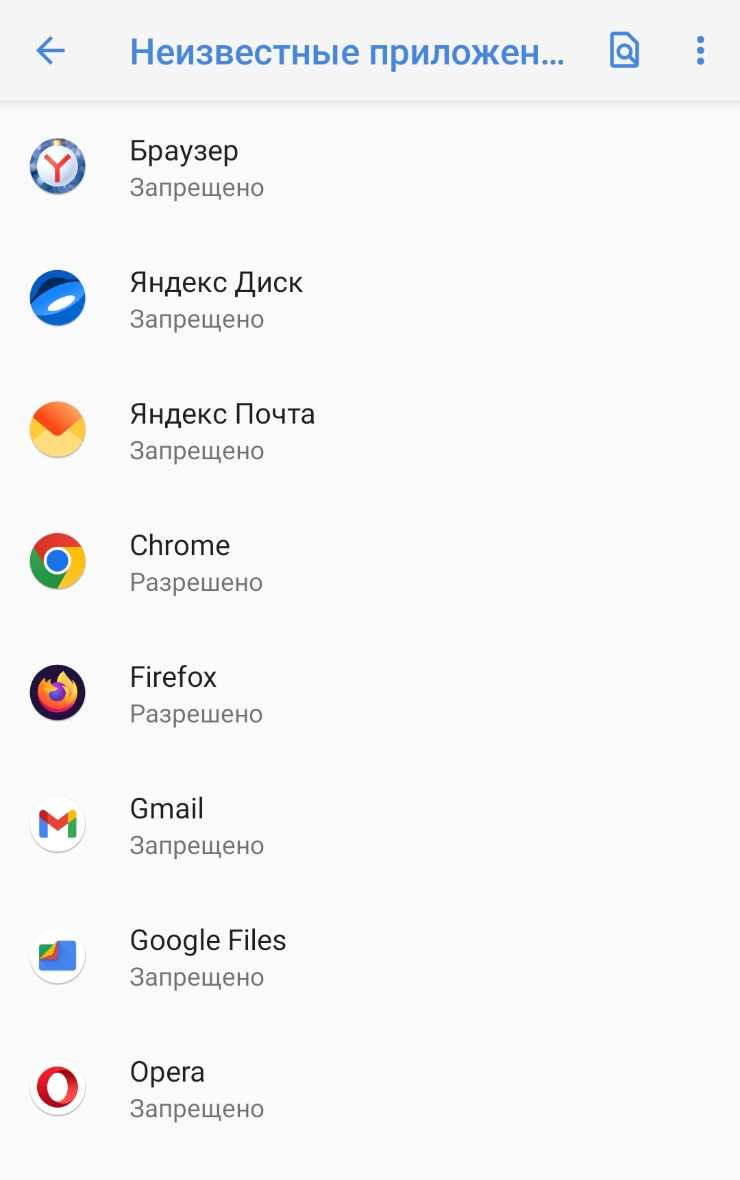
Перед установкой APK на устройство необходимо разрешить установку приложений из неизвестных источников. На Android 8 и выше это делается отдельно для каждого приложения, через которое происходит установка (например, файловый менеджер или ADB). Игнорирование этого шага приведет к ошибке установки.
Передача APK на устройство может осуществляться через USB, облачные сервисы или по локальной сети. Наиболее надежный метод для разработчиков – использование ADB, позволяющего не только установить файл, но и просматривать логи установки и запуска приложения. После установки важно проверить корректность работы всех функций и разрешений приложения.
Подготовка среды разработки и необходимых инструментов
Для сборки APK требуется установить Android Studio версии 2022.3 или выше, включая Android SDK и Android Build Tools. Необходимо проверить, чтобы SDK включал платформы для целевых версий Android, на которых планируется тестирование. Рекомендуется использовать минимум API 24 для совместимости с большинством устройств.
Установка Java Development Kit (JDK) 17 обязательна для корректной работы Gradle и сборки приложений. После установки JDK нужно проверить, что переменная окружения JAVA_HOME указывает на корректный путь к каталогу JDK.
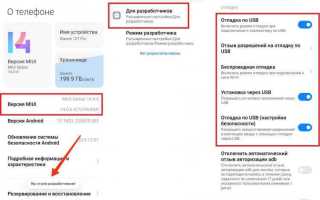
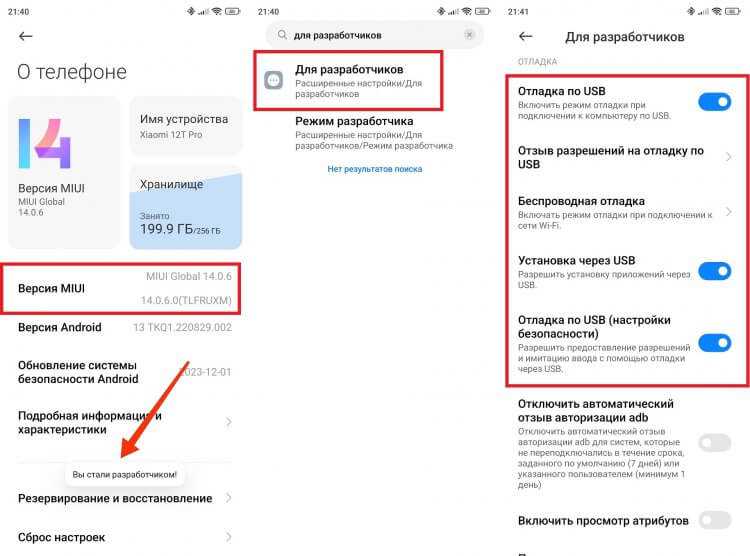
Для прямой установки и отладки на устройстве понадобится Android Debug Bridge (ADB), входящий в состав SDK Platform-Tools. Проверка работоспособности выполняется командой adb devices, которая должна вернуть список подключенных устройств с включенной отладкой по USB.
Дополнительно рекомендуется установить утилиты для анализа APK, такие как APK Analyzer в Android Studio, и редактор Gradle Scripts для управления зависимостями и версиями библиотек. Это позволяет выявлять конфликты зависимостей до сборки и ускоряет процесс подготовки APK.
Настройка проекта и генерация APK в Android Studio
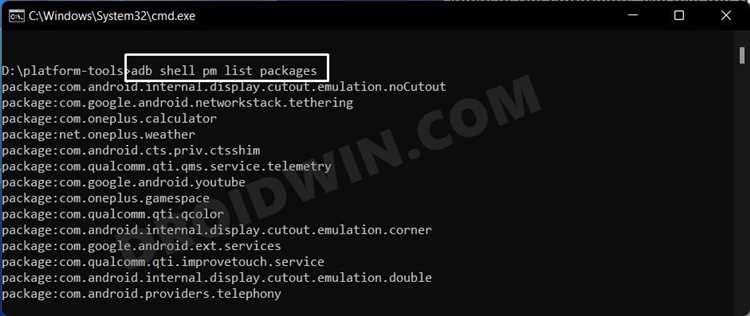
Перед сборкой APK необходимо корректно настроить проект в Android Studio. Основные шаги включают проверку версий Gradle, SDK и зависимостей, а также определение целевых и минимальных версий Android.
Рекомендуется выполнить следующие настройки:
- Указать minSdkVersion и targetSdkVersion в файле build.gradle модуля приложения.
- Проверить версии библиотек, чтобы исключить конфликты зависимостей, особенно при использовании сторонних SDK.
- Настроить applicationId, уникальный для каждого проекта, который будет использоваться системой при установке APK.
- Проверить файлы AndroidManifest.xml и разрешения, чтобы приложение имело доступ ко всем необходимым функциям устройства.
Для генерации APK:
- В Android Studio выбрать Build > Build Bundle(s) / APK(s) > Build APK(s).
- После завершения сборки открыть уведомление и перейти к locate, чтобы найти сгенерированный APK.
- Для режима release дополнительно настроить подпись APK через Key Store, указав alias, пароль и путь к хранилищу ключей.
- При необходимости активировать ProGuard или R8 для минимизации и оптимизации кода, что уменьшит размер APK и закроет внутренние реализации.
После этих шагов APK готов к передаче на устройство и установке через ADB или файловый менеджер. Проверка корректности сборки на тестовом устройстве поможет выявить ошибки до публикации.
Создание подписанного APK для установки на устройство

Для установки на устройство вне Play Store требуется подписанный APK. Подпись подтверждает подлинность приложения и предотвращает его модификацию после сборки. В Android Studio процесс выполняется через Generate Signed Bundle / APK.
Основные шаги:
- Создать Key Store с уникальным паролем и alias для ключа. Рекомендуется хранить файлы Key Store в защищенном месте, так как потеря ключа делает невозможным обновление приложения.
- Выбрать режим release в мастере генерации APK и указать путь к Key Store, alias и пароль.
- Настроить параметры подписи в Gradle, включив v1 (Jar Signature) и v2 (Full APK Signature) для совместимости с устройствами от Android 7 и выше.
- После генерации APK проверить его с помощью команды apksigner verify —verbose имя_файла.apk, чтобы убедиться, что подпись корректна.
Подписанный APK готов к установке на устройство. Для тестирования рекомендуется сначала использовать физическое устройство с включенной отладкой по USB, чтобы быстро выявить ошибки и проверить разрешения приложения.
Разрешение установки приложений из неизвестных источников
Android блокирует установку APK-файлов, полученных вне Play Store, для защиты устройства. Чтобы установить стороннее приложение, необходимо включить разрешение для конкретного источника установки.
На устройствах с Android 8 и выше это делается через:
- Открыть Настройки > Приложения & уведомления > Специальный доступ.
- Выбрать Установка неизвестных приложений.
- Выбрать приложение, через которое будет производиться установка (например, файловый менеджер или браузер).
- Активировать переключатель Разрешить из этого источника.
На Android 7 и ниже разрешение включается глобально через Настройки > Безопасность > Неизвестные источники. После установки APK рекомендуется сразу отключить разрешение для безопасности устройства.
Важно проверять источники файлов и использовать только надежные APK, чтобы избежать установки модифицированных приложений с вредоносным кодом.
Передача APK на устройство с помощью USB или облака
Для установки APK на устройство необходимо переместить файл с компьютера. Наиболее надежный метод – подключение через USB с включенной отладкой по USB. После подключения устройство определяется командой adb devices.
Передача через USB выполняется следующим образом:
- Подключить устройство к компьютеру кабелем USB и выбрать режим Передача файлов (MTP).
- Скопировать APK в любую папку на устройстве, например, Downloads или Documents.
- При использовании ADB установить APK командой adb install путь_к_APK.apk для быстрого развертывания и получения логов установки.
Для передачи через облачные сервисы (Google Drive, Dropbox) нужно:
- Загрузить APK на облако с компьютера.
- На устройстве открыть приложение облачного сервиса и скачать APK в локальное хранилище.
- Убедиться, что скачанный файл не поврежден и совпадает по размеру с исходным APK.
После передачи APK готов к установке через файловый менеджер или ADB, при этом важно следить за целостностью файла и соответствием разрешений устройства.
Установка APK через файловый менеджер или ADB
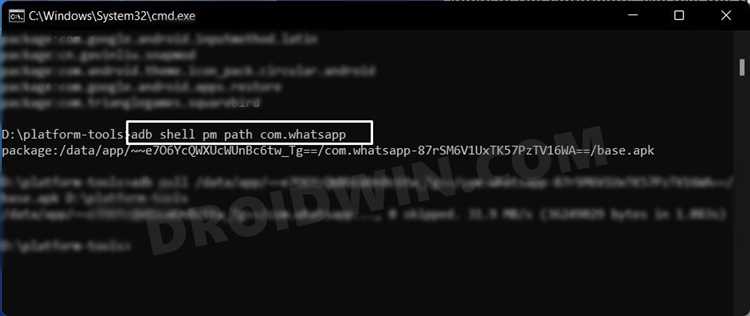
После передачи APK на устройство можно установить его с помощью встроенного файлового менеджера или через ADB. Файловый менеджер подходит для быстрых установок без компьютера, но не показывает подробные ошибки.
Установка через файловый менеджер:
- Открыть APK в приложении Файлы или любом стороннем файловом менеджере.
- Нажать Установить и подтвердить разрешение на установку из неизвестных источников для этого приложения.
- После завершения процесса проверить, что значок приложения появился в списке приложений.
Установка через ADB позволяет получать логи ошибок и использовать дополнительные параметры:
- Подключить устройство к компьютеру с включенной отладкой по USB.
- В терминале выполнить команду adb install путь_к_APK.apk для обычной установки.
- Для перезаписи существующего приложения использовать adb install -r путь_к_APK.apk.
Этот способ особенно полезен при тестировании нескольких версий APK на одном устройстве и для автоматизированных скриптов развертывания.
Проверка работы приложения после установки
После установки APK необходимо убедиться, что приложение корректно запускается и выполняет все функции. Это включает проверку интерфейса, обработки разрешений и взаимодействия с системными службами.
Основные шаги проверки:
- Запустить приложение и убедиться, что оно открывается без аварийного завершения.
- Проверить работу ключевых функций и всех кнопок, особенно тех, которые требуют доступ к камере, микрофону или памяти устройства.
- Проверить разрешения через Настройки > Приложения > Ваше приложение > Разрешения и убедиться, что приложение корректно запрашивает их при необходимости.
Для систематизации проверки удобно использовать таблицу контроля:
| Функция приложения | Ожидаемый результат | Результат на устройстве | Статус |
|---|---|---|---|
| Запуск приложения | Приложение открывается без ошибок | ||
| Работа кнопок интерфейса | Все кнопки выполняют назначенные действия | ||
| Доступ к камере | Приложение получает разрешение и открывает камеру | ||
| Сохранение файлов | Файлы сохраняются в указанной папке без ошибок | ||
| Работа сетевых функций | Приложение корректно обменивается данными с сервером |
Заполнение таблицы позволяет выявить ошибки и отклонения до распространения APK, ускоряя исправление проблем и минимизируя риск сбоев на устройствах пользователей.
Вопрос-ответ:
Почему Android Studio не показывает сгенерированный APK после сборки?
Если после сборки APK не отображается, стоит проверить конфигурацию сборки в Gradle. Часто проблема возникает из-за отсутствия указания модуля или режима сборки (debug или release). Также стоит убедиться, что нет ошибок синхронизации Gradle и все зависимости корректно подключены. После исправления ошибок следует повторно выполнить команду Build > Build APK(s) и проверить папку app/build/outputs/apk.
Как создать ключ для подписи APK и где его хранить?
Ключ создается через мастер Generate Signed Bundle / APK в Android Studio. Нужно указать путь к файлу Key Store, задать пароль и alias ключа. Файл Key Store следует хранить в надежном месте на компьютере и делать резервные копии, так как потеря ключа делает невозможным обновление приложения через Google Play или переустановку подписанного APK без изменения идентификатора.
Можно ли установить APK на устройство без включенной отладки по USB?
Да, установка возможна через файловый менеджер или облачные сервисы. Для этого APK нужно скопировать на устройство и открыть через приложение управления файлами. При первом запуске потребуется разрешить установку из неизвестных источников для конкретного приложения, через которое производится установка. После завершения установки разрешение можно отключить для безопасности.
Что делать, если при установке APK через ADB появляется ошибка «INSTALL_FAILED_VERSION_DOWNGRADE»?
Ошибка «INSTALL_FAILED_VERSION_DOWNGRADE» возникает, если версия нового APK ниже, чем уже установленного приложения. Чтобы исправить это, можно либо увеличить значение versionCode в build.gradle, либо удалить старую версию приложения с устройства командой adb uninstall package_name и после этого установить новый APK через adb install.
Как проверить, что APK работает корректно после установки?
После установки следует проверить запуск приложения, работу интерфейса, доступ к разрешениям и основные функции. Удобно составить таблицу проверки с колонками «Функция», «Ожидаемый результат» и «Результат на устройстве». Это помогает выявить ошибки в обработке разрешений, сбои при работе с камерой, файловой системой или сетевыми запросами. Проверка через ADB позволяет получить логи запуска и обнаружить скрытые ошибки.
Почему при установке APK через файловый менеджер приложение не запускается?
Чаще всего причина заключается в том, что APK не подписан или подпись не распознана системой. На Android требуется подписанный APK для установки вне Play Store. Проверьте, что файл был сгенерирован через Generate Signed Bundle / APK и что выбран режим release с корректным Key Store. Также стоит убедиться, что разрешение на установку из неизвестных источников включено для приложения-файлового менеджера. В редких случаях проблема может возникнуть из-за несовместимой версии SDK: минимальная версия устройства должна быть не ниже minSdkVersion, указанной в проекте.

 Загрузка...