Содержание статьи
При работе с PowerShell большинство команд выполняются относительно текущего каталога. Если оболочка открыта «не там», каждая операция с файлами требует ручного ввода длинных путей, что увеличивает риск ошибок и замедляет работу. Например, запуск dotnet publish вне каталога проекта приведёт к созданию сборки не в той папке, а команда npm install – к установке зависимостей в глобальное расположение вместо нужного проекта.
Windows по умолчанию открывает PowerShell в домашнем каталоге пользователя, однако система предоставляет несколько встроенных способов запускать его сразу в выбранной директории. Это можно сделать из Проводника, через диалог «Выполнить», командную строку, ярлык или контекстное меню, причём каждый метод подходит под разные сценарии: от разового запуска в папке с архивом до постоянной работы в каталоге с исходным кодом.
Для примера, если требуется быстро проверить содержимое папки D:\Backups\2025 и выполнить команду Get-ChildItem или Compress-Archive, корректный старт PowerShell в этом каталоге избавляет от ручного перехода командой cd и гарантирует, что операции будут выполнены именно над нужными файлами. В материале разобраны конкретные приёмы, позволяющие открывать консоль сразу в выбранной папке в Windows 10 и Windows 11.
Открытие PowerShell из контекстного меню папки в Проводнике
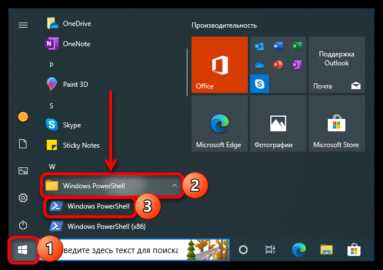
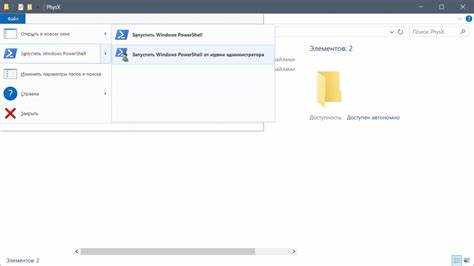
В Windows 10 и Windows 11 PowerShell можно открыть прямо в нужном каталоге через контекстное меню Проводника. Для этого достаточно открыть папку, в которой планируется работа, зажать клавишу Shift, щёлкнуть правой кнопкой мыши по свободному месту внутри окна и выбрать пункт «Открыть окно PowerShell здесь» или «Открыть в терминале». Консоль запускается с уже установленным текущим путём, что позволяет сразу выполнять команды без перехода через cd.
В Windows 11 вместо отдельного пункта PowerShell используется универсальный Windows Terminal. При выборе «Открыть в терминале» PowerShell загружается как профиль по умолчанию и автоматически принимает путь открытой папки. Проверить корректность можно командой Get-Location – она должна вернуть путь текущего каталога Проводника.
Если пункт не отображается, необходимо проверить параметры Проводника: в разделе «Вид» должна быть включена опция отображения расширенного контекстного меню, либо следует использовать сочетание Shift + правый клик. Также важно, чтобы компонент Windows PowerShell был активен в «Компонентах Windows» и Windows Terminal был установлен из Microsoft Store или включён в систему.
Этот способ удобен при работе с архивами, скриптами и проектными папками. Например, открыв каталог с резервными копиями, можно сразу выполнить Expand-Archive, а в папке с проектом – запустить dotnet build или npm run build, не рискуя выполнить команды в другом каталоге.
Запуск PowerShell в текущем каталоге через адресную строку Проводника
Адресная строка Проводника позволяет запускать PowerShell без контекстного меню и дополнительных настроек. Откройте нужную папку, щёлкните по строке с путём, чтобы он отобразился в виде D:\Projects\Site, введите команду powershell и нажмите Enter. Консоль откроется с текущим каталогом, совпадающим с путём, указанным в Проводнике.
В Windows 11 вместо классической оболочки может запускаться профиль PowerShell внутри Windows Terminal. Проверить корректность можно командой Get-Location: возвращаемый путь должен совпадать с каталогом, из которого была выполнена команда.
Метод подходит для быстрого выполнения операций над файлами выбранной папки. Например, находясь в каталоге C:\Logs, можно сразу запустить Get-ChildItem *.log | Measure-Object для подсчёта файлов журналов или выполнить Remove-Item *.tmp для удаления временных данных.
Если команда powershell не распознаётся, следует убедиться, что в системе установлен компонент Windows PowerShell 5.1 или доступен PowerShell 7+. В последнем случае можно использовать команду pwsh – принцип запуска через адресную строку остаётся тем же.
Открытие PowerShell в заданной папке с помощью команды cd после запуска
Если PowerShell уже запущен и открыт в домашнем каталоге пользователя, смена рабочего пути выполняется встроенной командой cd (алиас для Set-Location). Для перехода в конкретную папку достаточно указать полный путь, например: cd D:\Projects\Site. После выполнения все команды будут применяться именно к выбранному каталогу.
При работе с вложенными папками удобно использовать относительные пути. Команда cd .. поднимает на уровень выше, а cd .\Build переводит в подкаталог Build, находящийся внутри текущей директории. Это позволяет быстро перемещаться по структуре проекта без повторного ввода полного пути.
| Команда | Назначение |
|---|---|
| cd C:\Temp | Переход в каталог C:\Temp |
| cd .. | Переход на уровень выше |
| cd .\Logs | Переход в подкаталог Logs |
| cd ~ | Возврат в домашний каталог пользователя |
Если путь содержит пробелы, его необходимо заключать в кавычки: cd «D:\My Projects\Release». Это предотвращает ошибку интерпретации пути и позволяет корректно перейти в каталог.
Создание ярлыка PowerShell с предустановленным рабочим каталогом
Ярлык PowerShell можно настроить так, чтобы консоль всегда открывалась в одном и том же каталоге. Это удобно для постоянной работы с проектом, резервными копиями или скриптами. Для создания ярлыка нажмите правой кнопкой мыши на рабочем столе, выберите «Создать → Ярлык» и в поле расположения объекта укажите путь к исполняемому файлу, например: C:\Windows\System32\WindowsPowerShell\v1.0\powershell.exe.
После создания откройте свойства ярлыка и в поле «Рабочая папка» укажите каталог, который должен становиться текущим при запуске, например: D:\Scripts\Backup. При следующем открытии консоль сразу будет привязана к этому пути, что можно проверить командой Get-Location.
Для PowerShell 7+ следует использовать исполняемый файл pwsh.exe, обычно расположенный в C:\Program Files\PowerShell\7\pwsh.exe. В этом случае принцип настройки рабочей папки остаётся тем же, а ярлык можно дополнительно закрепить на панели задач или в меню «Пуск».
Такой способ исключает ручной ввод команды cd при каждом запуске и снижает риск выполнения операций, таких как Remove-Item или Compress-Archive, в неправильном каталоге.
Запуск PowerShell в нужной папке через окно «Выполнить» (Win+R)
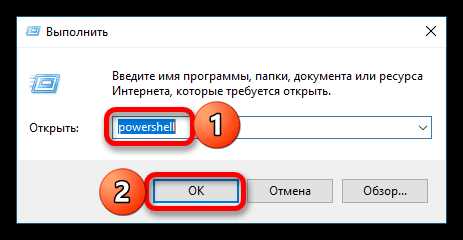
Диалог «Выполнить» позволяет открыть PowerShell сразу в выбранном каталоге без Проводника. Нажмите Win+R и введите команду вида: powershell -NoExit -Command «Set-Location ‘D:\Deploy\Build'». После нажатия Enter консоль откроется с уже установленным рабочим каталогом, что можно проверить через Get-Location.
Для PowerShell 7+ используется аналогичная команда с pwsh: pwsh -NoExit -Command «Set-Location ‘C:\Logs\Today'». Параметр -NoExit предотвращает закрытие окна после выполнения команды и позволяет сразу работать с файлами выбранной папки.
Если путь содержит пробелы, его необходимо заключать в одиночные или двойные кавычки. Это гарантирует корректный переход в каталог, например: powershell -NoExit -Command «Set-Location ‘D:\My Projects\Release'».
Метод подходит для быстрого запуска служебных операций, таких как Get-ChildItem для просмотра содержимого папки, Copy-Item для переноса файлов или Compress-Archive для создания архивов, без предварительной навигации по каталогам.
Открытие PowerShell в выбранной папке через «Открыть окно терминала здесь» в Windows 11
В Windows 11 контекстное меню Проводника объединяет консоли в единый пункт «Открыть окно терминала здесь». При выборе этой опции запускается Windows Terminal с текущим каталогом, соответствующим выбранной папке. Если профиль по умолчанию настроен на PowerShell, он открывается сразу в нужной директории без дополнительных команд.
Для проверки активного каталога используйте Get-Location. Команда должна вернуть путь открытой папки, например D:\Projects\Release. Это важно при работе с командами, которые изменяют файлы, чтобы избежать ошибок из-за неверного рабочего каталога.
Если PowerShell не отображается в терминале, убедитесь, что профиль добавлен в настройки Windows Terminal. Для этого откройте «Настройки → Профили → PowerShell» и проверьте путь к исполняемому файлу, например C:\Windows\System32\WindowsPowerShell\v1.0\powershell.exe или pwsh.exe для PowerShell 7+.
Метод удобен для быстрого запуска команд над выбранной папкой, включая Get-ChildItem для анализа содержимого, Compress-Archive для создания архивов и Remove-Item для удаления временных файлов, без необходимости вручную менять каталог внутри консоли.
Запуск PowerShell в конкретном каталоге из командной строки cmd
Командная строка Windows (cmd) позволяет запускать PowerShell в заданном каталоге без предварительного открытия консоли. Для этого используется команда powershell -NoExit -Command «Set-Location ‘Путь_к_папке'». Аналогично для PowerShell 7+ применяется pwsh -NoExit -Command «Set-Location ‘Путь_к_папке'». Параметр -NoExit сохраняет окно открытым после выполнения команды.
Примеры практического использования:
- Открыть папку проекта: powershell -NoExit -Command «Set-Location ‘D:\Projects\Site'»
- Перейти к каталогу с логами: pwsh -NoExit -Command «Set-Location ‘C:\Logs\Today'»
- Работа с временными файлами: powershell -NoExit -Command «Set-Location ‘C:\Temp'»
Если путь содержит пробелы, необходимо заключать его в кавычки, например: «D:\My Projects\Release». После запуска PowerShell можно сразу выполнять команды над файлами и папками выбранного каталога:
- Просмотр содержимого: Get-ChildItem
- Копирование файлов: Copy-Item *.txt D:\Backup
- Архивирование: Compress-Archive -Path * -DestinationPath D:\Archives\Archive.zip
Этот метод особенно удобен для автоматизации: команды cmd можно включать в скрипты .bat, чтобы открывать PowerShell в нужной папке и запускать набор команд без ручного ввода.
Вопрос-ответ:
Можно ли открыть PowerShell сразу в папке проекта, не используя контекстное меню?
Да, это можно сделать через адресную строку Проводника или окно «Выполнить». В Проводнике откройте нужную папку, кликните по строке с путём, введите powershell и нажмите Enter. Через «Выполнить» (Win+R) можно использовать команду powershell -NoExit -Command «Set-Location ‘Путь_к_папке'». Консоль откроется с указанным каталогом, и команды будут выполняться в нём.
Как настроить ярлык PowerShell, чтобы он всегда открывался в определённой папке?
Создайте новый ярлык на рабочем столе, укажите путь к исполняемому файлу PowerShell, например C:\Windows\System32\WindowsPowerShell\v1.0\powershell.exe. Затем откройте свойства ярлыка и в поле «Рабочая папка» укажите нужный каталог, например D:\Scripts\Backup. После запуска через этот ярлык консоль откроется сразу в указанной папке.
В чем разница между открытием PowerShell через «Открыть окно терминала здесь» и контекстным меню Windows 10?
В Windows 10 есть отдельный пункт «Открыть окно PowerShell здесь», который запускает консоль прямо в выбранной папке. В Windows 11 этот пункт заменён универсальным «Открыть окно терминала здесь», где PowerShell запускается внутри Windows Terminal. Основное отличие в том, что Windows Terminal может содержать несколько профилей, и PowerShell может быть не выбран по умолчанию, тогда потребуется выбрать нужный профиль.
Можно ли запускать PowerShell в нужной папке из командной строки cmd?
Да, откройте cmd и используйте команду powershell -NoExit -Command «Set-Location ‘Путь_к_папке'». Для PowerShell 7+ используется pwsh -NoExit -Command «Set-Location ‘Путь_к_папке'». Параметр -NoExit сохраняет окно открытым, и после запуска можно сразу выполнять команды в выбранной директории, например Get-ChildItem или Compress-Archive.
Что делать, если путь к папке содержит пробелы при запуске PowerShell?
Если путь включает пробелы, его необходимо заключать в кавычки. Например, через «Выполнить» команда будет выглядеть так: powershell -NoExit -Command «Set-Location ‘D:\My Projects\Release'». Это гарантирует корректный переход в каталог и позволяет сразу работать с файлами без ошибок интерпретации пути.
Можно ли настроить PowerShell так, чтобы он всегда открывался в конкретной папке без ручного перехода через cd?
Да, это можно сделать несколькими способами. Один из удобных вариантов — создать ярлык PowerShell и указать в его свойствах нужную рабочую папку в поле «Рабочая папка». При запуске через такой ярлык консоль откроется сразу в выбранной директории. Другой способ — использовать команду через окно «Выполнить» или cmd, например: powershell -NoExit -Command «Set-Location ‘D:\Projects\Site'». В Windows 11 также можно открыть PowerShell через пункт «Открыть окно терминала здесь» в контекстном меню Проводника — в этом случае консоль автоматически устанавливает рабочий каталог в выбранную папку. Все эти методы позволяют сразу выполнять команды, не меняя путь вручную.

 Загрузка...