Содержание статьи
Формат SVG широко используется для веб-графики и векторных иконок благодаря масштабируемости без потери качества. Однако для печати, профессионального дизайна и работы с фирменными макетами часто требуется формат CDR, поддерживаемый CorelDRAW. Прямое открытие SVG в CDR без подготовки может привести к искажению линий, неправильной цветопередаче и потере слоёв.
Перед конвертацией важно проверить, что SVG-файл содержит корректные пути (paths) и не использует сложные фильтры или эффекты CSS, которые CorelDRAW не интерпретирует. Оптимизация структуры файла снижает риск появления пустых объектов и упрощает редактирование в CDR. Для файлов с большим количеством элементов рекомендуется объединять одинаковые объекты в группы и минимизировать использование прозрачности.
Процесс конвертации включает несколько ключевых этапов: выбор подходящей версии CorelDRAW, импорт с сохранением размеров и пропорций, исправление несовместимых элементов и контроль цветового пространства. Каждый шаг требует внимания к деталям: неправильное масштабирование может изменить расположение объектов, а некорректная цветовая модель приведёт к расхождениям между экранной версией и печатью.
После завершения конвертации рекомендуется сохранять рабочую копию с сохранением слоёв и группировки, чтобы упростить дальнейшее редактирование. Проверка линии обводки, текста и градиентов позволит избежать проблем при печати и экспорте в другие форматы. Этот подход обеспечивает максимально точное соответствие оригинальному SVG-файлу и удобство работы с CDR в профессиональной среде.
Выбор подходящего программного обеспечения для конвертации SVG в CDR
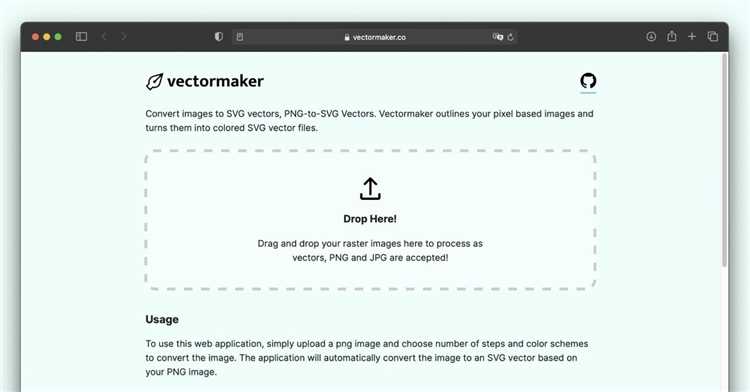
Если CorelDRAW недоступен, можно использовать Inkscape для предварительной подготовки SVG. Inkscape позволяет исправить несовместимые элементы, объединить пути и оптимизировать слои перед экспортом в формат, совместимый с CDR. При этом важно сохранять SVG в версии 1.1, так как более новые спецификации иногда создают ошибки при открытии в CorelDRAW.
Для пользователей Windows также доступны плагины и конвертеры, например SVG2CDR, которые автоматизируют перенос элементов, сохраняя цвета Pantone и кривые Безье. При выборе ПО обращайте внимание на поддержку цветовых моделей CMYK и RGB, возможность пакетной обработки файлов и сохранение текста как редактируемого объекта, чтобы минимизировать ручную корректировку после импорта.
Подготовка SVG-файла перед импортом в CorelDRAW
Перед импортом SVG в CorelDRAW необходимо проверить структуру файла и удалить лишние элементы. Неиспользуемые слои, скрытые объекты и пустые группы увеличивают вероятность ошибок при открытии и замедляют работу программы. Рекомендуется объединять одинаковые пути и преобразовывать сложные эффекты в простые объекты.
Следует обратить внимание на типы кривых: CorelDRAW корректно интерпретирует стандартные пути и кривые Безье, но фильтры, маски и сложные трансформации могут искажать изображение. Для текста важно преобразовать шрифты в контуры или убедиться, что шрифты установлены на компьютере, чтобы сохранить точное отображение символов.
Оптимизация размеров и разрешения также критична. Установите единый масштаб и удалите избыточные координаты, чтобы избежать смещения объектов при импорте. Для работы с цветом рекомендуется использовать RGB для цифровых проектов и CMYK для печати, проверяя, что все градиенты и заливки корректно отображаются в выбранной модели.
Если SVG содержит прозрачность или градиенты, преобразуйте их в растровые элементы с высоким разрешением только в случае крайней необходимости, чтобы сохранить совместимость с CorelDRAW и минимизировать потерю деталей при последующей обработке.
Импорт SVG в CorelDRAW без потери качества
При импорте SVG в CorelDRAW важно использовать функцию Файл → Импорт вместо копирования и вставки, чтобы сохранить точные координаты и кривые. В диалоговом окне импорта отключите опцию «Применять масштаб к странице», если требуется сохранить оригинальные размеры объекта.
Для объектов с текстом рекомендуется сохранять текст как редактируемый, если шрифт установлен на системе. Если шрифт отсутствует, преобразуйте его в кривые заранее, чтобы избежать замены или искажений при открытии файла.
В настройках импорта убедитесь, что включена поддержка группировки и слоёв. Это сохраняет структуру файла и упрощает дальнейшее редактирование. Объекты с прозрачностью и градиентами проверяйте на корректное отображение сразу после импорта, чтобы при необходимости скорректировать их вручную.
Если файл содержит сложные пути или фильтры, CorelDRAW может создать дублирующие объекты. Используйте функцию Объект → Проверка объекта для выявления и удаления лишних элементов без потери деталей. Это минимизирует ошибки при последующем сохранении в формате CDR.
Настройка размеров и разрешения при открытии SVG
При открытии SVG в CorelDRAW важно сразу проверить физические размеры документа. В диалоговом окне импорта установите точные единицы измерения – миллиметры или дюймы – чтобы масштаб совпадал с требованиями проекта. Несоответствие единиц часто приводит к смещению объектов и искажению пропорций.
Разрешение влияет на растровые элементы внутри SVG. Для печати рекомендуется устанавливать разрешение не ниже 300 DPI, а для цифровых проектов – 72–150 DPI. Это предотвращает размытость и сохраняет чёткость градиентов и растровых вставок после импорта.
Для оптимизации работы с большим количеством объектов включите предварительный просмотр и отключите автоматическую растеризацию. Это ускоряет загрузку и сохраняет точность всех векторных элементов, особенно при сложных SVG-файлах с сотнями кривых и слоёв.
Исправление несовместимых элементов после конвертации
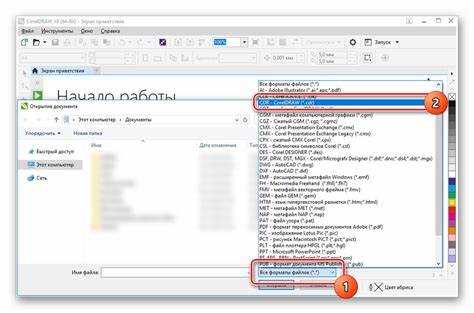
После импорта SVG в CorelDRAW некоторые элементы могут отображаться некорректно: искажённые кривые, отсутствующие градиенты или неправильно сгруппированные объекты. Для выявления таких проблем используйте функцию Объект → Проверка объекта и инструмент выделения по слоям.
Текстовые элементы, не преобразованные в кривые, могут менять шрифт при открытии файла. Если шрифты отсутствуют на системе, рекомендуется вручную заменить или преобразовать текст в кривые через Объект → Преобразовать в кривые.
Градиенты и прозрачности иногда теряют корректное отображение. Для их исправления используйте инструмент Редактор градиентов и вручную восстановите прозрачность через палитру Прозрачность → Объект. Для сложных фильтров и эффектов может потребоваться воссоздание с нуля на основе оригинального SVG.
Таблица с рекомендациями по исправлению наиболее частых несовместимостей:
| Тип элемента | Проблема | Метод исправления |
|---|---|---|
| Текст | Шрифт заменён или отсутствует | Преобразовать текст в кривые или установить нужный шрифт |
| Градиенты | Искажение цветов или переходов | Использовать редактор градиентов для ручного восстановления |
| Прозрачность | Не отображается корректно | Восстановить через палитру прозрачности и сгруппировать объекты |
| Кривые и пути | Искажение формы, дубли объектов | Исправить вручную с помощью инструментов редактирования кривых и объединения |
| Фильтры и эффекты | Не поддерживаются CorelDRAW | Воссоздать эффект вручную или заменить растровым элементом |
Сохранение проекта в формате CDR с сохранением слоёв
После конвертации SVG в CorelDRAW важно сохранить проект с полной структурой слоёв, чтобы обеспечить дальнейшее редактирование и корректный экспорт. Для этого используйте функцию Файл → Сохранить как и выберите формат CDR, убедившись, что включена опция сохранения слоёв.
Рекомендуется придерживаться следующих шагов:
- Проверить, что все объекты правильно сгруппированы и слои подписаны по содержанию для удобства навигации.
- Удалить скрытые и пустые слои, чтобы уменьшить размер файла и ускорить работу программы.
- Объединить одинаковые элементы в группы, сохранив при этом порядок слоёв для удобного редактирования.
- Проверить текстовые объекты и преобразовать шрифты в кривые, если файл будет открываться на других системах без нужных шрифтов.
После сохранения рекомендуется создать резервную копию проекта с указанием версии CorelDRAW и датой изменения. Это облегчает восстановление в случае ошибок и позволяет поддерживать совместимость при работе в команде.
Для проверки корректности сохранения слоёв используйте панель Объекты и убедитесь, что все элементы остаются редактируемыми, группы и прозрачности сохранены, а порядок слоёв совпадает с оригинальным SVG.
Проверка и корректировка цветовой схемы после конвертации
После конвертации SVG в CDR важно убедиться, что все цвета отображаются корректно и соответствуют исходной палитре. В CorelDRAW используйте панель Цвет для проверки каждого объекта, особенно если SVG содержал градиенты, прозрачности или цвета в формате HEX.
Если проект предназначен для печати, переключитесь на цветовую модель CMYK и проверьте оттенки на соответствие стандартам печати. Для цифровых проектов оставляйте RGB, но убедитесь, что значения каждого цвета совпадают с исходными, чтобы избежать смещения оттенков при отображении на разных устройствах.
Рекомендуется выполнить следующие действия для корректировки цветовой схемы:
- Выделить объекты с подозрительно изменившимися цветами и сопоставить их с исходными HEX-кодами.
- Использовать инструмент Редактор градиентов для восстановления плавных переходов и проверки точности промежуточных оттенков.
- Проверить прозрачные элементы и их наложение, чтобы убедиться, что итоговый цвет совпадает с задумкой дизайна.
- Создать цветовой образец проекта в палитре Документ, чтобы все новые объекты автоматически соответствовали выбранной цветовой схеме.
После внесения корректировок рекомендуется провести пробный экспорт в CDR или PDF, чтобы убедиться, что цвета сохраняются при открытии на других устройствах и при печати.
Экспорт и использование готового CDR-файла в печати или веб
После завершения работы с CDR-файлом важно правильно подготовить его для целевого использования, чтобы сохранить качество и точность всех элементов. CorelDRAW предоставляет несколько вариантов экспорта в зависимости от назначения проекта.
Для печати рекомендуется:
- Сохранять файл в формате PDF с включёнными шрифтами и цветовой моделью CMYK.
- Установить разрешение растровых элементов не ниже 300 DPI для сохранения чёткости градиентов и изображений.
- Использовать функцию Проверка предпечати для выявления некорректных цветов, обрезки объектов за пределами страницы и несоответствия линий обводки.
Для веб-публикации:
- Экспортировать объекты в форматы PNG или SVG, сохранив прозрачность и оригинальные размеры.
- Оптимизировать изображения, уменьшая размер файла без потери визуального качества, используя встроенные функции CorelDRAW или внешние сервисы.
- Проверить соответствие цветов модели RGB для корректного отображения на экранах всех устройств.
Рекомендуется создавать отдельные версии файла для печати и для веб, чтобы избежать изменений масштабирования, разрешения и цветовой схемы. Это обеспечит точное воспроизведение дизайна в любых условиях использования.
Вопрос-ответ:
Можно ли импортировать любой SVG-файл в CorelDRAW без ошибок?
Не все SVG-файлы открываются корректно в CorelDRAW. Проблемы чаще возникают с файлами, содержащими сложные фильтры, маски, эффекты CSS или нестандартные шрифты. Чтобы снизить риск искажений, рекомендуется перед импортом проверять структуру SVG: объединять дублирующиеся пути, удалять пустые слои и преобразовывать текст в кривые или использовать шрифты, установленные на системе.
Как сохранить цвета при конвертации SVG с градиентами и прозрачностью?
После импорта градиенты и прозрачные элементы могут изменяться. Для точного отображения используйте редактор градиентов в CorelDRAW и вручную проверьте прозрачность объектов. Для печатных проектов переводите цвета в модель CMYK, а для веб-публикаций оставляйте RGB. Также полезно создавать палитру документа, чтобы новые объекты автоматически соответствовали выбранной схеме.
Что делать, если текст в SVG отображается некорректно после импорта?
Если CorelDRAW не распознаёт шрифт, текст может замениться или сдвинуться. Для устранения проблемы можно либо установить на компьютере отсутствующий шрифт, либо преобразовать текст в кривые до импорта. Преобразование в кривые сохраняет форму букв, но делает текст нередактируемым, поэтому стоит сохранять отдельную версию исходного файла с редактируемым текстом.
Как подготовить CDR-файл для печати и для веб без потери качества?
Для печати лучше сохранять CDR в PDF с включёнными шрифтами и CMYK, устанавливая растровые элементы с разрешением 300 DPI. Для веб-использования экспортируйте отдельные объекты в PNG или SVG с сохранением прозрачности и размеров. Рекомендуется иметь разные версии файла для печати и экрана, чтобы избежать искажений масштаба, цвета и толщины линий при использовании в разных средах.

 Загрузка...