Содержание статьи
Размытие краёв изображения применяется, когда нужно сфокусировать внимание на центре кадра, подготовить фото для обложки, баннера или карточки товара, либо аккуратно вписать изображение в цветной или текстурный фон. В Canva эта задача решается без сторонних редакторов, но требует понимания, какие инструменты работают именно с краями, а какие размывают весь объект целиком.
В веб-версии и мобильном приложении Canva отсутствует отдельная кнопка «размыть края», поэтому результат достигается комбинацией эффектов, рамок и слоёв. Пользователи чаще всего сталкиваются с проблемами: размытие применяется ко всему фото, появляются резкие границы, или итоговое изображение теряет детализацию при экспорте. Эти ограничения можно обойти стандартными средствами редактора.
В статье разобраны практические способы размытия краёв: от базового эффекта Blur до приёмов с дублированием изображения и использованием градиентных масок. Все методы подходят для бесплатного тарифа, а отдельные инструменты – для Pro-версии. Каждый способ ориентирован на конкретные задачи: квадратные фото, круглые формы, фоновые изображения и визуалы под социальные сети.
Результат можно сохранить в PNG или JPG с контролем разрешения, что важно для печати и публикации в интернете. Пошаговый разбор поможет получить мягкий переход по краям без артефактов и сохранить исходное качество изображения.
Где найти инструменты размытия в интерфейсе Canva
В разделе «Настройки» размещён ползунок «Размытие», который применяется ко всему изображению целиком. Этот инструмент подходит для базовой обработки, но не ограничивает зону воздействия. Для работы с краями его используют в сочетании с дублированием слоёв или рамками с градиентной маской.
Дополнительные возможности находятся в блоке «Эффекты». В Canva Pro доступны эффекты, создающие мягкое затухание по периметру изображения через готовые рамки. Их можно найти в разделе «Элементы» → «Рамки», введя в поиск слова «градиент» или «fade». Такие рамки автоматически формируют размытые края без ручной настройки масок.
Если используется мобильное приложение Canva, путь к инструментам аналогичен: выбор изображения → «Эффекты» → «Настройки». Расположение пунктов может отличаться визуально, но набор параметров совпадает с веб-версией. Перед началом работы рекомендуется проверить активный тариф, так как часть эффектов доступна только в платной версии.
Как размыть края фото через эффект «Размытие»

Эффект «Размытие» в Canva по умолчанию воздействует на всё изображение, поэтому для работы именно с краями используется приём с наложением слоёв. Исходное фото размещается на рабочей области, после чего создаётся его дубликат с помощью сочетания клавиш или пункта меню «Копировать».
Верхний слой выделяется и через кнопку «Редактировать фото» открывается раздел «Настройки», где ползунок «Размытие» устанавливается в диапазоне от 15 до 30 единиц. Это значение позволяет получить заметное смягчение без сильной потери форм. Размытое изображение должно полностью совпадать по размеру с оригиналом.
Далее верхний слой обрезается или маскируется так, чтобы размытая область оставалась только по периметру. Проще всего использовать встроенные градиентные рамки или элементы с прозрачным центром, которые ограничивают воздействие эффекта и создают плавный переход к чёткому центру.
Для усиления результата допускается уменьшить прозрачность размыто́го слоя до 60–80%. Это снижает визуальный шум и делает края мягче на светлых и тёмных фонах. После совмещения слоёв изображение воспринимается как единый объект с размытыми краями, несмотря на отсутствие локального размытия в самом инструменте.
Использование градиентных рамок для мягких краёв изображения
Градиентные рамки в Canva позволяют создать размытые края без применения эффекта «Размытие» к самому изображению. Этот способ основан на плавной прозрачности по периметру, благодаря чему фото визуально «растворяется» в фоне. Рамки работают как маска и не ухудшают детализацию центральной части.
Чтобы найти нужные элементы, откройте раздел «Элементы» → «Рамки» и введите в поиск слова «градиент», «fade» или «blur frame». После добавления рамки перетащите фото внутрь. Изображение автоматически подстроится под форму, а края станут мягкими за счёт прозрачного перехода.
Для точной подгонки используется двойной клик по изображению внутри рамки. Это позволяет сместить центр, изменить масштаб и избежать обрезки важных деталей. Если фон контрастный, рекомендуется дополнительно уменьшить прозрачность изображения на 5–15%, чтобы переход выглядел естественнее.
| Тип рамки | Назначение |
| Квадратная с градиентом | Карточки товаров, посты для соцсетей |
| Круглая с мягким краем | Аватары, превью профилей |
| Прямоугольная с затуханием | Обложки, фоновые изображения |
Градиентные рамки доступны в бесплатной версии Canva, но часть вариантов с более сложным переходом относится к тарифу Pro. При экспорте в PNG прозрачность сохраняется, что делает этот метод удобным для дальнейшего использования изображения на любом фоне.
Как создать эффект размытия краёв с помощью дубликата фото
Метод с дубликатом изображения используется, когда требуется контролировать размытие только по периметру, не затрагивая центр кадра. Исходное фото размещается на макете, после чего создаётся точная копия, которая располагается поверх оригинала без изменения размеров.
Верхний слой выделяется и через кнопку «Редактировать фото» открывается блок «Настройки». Ползунок «Размытие» устанавливается в пределах 20–40 единиц в зависимости от разрешения изображения. Чем больше размер фото, тем выше допустимое значение без появления заметных искажений.
После применения эффекта размытый дубликат необходимо уменьшить на 5–10% относительно оригинала. Это формирует видимую зону размытия по краям, при этом центральная часть остаётся чёткой за счёт нижнего слоя. Масштабирование выполняется с зажатой клавишей Shift, чтобы сохранить пропорции.
Для сглаживания перехода между слоями рекомендуется снизить прозрачность верхнего изображения до 65–80%. Если фон однотонный, эффект выглядит мягче; на сложных фонах допустимо добавить дополнительный размытый слой с меньшей прозрачностью для усиления глубины.
Такой способ подходит для квадратных и вертикальных изображений, обложек и фоновых блоков. Он полностью реализуется стандартными инструментами Canva и не требует использования рамок или платных эффектов.
Настройка интенсивности размытия для краёв изображения
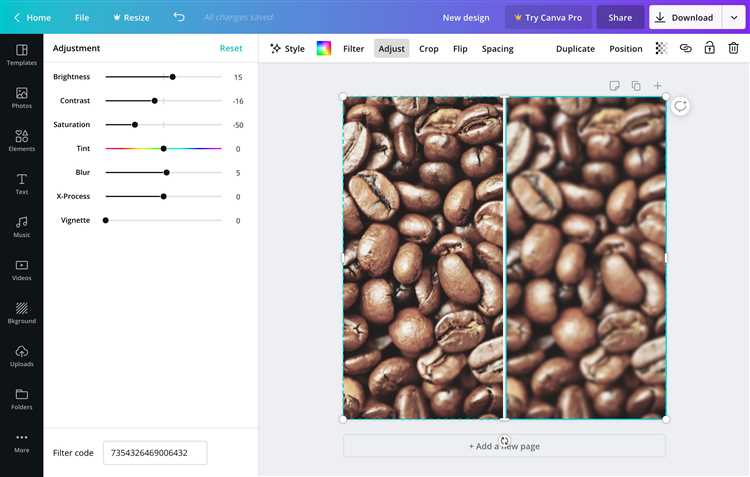
Интенсивность размытия в Canva напрямую влияет на читаемость изображения и аккуратность перехода к фону. Поскольку локального контроля зон нет, точная настройка достигается сочетанием значений размытия, масштаба слоя и прозрачности. Оптимальные параметры подбираются с учётом разрешения и формата макета.
При работе с дубликатом изображения рекомендуется соблюдать следующий порядок настройки:
- Применить размытие к верхнему слою в диапазоне 15–25 для веб-графики и 25–40 для фоновых изображений.
- Уменьшить масштаб размыто́го слоя на 5–10%, чтобы размытие проявилось по краям.
- Снизить прозрачность слоя до 60–80% для мягкого перехода.
Если используется градиентная рамка, степень размытия контролируется не числовыми значениями, а визуальной плотностью перехода. В этом случае корректировка выполняется через масштаб изображения внутри рамки и прозрачность всего объекта.
Для разных задач подходят разные уровни размытия:
- Аватары и портреты – минимальное размытие, чтобы сохранить контуры лица.
- Карточки товаров – умеренное размытие, подчёркивающее центр.
- Фоновые изображения – более выраженное размытие по периметру.
Перед экспортом рекомендуется увеличить масштаб холста до 100% и проверить края на светлом и тёмном фоне. Это позволяет заметить резкие границы и скорректировать параметры до сохранения файла.
Размытие краёв фото для круглых и нестандартных форм
Для изображений с круглой или нестандартной формой стандартный инструмент размытия не создаёт плавного перехода по контуру. Чтобы смяглить края, используется метод с дубликатом фото и масками или градиентными рамками, адаптированными под форму объекта.
Для круглых изображений:
- Выберите элемент «Рамка» с круглой формой и поместите в неё фото.
- Создайте дубликат слоя, примените к нему размытие 20–30 единиц.
- Установите размытый слой под оригиналом и подгоните размер так, чтобы размытие появилось только по краям круга.
Для нестандартных форм, например, овала или фигурных вырезов:
- Используйте градиентные рамки, соответствующие форме, или создайте пользовательскую маску с прозрачным центром.
- Дублируйте изображение, примените размытие к верхнему слою и подгоните размер под маску.
- Отрегулируйте прозрачность размытого слоя до 70–80%, чтобы края выглядели естественно.
Этот метод позволяет сохранять чёткость основных элементов изображения, создавая мягкие края независимо от формы и сложности контура. Экспорт результата в PNG сохраняет прозрачность и плавность перехода по периметру.
Экспорт изображения с размытыми краями без потери качества
Перед экспортом убедитесь, что холст отображается на 100% масштаба, а все слои с размытием совмещены корректно. Это позволяет оценить плавность границ и избежать резких переходов при сохранении файла.
При выборе формата JPG допускается небольшая компрессия, но для минимизации артефактов рекомендуется выставлять качество в пределах 90–100%. Для печати или публикации на высококачественных платформах стоит предпочесть PNG с максимальным разрешением, соответствующим исходному размеру изображения.
Если изображение использует градиентные рамки или маски с прозрачным центром, сохраняйте его в формате PNG с прозрачным фоном. Это позволит вставлять размытые элементы на любой фон без появления резких границ или ореолов.
При пакетном экспорте нескольких изображений рекомендуется проверять каждый файл отдельно на предмет резкости и плавности краёв. Корректировка размытия или прозрачности перед экспортом помогает сохранить естественный вид и качество всех элементов макета.
Вопрос-ответ:
Можно ли размывать края фото только частично, не затрагивая центр?
Да, это достигается с помощью метода дубликата изображения. Сначала создаётся копия фото, к которой применяется размытие, затем размытый слой уменьшается по размеру или накладывается с градиентной рамкой. Таким образом, размытие остаётся только на краях, а центральная часть остаётся чёткой. Дополнительно можно корректировать прозрачность верхнего слоя для более мягкого перехода.
Какие рамки лучше использовать для создания мягких краёв на круглых фото?
Для круглых изображений оптимально использовать рамки с прозрачным центром и плавным градиентом по периметру. В Canva есть готовые круглые градиентные рамки, которые автоматически формируют мягкие края. Если используется дубликат слоя, то рамка помогает ограничить область размытия строго по форме круга, сохраняя чёткость лица или центрального объекта.
Как выставить уровень размытия для больших изображений, чтобы края выглядели естественно?
Для высоких разрешений рекомендуется устанавливать ползунок размытия в пределах 25–40 единиц. Значение зависит от масштаба фото и желаемой мягкости перехода. После применения размытия верхний слой немного уменьшают в размере или корректируют прозрачность до 70–80%, чтобы края плавно переходили к фону и не создавали резких границ.
Можно ли сохранить прозрачные размытые края при экспорте для использования на других фонах?
Да, для этого нужно экспортировать изображение в формате PNG с прозрачностью. Этот формат сохраняет альфа-канал, благодаря чему размытые края остаются мягкими и плавно переходят на любой фон. JPG не сохраняет прозрачность, поэтому при его использовании края могут выглядеть жёстко или с ореолом.
Как размывать края фото для фигурных и нестандартных форм?
Для нестандартных форм используют маски и градиентные рамки, соответствующие контуру изображения. Дубликат фото размазывается и накладывается на оригинал, при этом рамка ограничивает область размытия. Дополнительно можно регулировать прозрачность и масштаб верхнего слоя, чтобы края выглядели плавными, независимо от формы объекта.
Можно ли размывать края фото без использования платных эффектов?
Да, даже в бесплатной версии можно создавать размытие краёв с помощью стандартных инструментов. Для этого используется метод с дублированием изображения: копия накладывается сверху, к ней применяется ползунок «Размытие», затем слой уменьшается или маскируется градиентной рамкой. Это позволяет сделать края мягкими, а центральная часть остаётся чёткой без дополнительных платных функций.
Как добиться равномерного размытия краёв на фото с разными фонами?
Чтобы размытие выглядело одинаково на светлом и тёмном фоне, используют несколько приёмов. Верхний слой с размытием можно слегка уменьшить по размеру и отрегулировать прозрачность до 65–80%. Также можно применять градиентные рамки или маски, которые создают плавный переход краёв к фону. После этих действий размытые границы остаются мягкими и одинаково воспринимаются на любых цветовых поверхностях.

 Загрузка...