Содержание статьи
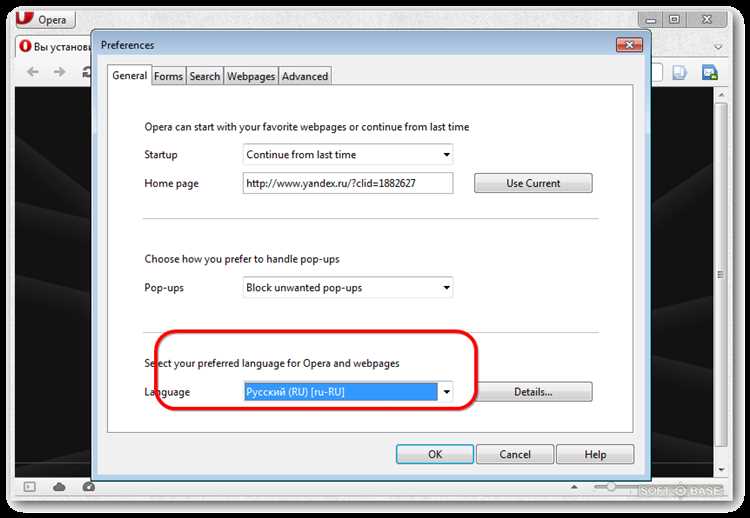
Opera setup – это установочный файл браузера Opera, который позволяет инсталлировать программу на компьютеры с Windows, macOS и Linux. Размер файла обычно составляет от 2 до 5 МБ для веб-установщика и до 80 МБ для офлайн-версии, что важно учитывать при скачивании через медленное соединение.
Использование Opera setup начинается с загрузки с официального сайта opera.com. Рекомендуется скачивать только официальную версию, так как сторонние источники могут содержать модифицированные установочные файлы с вредоносным кодом. Для пользователей с ограниченной памятью на диске лучше выбирать веб-установщик, который подгружает только необходимые компоненты.
После запуска установочного файла программа проверяет системные требования: минимум 512 МБ оперативной памяти, процессор с поддержкой SSE2 и 350 МБ свободного пространства на диске. Opera setup автоматически выбирает оптимальный путь установки, но при необходимости пользователь может указать собственную директорию.
В процессе установки доступны ключевые настройки: импорт закладок и паролей из других браузеров, включение синхронизации с учетной записью Opera и выбор режима запуска (стандартный или приватный). Эти параметры позволяют сразу начать работу без дополнительной настройки после установки.
Opera setup также управляет обновлениями браузера. При запуске установщик может проверять наличие новой версии и предлагать обновление, что обеспечивает актуальность безопасности и функциональности без необходимости повторной полной установки.
Как скачать Opera setup с официального сайта
Для загрузки Opera setup откройте официальный сайт https://www.opera.com/ru/download. На странице доступна версия для Windows, macOS и Linux. Система автоматически предложит подходящий установочный файл, но при необходимости можно выбрать другой вариант вручную.
Сайт предлагает два типа установочных файлов: веб-установщик (~2–5 МБ), который загружает компоненты во время установки, и полная офлайн-версия (~80 МБ), подходящая для установки на компьютеры без постоянного подключения к интернету.
Перед скачиванием убедитесь, что на диске достаточно места: минимум 350 МБ для Windows и 500 МБ для macOS. Для Linux рекомендуется проверить совместимость с дистрибутивом и наличие всех библиотек, указанных на странице загрузки.
Рекомендуется избегать сторонних сайтов, так как они могут предлагать изменённые установочные файлы с вирусами или рекламным ПО. После выбора файла нажмите «Скачать» и дождитесь завершения загрузки перед запуском установки.
Пошаговая установка браузера на Windows и Mac
Для установки Opera на Windows дважды щелкните скачанный Opera setup. В открывшемся окне подтвердите согласие с лицензионным соглашением и выберите тип установки: стандартный путь по умолчанию или указание собственной папки. Рекомендуется оставить путь по умолчанию для корректного обновления браузера в будущем.
Далее можно отметить опцию импорт закладок и паролей из других браузеров, если необходимо перенести данные. После этого нажмите «Установить», и установщик автоматически загрузит недостающие компоненты и завершит процесс.
На Mac откройте скачанный файл .dmg и перетащите значок Opera в папку «Программы». Система проверит подпись приложения, и при первом запуске потребуется разрешить работу программы в настройках безопасности. После копирования Opera готова к использованию.
Для обоих типов систем после завершения установки рекомендуется сразу открыть браузер и активировать синхронизацию через учетную запись Opera. Это позволяет сохранять пароли, закладки и историю на всех устройствах без дополнительной настройки.
Настройка первоначальных параметров после установки
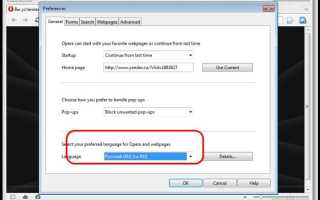
После установки Opera важно настроить параметры, чтобы браузер работал под конкретные нужды пользователя. Основные настройки выполняются через меню Настройки или сочетание клавиш Alt + P на Windows и Cmd + , на Mac.
- Домашняя страница и стартовая вкладка: выберите между пустой страницей, последними открытыми вкладками или конкретным сайтом.
- Поиск по умолчанию: установите предпочитаемую поисковую систему для адресной строки.
- Тема интерфейса: включите светлый, тёмный или автоматический режим, чтобы снизить нагрузку на глаза при длительной работе.
- Уведомления и блокировка контента: настройте разрешения для всплывающих окон, рекламы и трекеров.
- Синхронизация: войдите в учетную запись Opera для сохранения закладок, паролей и истории на всех устройствах.
Дополнительно рекомендуется проверить раздел Дополнения для установки расширений, таких как менеджеры паролей, блокировщики рекламы и VPN. Эти настройки оптимизируют работу браузера и повышают безопасность при серфинге в интернете.
Импорт закладок и паролей из других браузеров
Opera позволяет перенести данные из популярных браузеров, включая Chrome, Firefox и Edge. Для этого откройте Настройки → Браузер → Импорт данных. Доступно несколько типов информации: закладки, пароли, история и файлы cookie.
Выберите источник данных, затем отметьте конкретные элементы для импорта. Например, можно перенести только закладки и пароли, оставив историю и куки нетронутыми. Opera автоматически определяет профиль браузера и извлекает данные без необходимости ручного экспорта файлов.
После завершения процесса рекомендуется проверить раздел Пароли и Закладки в Opera, чтобы убедиться, что все данные корректно перенеслись. Если браузер не видит профиль источника, используйте ручной экспорт из исходного браузера в формате HTML (для закладок) или CSV (для паролей) и импортируйте через соответствующие опции в Opera.
Установка расширений через Opera setup
Opera поддерживает расширения, которые увеличивают функциональность браузера. Для их установки откройте Меню → Расширения → Получить расширения, что откроет официальный каталог Opera Add-ons. Здесь можно искать расширения по категориям: блокировка рекламы, VPN, менеджеры паролей, инструменты для работы с социальными сетями.
Каждое расширение сопровождается описанием, рейтингом и числом установок. Перед добавлением рекомендуется проверять совместимость с текущей версией Opera и читать отзывы пользователей, чтобы избежать проблем с производительностью.
| Название расширения | Функция | Примечание |
|---|---|---|
| AdGuard | Блокировка рекламы и трекеров | Совместимо с Opera 90+ |
| LastPass | Менеджер паролей | Поддерживает синхронизацию между устройствами |
| VPN Proxy | Шифрование трафика и смена IP | Требует учетной записи Opera |
Для установки достаточно нажать «Добавить в Opera». Расширение появится в панели инструментов, и его можно сразу включить или настроить через меню расширений. При необходимости удалить или отключить расширение можно через Меню → Расширения → Управление расширениями.
Обновление и удаление Opera через установочный файл
Для обновления Opera можно использовать тот же Opera setup, который применялся при установке. Запустите установочный файл, и он автоматически проверит текущую версию браузера. Если доступна новая версия, установщик предложит обновление без удаления существующих данных, включая закладки, пароли и настройки.
При необходимости полного удаления Opera откройте установочный файл и выберите опцию Удалить. Установщик предложит сохранить пользовательские данные или удалить их вместе с программой. Для безопасного удаления рекомендуется сохранять закладки и пароли через синхронизацию с учетной записью Opera перед удалением.
После завершения обновления или удаления можно перезапустить систему, чтобы убедиться, что все системные компоненты и записи в реестре (для Windows) обновлены. Использование установочного файла гарантирует корректное управление версией браузера без необходимости сторонних утилит.
Вопрос-ответ:
Можно ли установить Opera на компьютер без постоянного интернет-соединения?
Да, для этого используется офлайн-версия Opera setup, которая весит примерно 80 МБ. Этот установочный файл содержит все необходимые компоненты для запуска браузера и не требует загрузки дополнительных файлов во время установки. Достаточно скачать его на устройстве с интернетом и перенести на компьютер, где будет производиться установка.
Как перенести закладки и сохранённые пароли из Chrome в Opera?
Для переноса данных откройте Opera, перейдите в Настройки → Браузер → Импорт данных. Выберите Google Chrome в списке источников, затем отметьте элементы для переноса: закладки, пароли, история или файлы cookie. Opera автоматически извлечёт информацию из профиля Chrome, и она станет доступна в новом браузере без ручного экспорта файлов.
Можно ли обновить Opera через установочный файл без удаления существующих настроек?
Да, запустив тот же Opera setup, который использовался для установки, программа проверит текущую версию браузера. Если обнаружена более новая версия, установщик предложит обновление. Все настройки, закладки и пароли сохраняются, а установка заменяет только устаревшие компоненты браузера.
Какие расширения можно добавить через Opera setup и как это сделать?
Opera поддерживает расширения для блокировки рекламы, управления паролями, работы с VPN и социальных сетей. Чтобы добавить расширение, откройте Меню → Расширения → Получить расширения. В каталоге можно выбрать нужное расширение и нажать «Добавить в Opera». После установки значок расширения появится на панели инструментов, и его можно сразу настроить через меню расширений.

 Загрузка...