Содержание статьи
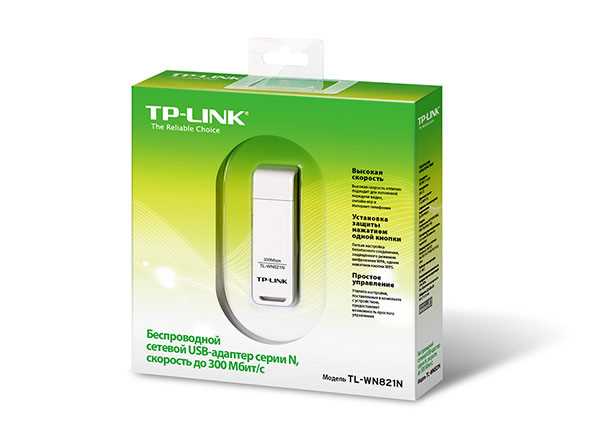
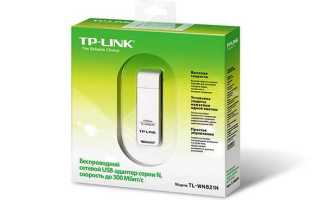
TP Link TL WN821N – это USB Wi-Fi адаптер с поддержкой стандарта IEEE 802.11n и скоростью передачи данных до 300 Мбит/с. Он совместим с Windows 7, 8, 10 и 11, а также с большинством Linux-дистрибутивов, но для корректной работы потребуется установка актуальных драйверов с официального сайта TP Link.
Физическое подключение устройства не требует дополнительных инструментов: адаптер вставляется в свободный USB 2.0 или 3.0 порт. Однако важно выбирать порты, расположенные ближе к корпусу без металлических перегородок, чтобы избежать ослабления сигнала Wi-Fi.
После подключения компьютеру необходимо распознать устройство. На Windows это происходит через «Диспетчер устройств», где TL WN821N должен отображаться как USB Wireless Adapter. Если устройство не определяется, следует проверить наличие последней версии драйвера и совместимость с вашей версией ОС.
Настройка соединения может выполняться как через стандартные сетевые средства Windows, так и через утилиту TP Link, которая позволяет сохранять профили сетей, выбирать режимы шифрования и контролировать уровень сигнала. Использование встроенной утилиты особенно полезно при работе с несколькими сетями или нестабильными соединениями.
Проверка совместимости TL WN821N с вашей операционной системой
Перед подключением TP Link TL WN821N важно убедиться, что ваша операционная система поддерживает устройство. Адаптер работает с Windows 7, 8, 10 и 11 в 32- и 64-битных версиях, а также с Linux ядра 3.0 и выше. Для корректной работы на старых версиях Windows потребуется ручная установка драйверов с диска или официального сайта TP Link.
Определите разрядность и версию вашей ОС через меню «Система» или команду winver. После этого скачайте драйвер, соответствующий точной версии Windows. Использование драйверов, предназначенных для других версий ОС, часто приводит к нестабильной работе адаптера и невозможности подключения к Wi-Fi.
Проверку совместимости можно выполнить через «Диспетчер устройств». Если после подключения TL WN821N отображается как Неизвестное устройство или с восклицательным знаком, это указывает на отсутствие совместимого драйвера. В Linux следует проверить наличие модулей rtl8192cu или rtl8192eu, соответствующих чипсету адаптера.
Следующие данные помогут быстро определить поддерживаемые комбинации ОС и драйверов:
| ОС | Разрядность | Необходимый драйвер |
|---|---|---|
| Windows 7 | 32/64 | Версия 5.0.0 и выше |
| Windows 8/8.1 | 32/64 | Версия 5.0.1 и выше |
| Windows 10 | 32/64 | Версия 5.2.1 и выше |
| Windows 11 | 64 | Версия 5.5.0 и выше |
| Linux | 32/64 | Модули rtl8192cu / rtl8192eu |
Точный выбор драйвера и проверка совместимости исключает ошибки подключения и нестабильное соединение. После подтверждения совместимости можно переходить к физическому подключению адаптера.
Физическое подключение адаптера к USB-порту компьютера
TP Link TL WN821N подключается к компьютеру через USB-порт, поддерживающий стандарт 2.0 или 3.0. Для стабильного сигнала рекомендуется использовать порты на передней или боковой панели корпуса, избегая портов, скрытых за металлическими перегородками.
Алгоритм подключения адаптера:
- Выберите свободный USB-порт на компьютере или ноутбуке.
- Вставьте TL WN821N аккуратно, не применяя чрезмерное усилие, чтобы не повредить разъем.
- Если адаптер оснащен съемной антенной, убедитесь, что она надежно закреплена и направлена вертикально для оптимального приема сигнала.
- Для USB 3.0 используйте синий порт, так как это обеспечит максимальную пропускную способность и снизит задержки передачи данных.
После подключения адаптер должен быть обнаружен системой автоматически. На Windows появится уведомление о новом устройстве, а в «Диспетчере устройств» TL WN821N будет отображаться как USB Wireless Adapter. При отсутствии обнаружения проверьте порт на работоспособность, подключив другое устройство.
- Не подключайте адаптер через USB-хаб без питания – это может снизить стабильность соединения.
- Держите адаптер подальше от металлических поверхностей и крупных источников электромагнитных помех, таких как микроволновые печи или динамики.
- На ноутбуках рекомендуется использовать порты на боковой панели, чтобы минимизировать перекрытие сигнала корпусом.
Правильное физическое подключение обеспечивает стабильную работу TL WN821N и исключает аппаратные проблемы до установки драйверов.
Установка драйверов с официального сайта TP Link
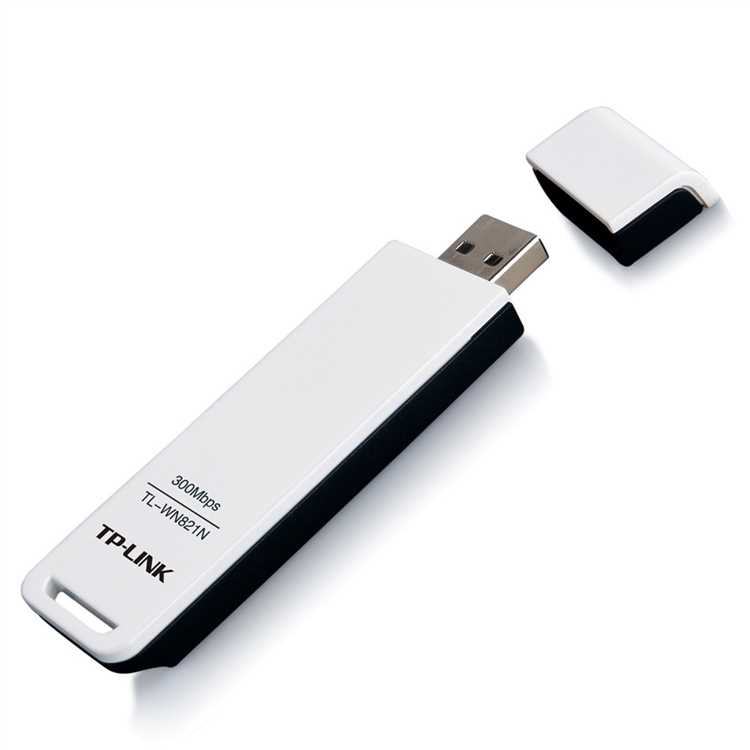
Для корректной работы TL WN821N требуется установка драйверов, соответствующих вашей версии Windows или Linux. На официальном сайте TP Link доступны драйверы для всех поддерживаемых операционных систем и разрядностей. Использование драйверов с диска часто приводит к ошибкам при подключении и снижению скорости передачи данных.
Последовательность установки:
1. Перейдите на страницу поддержки TL WN821N на сайте TP Link: https://www.tp-link.com/support/download. Введите точную модель адаптера.
2. Выберите вашу операционную систему и разрядность (32 или 64 бита) из списка. Скачайте последнюю версию драйвера, отмеченную как Release.
3. Распакуйте архив в отдельную папку. Запустите файл установки с расширением .exe для Windows или следуйте инструкциям по установке модулей в Linux.
4. Следуйте инструкциям мастера установки, подтверждая права администратора при необходимости. Перезагрузка компьютера по завершении обязательна для корректного распознавания адаптера.
5. После перезагрузки откройте «Диспетчер устройств» и убедитесь, что TL WN821N отображается как USB Wireless Adapter без ошибок. В Linux проверьте наличие модуля с помощью команды lsmod | grep rtl8192.
Использование официального драйвера гарантирует поддержку всех режимов шифрования Wi-Fi, сохранение профилей сетей и стабильное подключение с заявленной скоростью до 300 Мбит/с.
Настройка беспроводного соединения через встроенные средства Windows
После установки драйверов TL WN821N можно подключиться к Wi-Fi с помощью встроенных средств Windows. Адаптер поддерживает стандарт 802.11n, что позволяет использовать скорости до 300 Мбит/с при подключении к совместимым роутерам.
Последовательность настройки:
1. Откройте панель сетевых подключений через Панель управления → Сеть и Интернет → Центр управления сетями и общим доступом → Настройка нового подключения или сети.
2. Выберите «Подключение к беспроводной сети вручную» и введите точное имя сети (SSID). Убедитесь, что тип безопасности соответствует настройкам роутера (WPA2-PSK или WPA3).
3. Введите пароль сети и отметьте опцию «Подключать автоматически», чтобы адаптер подключался при включении компьютера.
4. После завершения настройки откройте «Сетевые подключения» и убедитесь, что TL WN821N отображается как Подключено. Проверьте уровень сигнала и скорость передачи данных.
Дополнительные рекомендации:
• Используйте функцию «Забыть сеть» при смене маршрутизатора, чтобы избежать конфликтов с сохраненными настройками.
• В случае нестабильного сигнала временно отключите VPN или брандмауэр для проверки соединения.
• На ноутбуках убедитесь, что режим энергосбережения USB не снижает мощность адаптера, это можно проверить через Диспетчер устройств → Свойства адаптера → Управление питанием.
Подключение к Wi-Fi сети с использованием утилиты TP Link
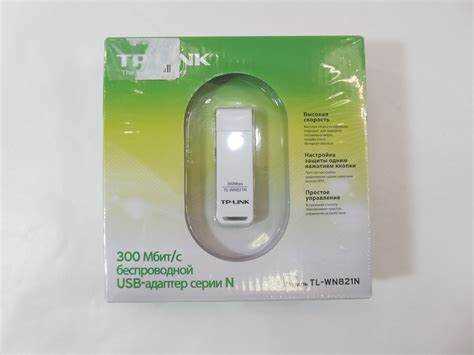
Утилита TP Link, установленная вместе с драйверами TL WN821N, обеспечивает расширенные возможности управления беспроводными соединениями. Она позволяет сохранять профили сетей, выбирать тип шифрования и контролировать уровень сигнала в реальном времени.
Последовательность подключения:
1. Запустите утилиту TP Link через меню «Пуск» или значок в системном трее. В окне программы отобразятся все доступные сети с указанием уровня сигнала и типа безопасности.
2. Выберите необходимую сеть и нажмите «Подключить». Если сеть защищена паролем, введите ключ безопасности, соответствующий настройкам роутера (WPA2-PSK или WPA3).
3. В настройках профиля можно включить опцию «Автоматическое подключение», чтобы адаптер подключался к этой сети при каждом запуске системы.
4. Для повышения стабильности соединения используйте встроенный индикатор сигнала, выбирая порт с минимальными помехами, если доступно несколько точек доступа.
Дополнительно утилита TP Link позволяет временно отключать адаптер, изменять канал передачи и включать режим мониторинга для диагностики проблем с сетью. Эти функции особенно полезны при работе в многосетевой среде или при слабом сигнале.
Проверка работоспособности адаптера и скорости соединения
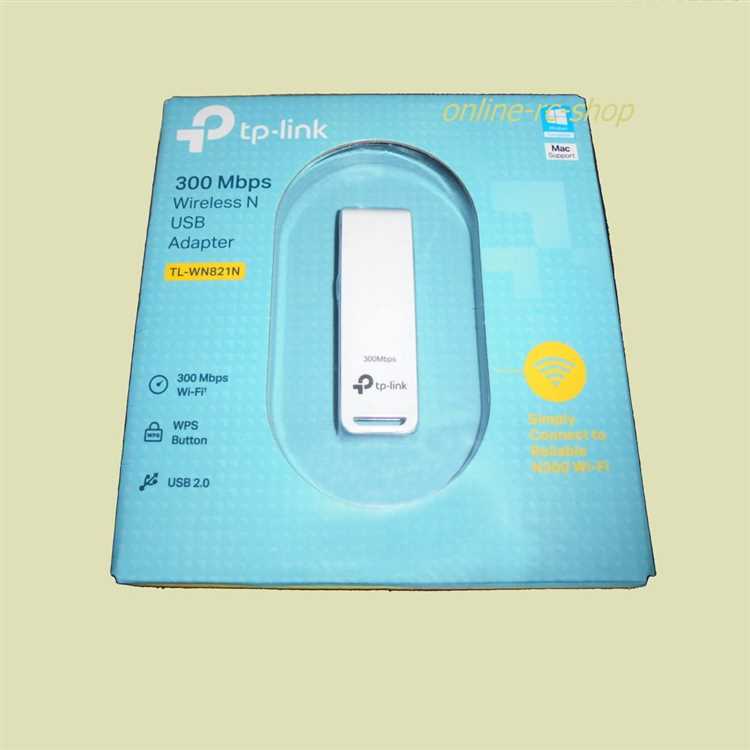
После подключения TL WN821N и настройки сети важно убедиться, что адаптер работает корректно и соединение достигает заявленных параметров. Для проверки используйте встроенные средства Windows или утилиту TP Link.
Последовательность проверки:
1. Откройте «Центр управления сетями и общим доступом» и выберите «Изменение параметров адаптера». Убедитесь, что TL WN821N отображается как активное соединение без восклицательных знаков.
2. Для проверки скорости передачи данных щелкните правой кнопкой мыши по адаптеру и выберите «Состояние». В разделе «Скорость» должно отображаться значение до 300 Мбит/с при подключении к роутеру с поддержкой стандарта 802.11n.
3. Используйте встроенную утилиту TP Link для измерения уровня сигнала и стабильности соединения. Значение сигнала выше 70% обычно обеспечивает бесперебойную работу без потери пакетов.
4. Для дополнительной диагностики выполните команду ping 8.8.8.8 в командной строке, чтобы проверить наличие потерь пакетов и задержки. Стабильные значения задержки до 10–15 мс указывают на корректное соединение.
Если адаптер не отображается, скорость значительно ниже нормы или наблюдаются потери пакетов, проверьте правильность установки драйвера, расположение адаптера относительно роутера и возможные помехи от других устройств.
Устранение проблем с обнаружением сети и драйверами
Если TL WN821N не обнаруживает сети или не определяется системой, необходимо проверить драйвер и настройки адаптера. Часто проблемы возникают из-за некорректной версии драйвера, конфликта USB-порта или помех в радиодиапазоне.
Алгоритм устранения неполадок:
- Проверьте драйвер: откройте «Диспетчер устройств» и убедитесь, что TL WN821N отображается без ошибок. При наличии восклицательного знака удалите драйвер и установите последнюю версию с официального сайта TP Link.
- Смените USB-порт: используйте порты на передней или боковой панели, поддерживающие USB 2.0/3.0, чтобы исключить проблемы с питанием или слабый сигнал.
- Перезапустите утилиту TP Link или стандартные средства Windows для поиска сетей, чтобы обновить список доступных точек доступа.
- Проверьте диапазон и канал Wi-Fi: близость к роутеру и выбор менее загруженного канала снижают помехи и увеличивают вероятность обнаружения сети.
- Отключите временно антивирусное программное обеспечение и брандмауэр для проверки возможности подключения, так как они могут блокировать доступ к сети.
- На ноутбуках проверьте настройки энергосбережения USB: отключение функции «разрешить компьютеру выключать устройство для экономии энергии» повышает стабильность адаптера.
После выполнения этих действий TL WN821N должен корректно обнаруживать все доступные Wi-Fi сети и обеспечивать стабильное соединение с заявленной скоростью.
Сохранение настроек сети для автоматического подключения
После успешного подключения TL WN821N к Wi-Fi важно сохранить настройки сети, чтобы адаптер автоматически подключался при включении компьютера. Это ускоряет работу и исключает необходимость ручного ввода пароля каждый раз.
Последовательность действий для Windows:
- Откройте «Центр управления сетями и общим доступом» и выберите активное подключение TL WN821N.
- Перейдите в «Свойства беспроводной сети» и отметьте опцию «Подключать автоматически при доступности этой сети».
- Введите пароль сети один раз и сохраните профиль. Windows сохранит SSID, тип шифрования и ключ безопасности.
- При необходимости откройте утилиту TP Link и создайте профиль сети с теми же параметрами, включая автоматическое подключение и приоритет сети, если используется несколько точек доступа.
Дополнительно рекомендуется:
- Регулярно проверять сохраненные профили и удалять устаревшие сети, чтобы избежать конфликтов.
- Использовать одинаковые настройки безопасности WPA2/WPA3, чтобы адаптер корректно распознавал сеть при следующем включении.
- На ноутбуках отключить режим энергосбережения для USB, чтобы автоматическое подключение не прерывалось при переходе в спящий режим.
Сохранение настроек гарантирует, что TL WN821N подключается к сети с максимальной стабильностью и без дополнительных действий пользователя.
Вопрос-ответ:
Как проверить, совместим ли TL WN821N с моей версией Windows?
Для проверки совместимости откройте «Панель управления → Система» и определите разрядность Windows (32 или 64 бита) и версию ОС. Затем на сайте TP Link выберите модель TL WN821N и скачайте драйвер, подходящий для вашей версии. В «Диспетчере устройств» адаптер должен отображаться как USB Wireless Adapter. Если появляется восклицательный знак или устройство не определяется, версия драйвера или ОС не совпадает.
Почему TL WN821N не видит Wi-Fi сети после установки драйвера?
Чаще всего причина — конфликт USB-порта, слабый сигнал или неправильная версия драйвера. Попробуйте подключить адаптер к другому порту на передней или боковой панели корпуса. Проверьте, что драйвер соответствует точной версии Windows. Также проверьте настройки роутера: тип шифрования должен совпадать с поддерживаемым адаптером (WPA2 или WPA3). Иногда помогает перезапуск утилиты TP Link или встроенного средства Windows для поиска сетей.
Можно ли использовать TL WN821N через USB-хаб?
Подключение через USB-хаб без внешнего питания может снижать стабильность соединения и скорость передачи данных. Если адаптер не определяется или возникают обрывы, рекомендуется подключать его напрямую к USB-порту на компьютере. Для ноутбуков лучше использовать боковые порты, чтобы сигнал не блокировался металлическими частями корпуса.
Как проверить скорость соединения и качество сигнала на TL WN821N?
В Windows откройте «Сетевые подключения», выберите активное соединение TL WN821N и нажмите «Состояние». В разделе «Скорость» будет отображаться текущая скорость передачи данных. Для оценки стабильности используйте команду ping 8.8.8.8 в командной строке — отсутствие потерь пакетов и задержки до 10–15 мс указывают на нормальное соединение. В утилите TP Link можно наблюдать уровень сигнала и сравнивать с другими сетями, чтобы выбрать оптимальный канал.
Как сохранить сеть в TL WN821N, чтобы подключение происходило автоматически?
В Windows откройте «Центр управления сетями», выберите активное соединение и отметьте опцию «Подключать автоматически при доступности этой сети». В утилите TP Link создайте профиль с тем же SSID, типом шифрования и паролем, включив автоматическое подключение и приоритет сети. На ноутбуках убедитесь, что режим энергосбережения USB отключен, иначе адаптер может разъединяться при переходе в спящий режим.
Что делать, если TL WN821N отображается в «Диспетчере устройств», но не подключается к сети?
Проверьте правильность ввода пароля Wi-Fi и тип шифрования на роутере. Перезагрузите роутер и адаптер. Если проблема сохраняется, удалите драйвер и установите последнюю версию с официального сайта TP Link. Проверьте также настройки энергосбережения USB и наличие помех от других беспроводных устройств. Иногда помогает временное отключение антивируса или брандмауэра для проверки соединения.
Почему TL WN821N подключается к Wi-Fi только при определенном расположении компьютера?
Слабый сигнал и помехи влияют на работу адаптера TL WN821N. Металлические корпуса, близость других беспроводных устройств, микроволновок или больших динамиков могут снижать уровень сигнала. Для улучшения подключения переместите компьютер ближе к роутеру, используйте боковые или передние USB-порты, избегайте подключения через неактивные USB-хабы и убедитесь, что антенна адаптера закреплена вертикально. Если сеть все равно нестабильна, попробуйте изменить канал на роутере, так как соседние сети могут создавать помехи на одном и том же канале.

 Загрузка...