Содержание статьи
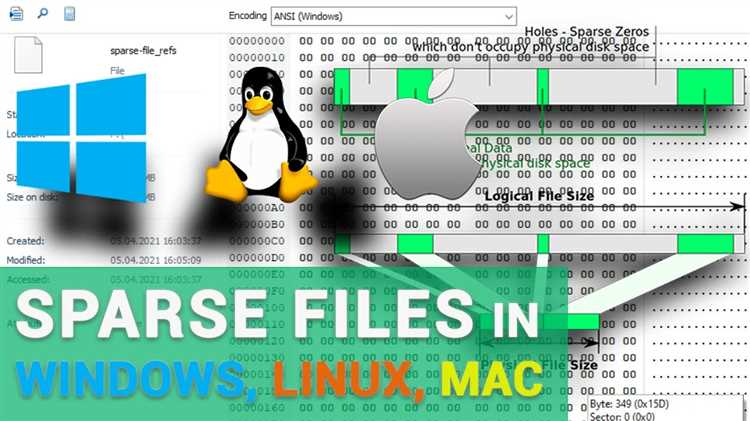
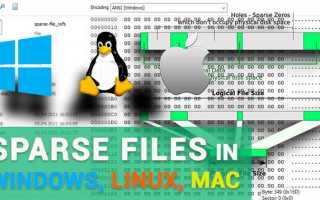
Разреженные файлы NTFS позволяют экономить место на диске, храня данные, заполненные нулями, без фактического выделения физического пространства. Например, файл размером 10 ГБ с 9 ГБ нулевых блоков на NTFS будет занимать на диске лишь около 1 ГБ, что снижает нагрузку на хранилище при работе с виртуальными образами или базами данных.
Создание разреженного файла возможно через команду fsutil sparse setflag или с использованием утилит, поддерживающих эту функцию, таких как PowerShell. Для работы с такими файлами важно помнить, что операции записи вне заранее выделенных блоков могут автоматически преобразовать файл в обычный, увеличивая занимаемое место.
Поддержка разреженных файлов также влияет на резервное копирование и синхронизацию. Не все программы корректно обрабатывают разреженные файлы: при копировании средствами, не поддерживающими NTFS sparse, файл может занять весь исходный размер, теряя преимущества экономии места. Поэтому для резервного копирования рекомендуется использовать инструменты с явной поддержкой разреженных файлов, например Robocopy с ключом /Sparse.
Понимание ограничений и особенностей разреженных файлов NTFS позволяет управлять дисковым пространством более точно. При переносе на другие файловые системы, не поддерживающие sparse, данные преобразуются в обычные файлы, что может потребовать дополнительного места и повлиять на производительность.
Поддержка разреженных файлов NTFS: что это
Создать разреженный файл можно с помощью команды fsutil sparse setflag <путь_к_файлу> 1 или через PowerShell, используя метод SetSparseFile(). Для проверки статуса файла применяют fsutil sparse queryflag <файл>. Эти инструменты позволяют контролировать, какие файлы можно считать разреженными и экономить место на накопителе.
При работе с разреженными файлами важно учитывать влияние операций записи. Если запись происходит в область, ранее представленную как нулевая, NTFS выделяет физическое пространство для этих данных. Поэтому при частых модификациях таких файлов рекомендуется мониторить размер на диске, чтобы избежать неожиданного увеличения занимаемого пространства.
Совместимость с резервным копированием критична. Многие стандартные инструменты копирования, которые не поддерживают разреженные файлы, сохраняют их полностью, что приводит к потере экономии места. Для сохранения разреженного формата следует использовать утилиты с поддержкой sparse, например Robocopy /Sparse или встроенные средства Windows Backup.
Пример реального экономического эффекта можно проиллюстрировать на таблице ниже. Файл виртуальной машины размером 50 ГБ с 45 ГБ нулевых блоков на NTFS займет лишь около 5 ГБ на диске, что снижает нагрузку на хранилище и ускоряет операции резервного копирования.
| Файл | Размер логический | Размер на диске | Экономия места |
|---|---|---|---|
| Виртуальная машина.vhdx | 50 ГБ | 5 ГБ | 45 ГБ |
| База данных.sql | 20 ГБ | 3 ГБ | 17 ГБ |
| Образ ISO с пустыми секциями.iso | 10 ГБ | 1.2 ГБ | 8.8 ГБ |
Как создать разреженный файл в Windows

Для создания разреженного файла в Windows используется команда fsutil sparse setflag. Сначала создается обычный файл, затем применяется команда fsutil sparse setflag <путь_к_файлу> 1, чтобы перевести его в разреженный. Этот процесс не изменяет содержимое, но NTFS начинает учитывать нулевые блоки как виртуальные, освобождая место на диске.
Альтернативно можно использовать PowerShell. Для этого применяют метод SetSparseFile() через объект FileStream. Пример: $fs = [System.IO.File]::Open(«C:\Path\file.dat», ‘OpenOrCreate’, ‘ReadWrite’); $fs.SetLength(10GB); $fs.SetSparseFile($true); $fs.Close(). Такой подход позволяет создавать файлы заданного размера сразу как разреженные.
Важно помнить, что запись данных в ранее нулевые области увеличивает занимаемый размер на диске. Поэтому при работе с большими файлами, например образами виртуальных машин или базами данных, лучше заранее планировать структуру разреженного файла и контролировать интенсивность модификаций.
Проверка, является ли файл разреженным

Определение разреженного файла в NTFS важно для контроля использования диска и правильного резервного копирования. Существует несколько способов проверить статус файла в Windows.
Через командную строку:
- Откройте командную строку с правами администратора.
- Введите команду fsutil sparse queryflag <путь_к_файлу>.
Через PowerShell:
- Создайте объект файла: $file = Get-Item «C:\Path\file.dat».
- Используйте метод $file.Attributes для проверки атрибута SparseFile.
- Если атрибут присутствует, NTFS считает файл разреженным.
Практические рекомендации:
- Проверяйте разреженность файлов перед резервным копированием, чтобы избежать ненужного увеличения размера архива.
- Используйте команды для мониторинга больших виртуальных образов и баз данных, где разреженные блоки занимают значительный объем.
- Для массовой проверки нескольких файлов применяйте скрипты PowerShell с циклом foreach, чтобы быстро определить статус всех разреженных файлов в каталоге.
Ограничения и особенности работы с разреженными файлами
Разреженные файлы NTFS освобождают место на диске за счет нулевых блоков, но имеют ряд особенностей, которые важно учитывать при работе с ними.
Запись данных в ранее пустые области увеличивает занимаемый размер на диске. Например, при добавлении 1 ГБ данных в файл с 5 ГБ нулевых блоков размер на диске увеличится примерно на 1 ГБ, а не на общий размер файла.
Не все приложения корректно обрабатывают разреженные файлы. Стандартные копировщики и некоторые архиваторы сохраняют файл в полном размере, что приводит к потере экономии места. Для сохранения разреженного формата используйте утилиты с поддержкой sparse, такие как Robocopy /Sparse или специализированные резервные решения.
Разреженные файлы могут занимать меньше места на NTFS, но при переносе на файловые системы, не поддерживающие sparse (FAT32, exFAT, ext4 без разреженных файлов), все нулевые блоки преобразуются в реальные данные. Это увеличивает размер файла и требует дополнительного места.
Атрибут SparseFile необходимо учитывать при мониторинге дискового пространства. Для крупных виртуальных образов, баз данных и логов файловая система ведет учет только непустых блоков, что позволяет точнее планировать использование хранилища.
Рекомендации по работе:
- Контролируйте интенсивность записи в разреженные файлы, чтобы избежать неожиданных увеличений размера.
- Используйте инструменты, поддерживающие разреженные файлы для копирования, архивирования и резервного копирования.
- Перед переносом на другие файловые системы проверяйте совместимость, чтобы избежать автоматического развертывания всех нулевых блоков.
Влияние разреженных файлов на использование диска

Разреженные файлы NTFS позволяют экономить дисковое пространство, выделяя физические блоки только для непустых данных. Например, файл виртуальной машины размером 40 ГБ с 35 ГБ нулевых блоков займет на диске около 5 ГБ. Это уменьшает нагрузку на хранилище и ускоряет операции резервного копирования.
Фактическое использование диска контролируется командой fsutil volume diskfree <буква_диска>: она показывает свободное и занятое пространство, учитывая только реально выделенные блоки разреженных файлов. Это позволяет точно планировать место при работе с большими массивами данных.
При записи новых данных в ранее пустые блоки размер на диске увеличивается пропорционально добавленным данным. Поэтому при интенсивной модификации больших разреженных файлов важно отслеживать их реальный размер на диске, чтобы избежать неожиданного исчерпания свободного пространства.
Разреженные файлы особенно полезны для образов виртуальных машин, логов и баз данных с большими пустыми областями. Их использование снижает фрагментацию и ускоряет операции чтения и резервного копирования, так как меньше блоков требует физического доступа.
Рекомендации:
- Регулярно проверяйте размер файлов на диске, а не только логический размер.
- Используйте NTFS для больших файлов с пустыми блоками, чтобы оптимизировать использование пространства.
- При резервном копировании учитывайте, что инструменты без поддержки разреженных файлов могут увеличивать объем архива.
Совместимость разреженных файлов с резервным копированием
Разреженные файлы NTFS занимают меньше физического пространства за счет нулевых блоков, но не все инструменты резервного копирования корректно сохраняют этот формат. Стандартные копировщики и архиваторы часто разворачивают файл в полный логический размер, теряя преимущества экономии места.
Для сохранения разреженного формата следует использовать утилиты с поддержкой sparse, например Robocopy с ключом /Sparse или PowerShell с методом Copy-Item при установленном атрибуте SparseFile. Эти инструменты сохраняют только непустые блоки, минимизируя размер резервной копии.
При планировании резервного копирования крупных баз данных или виртуальных машин учитывайте, что разреженные файлы могут увеличиваться в размере при записи новых данных. Рекомендуется проверять фактический размер файла на диске перед копированием, используя fsutil volume diskfree или свойства файла в PowerShell.
Если резервные копии будут храниться на файловых системах, не поддерживающих разреженные файлы (FAT32, exFAT), нулевые блоки преобразуются в реальные данные. В таких случаях объем резервной копии увеличивается до логического размера файла, что требует дополнительного пространства и времени на копирование.
Рекомендации:
- Используйте инструменты с явной поддержкой разреженных файлов для всех крупных файлов с нулевыми блоками.
- Перед копированием проверяйте размер файла на диске, чтобы оценить необходимое место для резервной копии.
- При хранении резервных копий на других файловых системах учитывайте увеличение размера и планируйте пространство заранее.
Восстановление и перенос разреженных файлов между системами
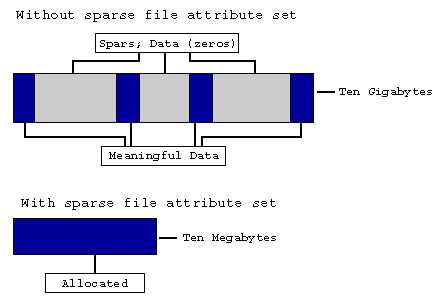
Разреженные файлы NTFS хранят нулевые блоки без выделения физического пространства, поэтому при переносе на другие системы важно учитывать совместимость файловой системы. На NTFS все сохраняется корректно, но при копировании на FAT32, exFAT или Linux-файловые системы без поддержки sparse все нулевые блоки преобразуются в реальные данные, увеличивая размер файла до логического объема.
Для безопасного переноса и восстановления разреженных файлов рекомендуется использовать утилиты с поддержкой sparse, такие как Robocopy /Sparse или PowerShell с методами Copy-Item и атрибутом SparseFile. Эти инструменты сохраняют структуру нулевых блоков и минимизируют занимаемое место на диске.
При восстановлении из резервной копии следует проверять атрибут SparseFile с помощью fsutil sparse queryflag, чтобы убедиться, что файл остался разреженным. Если атрибут не установлен, следует повторно применять команду fsutil sparse setflag для восстановления экономии пространства.
Рекомендации:
- Планируйте перенос разреженных файлов на системы, поддерживающие sparse, чтобы сохранить экономию дискового пространства.
- Проверяйте атрибуты файлов после копирования или восстановления, чтобы убедиться в корректном состоянии.
- Для больших виртуальных образов и баз данных используйте специализированные резервные решения с поддержкой разреженных файлов, чтобы избежать ненужного увеличения объема.
Вопрос-ответ:
Что такое разреженные файлы NTFS и как они отличаются от обычных файлов?
Разреженные файлы NTFS — это файлы, в которых блоки, полностью заполненные нулями, не выделяются физически на диске. В отличие от обычных файлов, где каждый байт занимает место на накопителе, NTFS создает метаданные для пустых областей и выделяет место только для реальных данных. Это позволяет экономить пространство при работе с файлами, содержащими большие пустые сегменты, например, виртуальными образами или базами данных.
Как определить, является ли файл разреженным на моем диске?
Проверить статус файла можно с помощью команды fsutil sparse queryflag <путь_к_файлу> в командной строке. Если команда возвращает значение 1, файл разреженный. Также в PowerShell можно проверить атрибут SparseFile через свойства объекта FileInfo. Эти методы помогают понять, какие файлы занимают меньше места на диске фактически, чем их логический размер.
Можно ли переносить разреженные файлы на другие файловые системы без потери экономии места?
При копировании на NTFS все сохраняется корректно. На файловых системах, которые не поддерживают разреженные файлы, таких как FAT32, exFAT или ext4 без sparse, все нулевые блоки превращаются в реальные данные. В результате размер файла увеличивается до логического объема. Для сохранения экономии пространства рекомендуется использовать инструменты, поддерживающие разреженные файлы, например Robocopy /Sparse или PowerShell с атрибутом SparseFile.
Как запись данных влияет на размер разреженного файла на диске?
Когда в ранее пустые области разреженного файла записываются новые данные, NTFS выделяет физическое пространство под эти блоки. Например, если добавить 1 ГБ информации в файл с 5 ГБ нулевых блоков, размер на диске увеличится примерно на 1 ГБ. Логический размер файла при этом не изменяется. Поэтому важно отслеживать реальный размер на диске при работе с большими файлами, чтобы избежать неожиданного заполнения накопителя.
Какие инструменты лучше использовать для резервного копирования разреженных файлов?
Не все копировщики и архиваторы корректно обрабатывают разреженные файлы — многие разворачивают их в полный размер. Для сохранения структуры нулевых блоков подходят Robocopy с ключом /Sparse или PowerShell с методом Copy-Item при установленном атрибуте SparseFile. Эти инструменты сохраняют только непустые данные, что позволяет экономить место на резервном носителе и ускоряет процесс копирования крупных файлов, таких как образы виртуальных машин и базы данных.
Как создание разреженного файла влияет на использование дискового пространства?
Создание разреженного файла позволяет экономить место на накопителе, поскольку нулевые блоки не выделяются физически. Например, файл размером 20 ГБ, в котором 15 ГБ содержат нули, может занимать на диске всего около 5 ГБ. Это особенно полезно при работе с виртуальными образами и базами данных. При записи новых данных в ранее пустые блоки размер на диске увеличивается пропорционально добавленным данным. Для контроля реального объема можно использовать команду fsutil volume diskfree или проверять свойства файла через PowerShell.
Можно ли копировать разреженные файлы между разными операционными системами без потери их структуры?
Разреженные файлы корректно сохраняются только на файловых системах NTFS. При переносе на FAT32, exFAT или Linux-файловые системы без поддержки sparse все нулевые блоки превращаются в реальные данные, что увеличивает размер файла до логического объема. Для сохранения структуры разреженного файла рекомендуется использовать инструменты с поддержкой sparse, например Robocopy /Sparse или PowerShell с атрибутом SparseFile. Также после копирования можно проверить статус файла командой fsutil sparse queryflag и при необходимости восстановить разреженность.

 Загрузка...