Содержание статьи
SQL Developer позволяет быстро исследовать структуру базы данных без необходимости писать сложные SQL-запросы. Для начала важно убедиться, что вы подключены к правильной базе через Connections, где отображаются все доступные схемы. Каждый объект схемы – таблица, представление, индекс или последовательность – можно открыть для детального изучения.
Для анализа таблиц удобно использовать вкладку Columns, где указаны типы данных, ограничения NOT NULL, первичные ключи и уникальные индексы. Вкладка Data позволяет быстро проверить содержимое таблицы, что помогает убедиться в корректности структуры и целостности данных.
Связи между таблицами отображаются через Constraints, где видны внешние ключи и их направление. Это упрощает понимание логики схемы и выявление зависимостей между объектами. SQL Developer также позволяет экспортировать схему в формат DDL или визуальный граф, что полезно для документации и совместного анализа.
Использование фильтров в дереве объектов ускоряет поиск нужных таблиц или индексов, особенно в больших базах данных с сотнями объектов. Настройка сортировки и группировки по типам объектов помогает структурировать представление схемы и сократить время на изучение.
Как подключиться к базе данных в SQL Developer
Для подключения откройте SQL Developer и перейдите в панель Connections. Нажмите New Connection и заполните поля: Connection Name – любое удобное название, Username и Password – учетные данные пользователя базы данных, Hostname – IP-адрес или имя сервера, Port – стандартно 1521, Service Name – имя сервиса базы данных.
Перед сохранением проверьте соединение кнопкой Test. Зеленое сообщение Success указывает на корректные настройки. Если появляется ошибка, уточните доступность сервера и правильность учетных данных, особенно регистр букв в имени пользователя и пароле.
После успешного теста нажмите Save и затем Connect. Созданное подключение появится в списке Connections и будет развернуто для просмотра всех схем и объектов базы данных. Для повторного использования достаточно просто дважды кликнуть по имени подключения.
SQL Developer поддерживает хранение нескольких подключений, что удобно для работы с разными базами или средами разработки. Рекомендуется группировать соединения по проектам или средам, чтобы быстро ориентироваться в больших инфраструктурах.
Поиск нужной схемы в списке соединений
После подключения к базе данных все доступные схемы отображаются в панели Connections. Чтобы быстро найти нужную схему, используйте следующие подходы:
- Разверните соединение, чтобы увидеть список схем и пользователей базы.
- Используйте строку поиска в верхней части панели, вводя точное имя схемы или его часть.
- Применяйте фильтры по типам объектов, если нужно ограничить отображение только таблицами, представлениями или индексами.
Если база содержит десятки или сотни схем, упорядочивание по алфавиту ускоряет навигацию. Для регулярной работы с конкретной схемой рекомендуются следующие действия:
- Щелкните правой кнопкой мыши по имени схемы и выберите Set as Default Schema, чтобы автоматически открывать объекты этой схемы.
- Добавьте схему в избранное через Add to Favorites, чтобы иметь быстрый доступ без поиска.
- Используйте группировку соединений по проектам, если работаете с несколькими базами одновременно.
Эти методы позволяют сократить время на поиск схемы и сосредоточиться на изучении структуры объектов, не отвлекаясь на постоянную прокрутку длинного списка соединений.
Отображение таблиц и представлений схемы
После выбора схемы в панели Connections разверните ветку Tables, чтобы увидеть полный список таблиц. Каждая таблица отображается с именем и значком, обозначающим тип объекта. Для представлений используйте ветку Views, где видны только объекты, не содержащие физические данные.
Для быстрого поиска конкретной таблицы или представления используйте строку фильтра в верхней части дерева объектов. Фильтр поддерживает ввод фрагмента имени и автоматически скрывает остальные объекты. Это особенно полезно при больших схемах с сотнями таблиц.
Щелкнув по таблице, вы получите доступ к вкладкам Columns, Data, Constraints и Indexes, что позволяет сразу оценить структуру и содержимое. Для представлений доступны вкладки Columns и Data, а также SQL-запрос, на котором основано представление.
Использование контекстного меню на таблицах и представлениях позволяет быстро открыть DDL, просмотреть связи и создать диаграмму зависимостей. Такой подход ускоряет изучение схемы без написания дополнительных SQL-запросов.
Просмотр структуры таблицы и типов данных
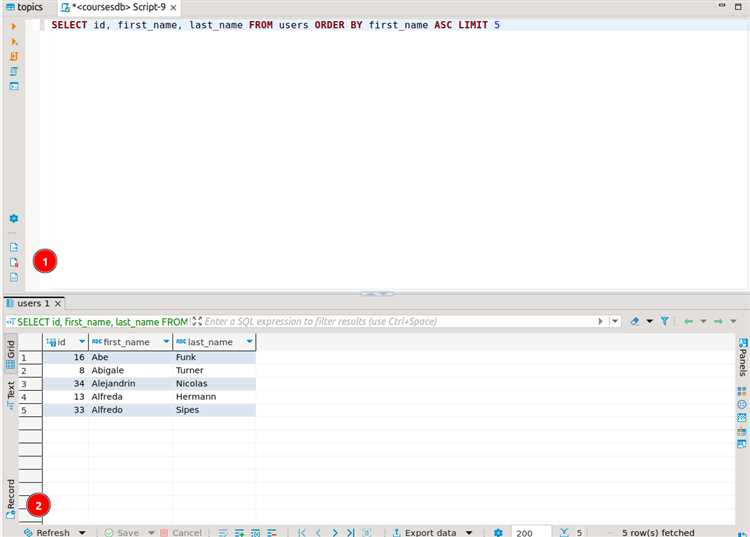
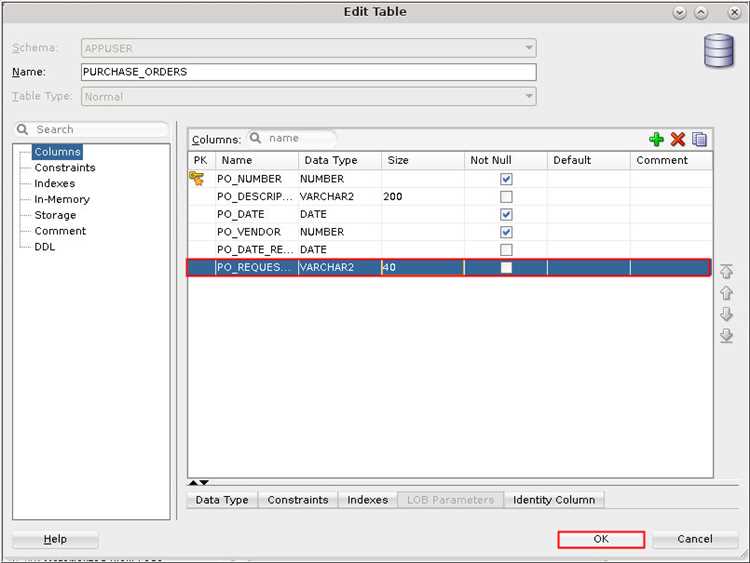
Чтобы изучить структуру таблицы, разверните объект таблицы в панели Connections и перейдите на вкладку Columns. Здесь отображаются имена столбцов, их типы данных, ограничения NOT NULL, а также информация о первичных и уникальных ключах.
Для каждого столбца SQL Developer показывает точный формат данных, включая длину строк, точность числовых типов и допустимые значения DEFAULT. Это позволяет сразу определить соответствие структуры требованиям приложения или аналитических запросов.
Используйте вкладку Constraints, чтобы увидеть внешние ключи и ограничения уникальности, влияющие на целостность данных. Для проверки индексов откройте вкладку Indexes, где видны тип индекса и столбцы, на которые он распространяется.
При необходимости можно открыть DDL таблицы через контекстное меню, чтобы увидеть полный SQL-код создания объекта. Такой подход облегчает анализ структуры и ускоряет подготовку к модификации или документированию схемы.
Изучение связей между таблицами через внешние ключи
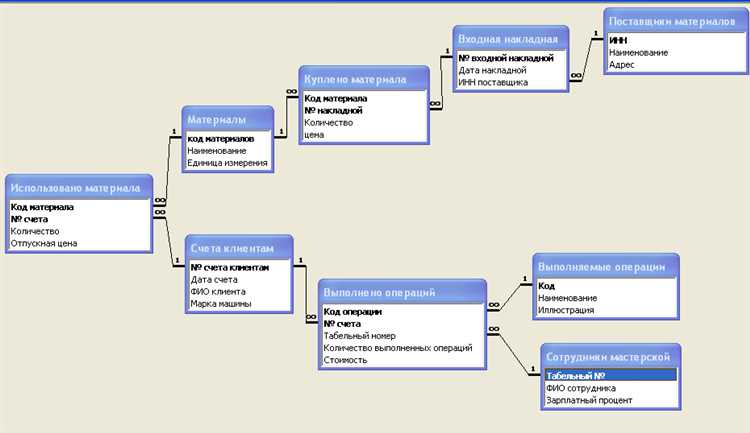
Чтобы изучить связи между таблицами, откройте таблицу и перейдите на вкладку Constraints. Здесь отображаются все внешние ключи с указанием столбцов, на которые они ссылаются, и таблиц, с которыми связаны.
SQL Developer показывает направление связи: какие столбцы являются зависимыми, а какие – родительскими. Проверяйте совпадение типов данных между связанными столбцами, чтобы избежать ошибок при вставке или обновлении строк.
Для быстрого анализа используйте контекстное меню внешнего ключа, позволяющее перейти к родительской таблице или построить диаграмму зависимостей. Диаграмма отображает все связи схемы, включая каскадные операции ON DELETE и ON UPDATE, что упрощает оценку влияния изменений на другие таблицы.
Регулярное изучение внешних ключей помогает поддерживать целостность данных, выявлять потенциальные узкие места и планировать добавление новых таблиц или изменение существующих связей без нарушения логики базы.
Использование вкладки «Indexes» для анализа индексов
В панели Connections разверните таблицу и перейдите на вкладку Indexes, чтобы увидеть список всех индексов, связанных с объектом. Для каждого индекса отображается тип – уникальный или обычный, а также столбцы, участвующие в индексации.
Проверяйте порядок столбцов в составных индексах, так как он влияет на производительность запросов с фильтрацией и сортировкой. SQL Developer также показывает статус индекса и схему его создания, что позволяет оценить актуальность структуры индекса.
Используйте контекстное меню индекса для открытия его DDL, просмотра статистики и проверки, какие запросы могут использовать данный индекс. Это помогает выявить неиспользуемые индексы и оптимизировать схему для ускорения выборок.
Регулярный анализ индексов через вкладку Indexes позволяет поддерживать баланс между скоростью чтения и обновления данных, избегать дублирующих индексов и планировать корректировки структуры таблиц без снижения производительности.
Экспорт схемы в графическое или текстовое представление
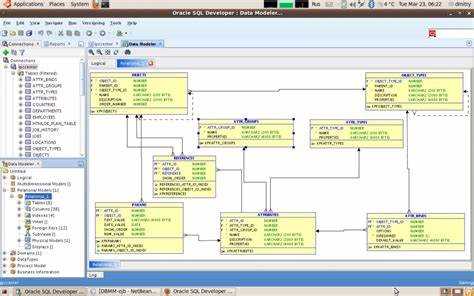
SQL Developer позволяет сохранить схему в виде текстового DDL или графической диаграммы для документации и анализа. Чтобы экспортировать схему, выберите схему в панели Connections и используйте контекстное меню Export.
- Для текстового экспорта выберите DDL, укажите объекты, которые нужно включить – таблицы, представления, индексы и ограничения.
- Для графического экспорта выберите Data Modeler или Diagram, чтобы построить наглядную схему зависимостей между таблицами.
- При создании диаграммы можно включить или исключить внешние ключи, отображение индексов и последовательностей.
- Укажите папку и формат файла для сохранения экспорта.
- Настройте фильтры, чтобы исключить временные таблицы или системные объекты.
- После экспорта откройте файл для проверки корректности структуры и соответствия текущей базе.
Регулярный экспорт схемы позволяет поддерживать актуальную документацию, облегчает совместную работу и ускоряет анализ структуры при внесении изменений в базу.
Настройка фильтров и сортировки объектов схемы
Для удобного просмотра больших схем используйте фильтры в панели Connections. В строке поиска можно вводить точное имя объекта или его часть, чтобы скрыть все лишние таблицы, представления и индексы.
SQL Developer позволяет создавать пользовательские фильтры по типам объектов. Например, можно отображать только таблицы с определенным префиксом или только представления, содержащие конкретные столбцы. Это ускоряет навигацию в сложных схемах.
Сортировка объектов выполняется через контекстное меню ветки схемы. Доступна сортировка по имени, типу и дате создания, что помогает быстро находить недавно добавленные объекты или группировать их по функциональности.
Комбинирование фильтров и сортировки позволяет минимизировать прокрутку и сосредоточиться на изучении нужных элементов схемы, а также ускоряет подготовку отчетов и анализ связей между таблицами.
Вопрос-ответ:
Как узнать, какие таблицы относятся к конкретной схеме в SQL Developer?
После подключения к базе данных разверните соединение в панели Connections и выберите нужную схему. В ветке Tables отображаются все таблицы, принадлежащие этой схеме. Для быстрого поиска используйте строку фильтра, вводя часть имени таблицы или конкретный префикс, если таблицы именуются по стандарту.
Можно ли посмотреть содержимое таблицы без написания SQL-запросов?
Да, в SQL Developer для каждой таблицы есть вкладка Data, где отображаются строки таблицы. Можно применить фильтры по конкретным столбцам или сортировку, чтобы быстро найти нужные записи. Этот метод позволяет проверять данные и выявлять аномалии без создания запросов вручную.
Как определить, какие столбцы участвуют во внешних ключах?
Выберите таблицу и откройте вкладку Constraints. Здесь перечислены все ограничения, включая внешние ключи. Для каждого ключа отображаются столбцы, на которые он ссылается, и родительская таблица. Контекстное меню позволяет перейти к родительской таблице или построить диаграмму зависимостей для наглядного отображения связей.
Что показывает вкладка Indexes и как её использовать?
Вкладка Indexes показывает список индексов для выбранной таблицы, включая тип индекса (уникальный или обычный) и столбцы, которые он покрывает. Контекстное меню позволяет открыть DDL индекса или проверить, какие запросы могут его использовать. Это помогает определить, какие индексы ускоряют выборки, а какие могут быть лишними.
Как сохранить схему в виде файла для документации?
Для этого выберите схему в панели Connections и используйте контекстное меню Export. Можно сохранить схему в текстовом формате DDL или построить графическую диаграмму зависимостей. При экспорте выбирайте только нужные объекты, чтобы избежать включения временных или системных таблиц, и задайте папку для сохранения файла.
Как быстро найти нужную схему в базе с большим количеством соединений в SQL Developer?
Если база содержит десятки или сотни соединений, начните с панели Connections, где отображаются все подключения. Используйте строку поиска в верхней части панели, вводя имя схемы или его часть. Можно настроить фильтры по типу объектов, чтобы скрыть таблицы или представления, которые не нужны для текущего анализа. Для часто используемых схем удобно щелкнуть правой кнопкой мыши и выбрать Set as Default Schema или добавить их в Favorites, чтобы не тратить время на повторный поиск. Такой подход позволяет быстро сосредоточиться на нужной схеме и сразу получить доступ к таблицам, представлениям и индексам без лишней прокрутки списка соединений.

 Загрузка...