Содержание статьи

Среднестатистический пользователь Android совершает операции копирования и вставки текста не менее 20 раз в день. При этом стандартные методы – долгий тап, выделение границ текста и нажатие на кнопку «Копировать» – занимают от 3 до 7 секунд на каждую операцию. Умножьте это на количество повторений, и получите до 2 минут потерянного времени ежедневно. Оптимизация процесса сокращает затраты до 1–2 секунд, освобождая ресурсы для более важных задач.
В Android доступно пять основных способов ускоренного копирования: жесты, сторонние клавиатуры, специализированные приложения, голосовые команды и системные инструменты. Например, клавиатура Gboard позволяет копировать текст двойным тапом по слову, а приложение Clipboard Actions сохраняет историю буфера обмена с возможностью быстрого доступа через панель уведомлений. Для работы с большими объемами текста эффективнее использовать жесты трех пальцев в настройках системы или сторонние лаунчеры, такие как Nova Launcher.
Не все методы универсальны. Жесты трех пальцев работают только на устройствах с Android 10 и новее, а голосовые команды через Google Assistant требуют стабильного интернет-соединения. Сторонние приложения, вроде SwiftKey, предлагают плавающие панели инструментов для копирования, но могут конфликтовать с системными настройками безопасности. Оптимальный выбор зависит от модели устройства, версии ОС и сценариев использования: для чатов подойдет Gboard, для работы с документами – Clip Stack, а для быстрого копирования ссылок – расширения браузера.
Как скопировать текст с помощью стандартного выделения
На большинстве Android-устройств стандартное выделение текста работает через долгое нажатие на слово. После этого появятся маркеры по краям выделенной области – потяните их, чтобы расширить или сузить зону. Если текст не выделяется, проверьте, поддерживает ли приложение эту функцию (например, в некоторых мессенджерах или PDF-ридерах она может быть отключена).
В системных приложениях (Gmail, Google Docs, Chrome) выделение работает стабильно. Для точного выбора фрагмента используйте лупу: после появления маркеров удерживайте палец на экране, чтобы увеличить область под ним и скорректировать границы. Это особенно полезно при работе с мелким шрифтом или плотным текстом.
- Если текст не выделяется с первого раза, попробуйте нажать чуть левее или правее слова – иногда сенсорный экран реагирует неточно.
- В некоторых приложениях (например, Telegram) выделение включается двойным тапом по слову, а не долгим нажатием.
- На устройствах с Android 12 и новее выделение можно отменить, нажав за пределами маркеров или на кнопку «Отмена» в контекстном меню.
После выделения текста в верхней части экрана появится панель инструментов с кнопками «Копировать», «Вырезать» и «Поделиться». Нажмите «Копировать», чтобы сохранить текст в буфер обмена. Если панель не появляется, попробуйте сдвинуть маркеры – иногда это запускает её отображение.
В браузере Chrome для выделения целого абзаца сделайте двойной тап по любому слову в нём. Для выделения всего текста на странице используйте тройное нажатие или выберите пункт «Выделить всё» в контекстном меню. В Google Docs аналогично работает тройной тап по абзацу.
На устройствах Samsung с One UI выделение текста имеет дополнительные функции. После появления маркеров можно нажать на значок «Три точки» в панели инструментов, чтобы открыть расширенные опции: «Перевести», «Поиск в Google» или «Добавить в заметки». Также доступна опция «Выделить всё» для быстрого копирования всей страницы.
Если текст содержит ссылки или форматирование (например, в WhatsApp или Twitter), выделение может захватывать лишние элементы. Чтобы скопировать только текст, потяните маркеры так, чтобы они не задевали гиперссылки или эмодзи. В некоторых случаях проще скопировать текст через режим «Редактирование» (если приложение его поддерживает).
Для проверки скопированного текста откройте любое приложение с полем ввода (например, Google Keep или «Сообщения») и сделайте долгое нажатие – появится кнопка «Вставить». Если текст не вставляется, перезапустите приложение или очистите буфер обмена через настройки (раздел «Система» → «Языки и ввод» → «Буфер обмена»).
Использование жестов для быстрого копирования без меню
Современные Android-устройства поддерживают жесты для работы с текстом, которые ускоряют копирование в 2–3 раза по сравнению с традиционным методом через контекстное меню. В Android 13 и новее Google внедрила функцию «Универсальный буфер обмена», активируемую двойным касанием выделенного фрагмента. Для этого включите опцию в настройках: «Система» → «Жесты» → «Универсальный буфер обмена». После активации выделенный текст копируется автоматически без дополнительных действий.
Производители оболочек добавляют собственные жесты. На Samsung One UI 5.0 и выше работает тройное касание выделенного текста – копирование происходит мгновенно, а уведомление о сохранении в буфер появляется на 1,5 секунды. В MIUI 14 (Xiaomi) аналогичный эффект достигается долгим удержанием выделения с последующим свайпом вверх. На устройствах Realme UI 4.0 жест «двойной тап + удержание» выделяет абзац целиком и копирует его.
Для приложений с ограниченной поддержкой выделения (например, Telegram или WhatsApp) используйте жесты сторонних клавиатур. Gboard от Google позволяет выделять текст свайпом по пробелу при удержании клавиши Shift. SwiftKey предлагает аналогичную функцию через долгое нажатие на текстовое поле с последующим перетаскиванием маркеров выделения. Обе клавиатуры копируют текст в буфер при отпускании пальца.
В браузерах Chrome и Firefox жесты работают по-разному. В Chrome (версия 115+) двойной тап по слову выделяет его, а последующий свайп влево/вправо расширяет выделение до границ предложения или абзаца. Firefox (114+) поддерживает жест «двойной тап + удержание» для копирования ссылки или выделенного фрагмента без открытия контекстного меню. В обоих браузерах текст копируется автоматически при завершении жеста.
Для пользователей с root-доступом или ADB-командами доступна настройка кастомных жестов через приложения типа Tasker или AutoInput. Например, можно назначить копирование при удержании двух пальцев на выделенном тексте. Команда для ADB: adb shell settings put secure touch_selection_assist_gesture_enabled 1 – активирует жесты выделения в системных приложениях. Tasker позволяет создать профиль, который копирует текст при распознавании жеста «свайп тремя пальцами вниз».
В приложениях с прокруткой (например, Twitter или Reddit) жесты помогают копировать текст без случайного сдвига контента. Удерживайте палец на тексте 0,5 секунды, затем проведите вторым пальцем по экрану – выделение зафиксируется, а первый палец можно отпустить. Этот метод работает в большинстве приложений на базе WebView и снижает вероятность ошибок при выделении длинных постов.
Для копирования текста из всплывающих подсказок (например, в Google Translate или словарях) используйте жест «двойной тап + удержание». В Google Translate (версия 6.20+) этот жест выделяет весь перевод и копирует его в буфер. В приложениях с динамическим контентом (например, новостные агрегаторы) жест «тройной тап» выделяет абзац целиком, даже если часть текста скрыта за кнопками или рекламой.
Оптимизируйте жесты под свои задачи. В настройках клавиатуры Gboard можно изменить чувствительность жестов выделения: «Настройки» → «Текстовый ввод» → «Жесты» → «Чувствительность свайпа». Для устройств с высокой частотой обновления экрана (120 Гц и выше) рекомендуется снизить задержку срабатывания жестов до 150 мс в настройках разработчика. Это устраняет ложные срабатывания при быстром касании.
Как вставить текст через контекстное меню и комбинации клавиш

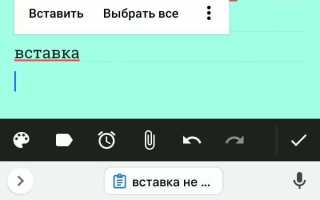
Контекстное меню – самый универсальный способ вставки текста на Android, доступный практически в любом приложении. Для его вызова зажмите палец в поле ввода и удерживайте 1–2 секунды. Появится всплывающее окно с вариантами действий: выберите пункт «Вставить». Если текст не вставляется, проверьте, скопирован ли он в буфер обмена – для этого откройте приложение «Буфер обмена» (например, через Gboard или сторонние клавиатуры) или попробуйте вставить текст в другом месте.
В приложениях с поддержкой физической клавиатуры (например, Google Docs, Microsoft Word или Termux) используйте комбинацию Ctrl + V. На некоторых устройствах с Android 13+ работает Shift + Insert, но эта функция зависит от производителя и версии ОС. Если комбинация не срабатывает, убедитесь, что клавиатура подключена правильно и приложение поддерживает горячие клавиши.
- В Google Keep и Gmail контекстное меню вызывается долгим нажатием на поле ввода, но вставка возможна только после выбора текста или нажатия на значок буфера обмена в панели инструментов.
- В Telegram и WhatsApp вставка работает через контекстное меню, но в некоторых чатах (например, секретных) функция может быть отключена из соображений безопасности.
- В браузерах (Chrome, Firefox) контекстное меню появляется при долгом нажатии на адресную строку или поля форм, но не на обычном тексте страницы.
На устройствах Samsung с One UI контекстное меню может содержать дополнительные опции, такие как «Вставить как обычный текст» (удаляет форматирование) или «Вставить и сопоставить стиль» (адаптирует текст под оформление документа). Эти функции полезны при работе с редакторами вроде Samsung Notes или Microsoft Word. Для доступа к ним зажмите поле ввода и выберите нужный вариант из списка.
Если контекстное меню не появляется, проверьте настройки приложения. В некоторых мессенджерах (например, Signal) или редакторах (Notion) вставка через меню может быть ограничена из-за политики безопасности. В таких случаях попробуйте использовать комбинации клавиш или сторонние клавиатуры с расширенным буфером обмена (например, SwiftKey или Gboard).
Для быстрой вставки без вызова меню используйте жесты. В Gboard активируйте функцию «Вставка свайпом»: проведите пальцем от кнопки «?123» к пробелу, затем выберите скопированный фрагмент из всплывающего списка. В SwiftKey аналогичная функция называется «Быстрая вставка» и настраивается в разделе «Клавиатура» → «Жесты».
В терминальных приложениях (Termux, ConnectBot) вставка выполняется через Ctrl + Shift + V или долгим нажатием на экран. В некоторых эмуляторах (например, JuiceSSH) работает Ctrl + Insert. Если стандартные комбинации не срабатывают, проверьте настройки приложения или используйте контекстное меню, вызываемое долгим нажатием.
Для вставки текста в системные поля (например, имя Wi-Fi сети или пароль) контекстное меню может не работать. В таких случаях используйте сторонние менеджеры буфера обмена (Clipboard Manager, Clip Stack) или копируйте текст заново через приложение, где он был создан. На Android 10+ также доступна функция «Умная вставка» – при долгом нажатии на поле ввода система предлагает последние скопированные фрагменты.
Работа с буфером обмена через сторонние приложения
Стандартный буфер обмена Android ограничен одной записью и не сохраняет историю. Сторонние приложения решают эту проблему, добавляя функции хранения нескольких фрагментов текста, быстрого доступа и даже синхронизации между устройствами. Наиболее эффективные решения – Clipboard Manager, SwiftKey Keyboard и Gboard с расширенными возможностями буфера.
Clipboard Manager (разработчик: DevBytes) хранит до 50 последних скопированных элементов, позволяет закреплять важные записи и искать по содержимому. Приложение интегрируется с системным буфером, автоматически сохраняя новые копии. Для доступа к истории достаточно вызвать плавающее окно или использовать виджет на экране. Поддерживает экспорт данных в TXT и синхронизацию через Google Drive.
- SwiftKey Keyboard – клавиатура с встроенным менеджером буфера. Сохраняет до 20 последних копий, доступных через долгое нажатие на поле ввода. Преимущество: не требует отдельного запуска приложения, работает в любом текстовом поле. Минус – отсутствие редактирования сохранённых записей.
- Gboard (Google) предлагает аналогичную функцию, но с ограничением в 5 последних элементов. Подходит для базового использования, так как не требует установки дополнительных приложений. История очищается при перезагрузке устройства.
Для продвинутых пользователей подойдёт Clip Stack – открытый менеджер с поддержкой облачной синхронизации через Nextcloud или WebDAV. Позволяет группировать записи по категориям, добавлять теги и настраивать автоудаление старых данных. Интерфейс минималистичен, но функционален: свайп влево – удаление, вправо – редактирование.
При выборе приложения учитывайте:
- Тип данных – некоторые менеджеры не поддерживают изображения или форматированный текст.
- Безопасность – избегайте приложений с доступом к личным данным без шифрования (например, Clipper хранит историю в открытом виде).
- Интеграцию – проверьте совместимость с вашей клавиатурой или лаунчером.
Оптимальный вариант для большинства задач – Clipboard Manager или SwiftKey, если нужна быстрая работа без лишних настроек.
Копирование текста из изображений с помощью OCR
Технология OCR (оптическое распознавание символов) позволяет извлекать текст из фотографий, скриншотов или PDF-файлов. На Android лучшие результаты показывают приложения с поддержкой нейросетей: Google Keep, Microsoft Lens и Text Fairy. Google Keep распознаёт текст на 10 языках, включая русский, с точностью до 95% при хорошем освещении и чётком шрифте. Microsoft Lens оптимизирован для документов – автоматически обрезает края, корректирует перспективу и сохраняет форматирование.
Для разового копирования текста из фото достаточно открыть изображение в Google Фото, нажать «Линза» и выделить нужный фрагмент. Система распознает текст в реальном времени и предложит скопировать его в буфер обмена. Если требуется обработать несколько изображений, удобнее использовать специализированные приложения. Например, Text Fairy работает офлайн, поддерживает 50+ языков и экспортирует результат в TXT или PDF.
Точность OCR зависит от качества исходного изображения. Минимальное разрешение – 300 DPI, иначе мелкий текст сливается. Избегайте бликов, теней и нестандартных шрифтов (например, рукописный или декоративный). Если текст на фото размыт, увеличьте контрастность в редакторе перед распознаванием. Для сложных случаев (таблицы, многоязычные документы) используйте ABBYY FineReader – платное приложение с расширенными настройками предобработки изображений.
После распознавания проверьте результат на ошибки. Чаще всего OCR путает похожие символы: «0» и «О», «1» и «l», «5» и «S». В Google Keep и Microsoft Lens есть встроенные редакторы для исправления опечаток. Если текст содержит специальные символы или формулы, выберите приложение с поддержкой LaTeX (например, Office Lens). Для программистов полезен Termux с утилитой Tesseract – она распознаёт код из скриншотов и сохраняет отступы.
Некоторые приложения сохраняют историю распознанных текстов. В Text Fairy можно создать отдельные папки для разных проектов, а в Microsoft Lens – синхронизировать данные с OneDrive. Если конфиденциальность критична, выбирайте офлайн-решения без облачной синхронизации. Для массовой обработки изображений используйте пакетный режим в ABBYY FineReader или скрипты на Python с библиотекой pytesseract.
OCR на Android работает быстрее на устройствах с процессором Snapdragon 8xx и выше. На слабых смартфонах распознавание может занимать до 30 секунд на одно изображение. Для ускорения процесса закройте фоновые приложения и выберите режим «Только текст» вместо «Документ» – это снизит нагрузку на процессор. Если часто копируете текст из скриншотов, добавьте ярлык OCR на панель быстрого доступа через настройки Android.

Настройка жестов для копирования в популярных клавиатурах
Gboard от Google поддерживает жесты для быстрого выделения и копирования текста. Активируйте функцию в настройках: «Настройки» → «Жесты» → «Выделение текста». Проведите пальцем по пробелу влево или вправо, удерживая клавишу Shift, чтобы выделить слово. Для копирования проведите двумя пальцами вниз по клавиатуре – текст автоматически скопируется в буфер. Работает в большинстве приложений, включая мессенджеры и браузеры.
SwiftKey от Microsoft предлагает аналогичные возможности, но с гибкой кастомизацией. Включите жесты через «Настройки» → «Ввод» → «Жесты». Для копирования зажмите пробел и проведите пальцем к нужному слову – оно выделится. Удерживайте выделение секунду, чтобы открыть контекстное меню с опцией копирования. Альтернативный метод: проведите тремя пальцами по клавиатуре вниз – текст скопируется без дополнительных действий.
В клавиатуре Fleksy жесты настраиваются через «Настройки» → «Жесты и жесты быстрого доступа». Для копирования проведите пальцем от пробела к верхнему ряду клавиш (например, к цифрам) – выделенный текст скопируется мгновенно. Поддерживается мультитач: зажмите Shift и проведите двумя пальцами по экрану для выделения целых предложений. Работает даже в полноэкранных приложениях, где стандартные жесты недоступны.
В Samsung Keyboard жесты активируются в «Настройки» → «Умный ввод» → «Жесты». Для копирования проведите пальцем по пробелу влево-вправо, удерживая клавишу Shift, затем отпустите – появится меню с опцией копирования. В режиме рукописного ввода проведите двумя пальцами по экрану вверх, чтобы скопировать последний введённый текст. Особенность: жесты работают только в фирменных приложениях Samsung, в сторонних требуется ручная настройка.
Клавиатура AnySoftKeyboard не имеет встроенных жестов для копирования, но поддерживает сторонние плагины. Установите дополнение «Gesture Typing» из магазина приложений, затем настройте жесты в «Настройки» → «Жесты». По умолчанию копирование выполняется свайпом от пробела к клавише Enter. Для выделения текста проведите пальцем по клавиатуре с зажатой клавишей Alt. Плагин совместим с Android 5.0 и новее, но требует дополнительных разрешений.
В Hacker’s Keyboard жесты настраиваются через «Настройки» → «Advanced» → «Gesture controls». Для копирования проведите пальцем от левого края клавиатуры к правому, удерживая клавишу Ctrl. Выделение текста выполняется свайпом вверх-вниз по пробелу. Преимущество: жесты работают в любом приложении, включая терминалы и текстовые редакторы. Недостаток – отсутствие визуальной обратной связи при выполнении жестов, требуется привыкание.

 Загрузка...