Содержание статьи
Windows 11 предлагает встроенные инструменты для создания резервных копий, но их функционал ограничен. Стандартный File History сохраняет только личные файлы, игнорируя системные настройки и установленные программы. Для полноценной защиты данных требуется комбинировать несколько методов: образ системы, облачные хранилища и сторонние утилиты. В этой инструкции разберём оптимальные сценарии для разных задач.
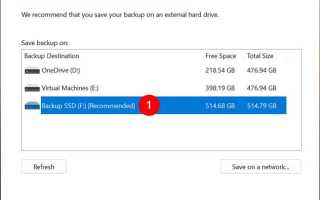
Минимальная рекомендуемая частота резервного копирования – раз в неделю для пользовательских данных и раз в месяц для полного образа системы. При активной работе с важными файлами интервал стоит сократить до ежедневного инкрементального бэкапа. Для хранения копий используйте внешний SSD (скорость записи до 500 МБ/с) или сетевой накопитель (NAS) с поддержкой RAID 1. Облачные сервисы (OneDrive, Google Drive) подходят только для документов – полный образ системы в них не загрузить из-за ограничений на объём.
Перед началом настройки проверьте свободное место на целевом носителе. Для образа системы потребуется минимум 50 ГБ (зависит от установленных программ), а для File History – в 2–3 раза больше, чем объём защищаемых данных. Отключите гибернацию (powercfg /h off) перед созданием образа – это сэкономит до 10–15 ГБ места. Если используете BitLocker, убедитесь, что ключ восстановления сохранён отдельно – без него расшифровать бэкап не получится.
В Windows 11 убрали классический Backup and Restore (Windows 7) из панели управления, но его можно запустить через sdclt.exe. Однако надёжнее использовать DISM или wbadmin через командную строку – эти инструменты дают больше контроля над процессом. Для автоматизации задач настройте Планировщик заданий с триггером по расписанию. Избегайте хранения бэкапов на том же физическом диске, где установлена ОС – при аппаратном сбое вы потеряете и систему, и копии.
Как выбрать место для хранения резервных копий в Windows 11
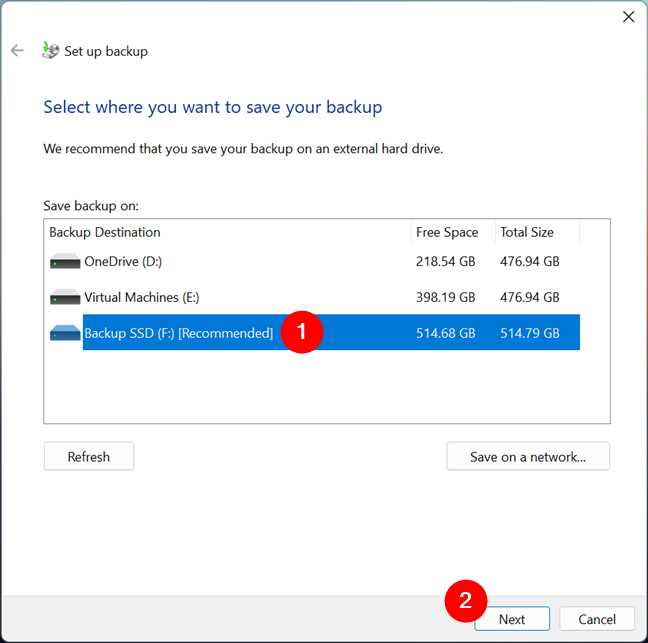
Windows 11 поддерживает несколько типов носителей для резервного копирования, но не все из них одинаково надежны. Встроенные инструменты, такие как «История файлов» и «Резервное копирование и восстановление (Windows 7)», работают с локальными дисками, сетевыми папками и облачными хранилищами. Однако SSD и HDD имеют ограниченный ресурс записи: например, современные TLC-накопители выдерживают около 500–1000 циклов перезаписи на ячейку. Для регулярных бэкапов лучше использовать внешние HDD с интерфейсом USB 3.2 Gen 2 (скорость до 10 Гбит/с) или сетевые хранилища (NAS) с поддержкой RAID 1/5 для защиты от сбоев.
Облачные решения интегрируются с Windows 11 через OneDrive или сторонние сервисы, но требуют учета ограничений. OneDrive предлагает 5 ГБ бесплатного пространства, платные тарифы начинаются от 1 ТБ за 6,99$ в месяц. Для критически важных данных выбирайте провайдеров с шифрованием на стороне клиента (например, Cryptomator) и двухфакторной аутентификацией. Скорость загрузки зависит от канала: при 100 Мбит/с на передачу 50 ГБ уйдет около 1 часа 10 минут. Учитывайте также политику хранения удаленных файлов – у Google Drive это 30 дней, у Dropbox – 180.
При выборе локального хранилища избегайте следующих ошибок:
- Использование того же физического диска, где установлена ОС – при его отказе теряются и данные, и резервные копии.
- Хранение бэкапов на флеш-накопителях: их ресурс записи ниже, чем у SSD, а скорость USB 2.0 (480 Мбит/с) замедлит процесс.
- Игнорирование температурного режима: HDD нагреваются до 50–60°C при длительной записи, что сокращает срок службы.
Для корпоративных пользователей оптимальны гибридные схемы: локальные бэкапы на NAS с автоматическим зеркалированием в облако. Например, Synology Hybrid Backup Sync позволяет настроить расписание и приоритеты: сначала копия создается на локальный RAID-массив, затем синхронизируется с Backblaze B2 или AWS S3. Стоимость хранения в Backblaze – 6$ за 1 ТБ в месяц, в AWS S3 Glacier Deep Archive – 1$ за 1 ТБ, но восстановление занимает до 12 часов. Для домашних пользователей достаточно комбинации внешнего HDD (например, Seagate Backup Plus Hub 8 ТБ) и OneDrive с файлами по требованию.
Перед настройкой резервного копирования проверьте параметры хранилища:
- Форматируйте диск в NTFS – FAT32 не поддерживает файлы размером более 4 ГБ и менее устойчив к сбоям.
- Отключите индексирование для папки с бэкапами: это снизит нагрузку на диск и ускорит запись.
- Настройте политику энергосбережения: отключите отключение USB-устройств в «Параметрах электропитания» → «Дополнительные параметры».
- Используйте утилиту
chkdsk /fдля проверки диска перед первым бэкапом.
Настройка встроенного инструмента «История файлов» для автоматического бэкапа
Откройте «Параметры» через комбинацию Win + I, перейдите в раздел «Обновление и безопасность» → «Служба архивации». Нажмите «Добавить диск» и выберите внешний накопитель или сетевую папку с объёмом не менее 128 ГБ – минимальный рекомендуемый размер для хранения версий файлов без частых перезаписей.
После подключения диска активируйте переключатель «История файлов». По умолчанию инструмент сохраняет копии папок «Документы», «Изображения», «Видео», «Музыка» и рабочего стола. Исключите ненужные каталоги через «Исключение папок» – например, временные файлы или кэш программ, чтобы сэкономить место.
Настройте частоту резервного копирования: перейдите в «Дополнительные параметры» и выберите интервал от 10 минут до 24 часов. Для большинства пользователей оптимально значение «Каждый час» – баланс между актуальностью данных и нагрузкой на систему. Установите срок хранения версий: «До заполнения диска» или фиксированный период (например, 6 месяцев).
Для сетевых хранилищ используйте путь в формате \\Имя_сервера\Папка. Убедитесь, что учётная запись имеет права на запись. Если диск отключается, Windows приостановит архивацию – проверяйте подключение через «Просмотр событий» в разделе «Журналы Windows» → «Система» (фильтр по источнику «FileHistory»).
Восстановление файлов выполняется через «Параметры» → «Обновление и безопасность» → «Служба архивации» → «Другие параметры» → «Восстановить файлы». Выберите нужную версию из списка или используйте поиск по имени. Для массового восстановления выделите папку и нажмите «Восстановить в исходное расположение» или «Восстановить в» для выбора другого пути.
Периодически проверяйте свободное место на диске: при заполнении на 90% Windows удалит старые версии. Для принудительного запуска архивации используйте команду fhmanagew.exe -backupnow в PowerShell. Отключите автоматическое удаление временных файлов в «Очистка диска», если используете SSD – частые перезаписи сокращают срок службы накопителя.
Создание полного образа системы через «Резервное копирование и восстановление»
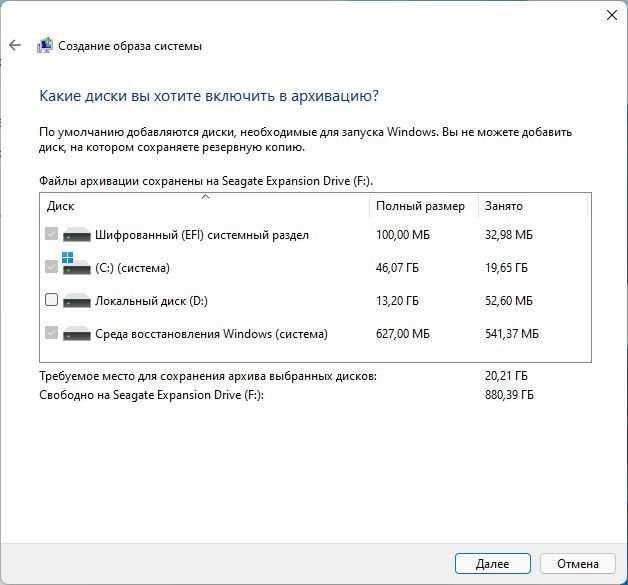
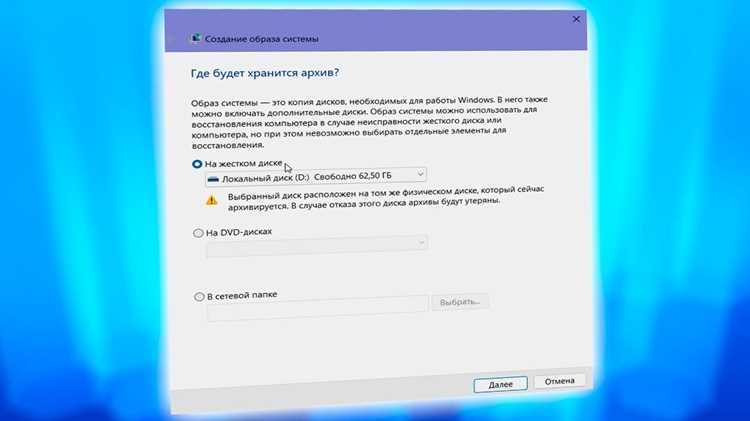
Откройте «Панель управления» через поиск Windows, выберите «Система и безопасность» → «Резервное копирование и восстановление (Windows 7)». В левой панели нажмите «Создание образа системы». Укажите место хранения: внешний диск (рекомендуется NTFS с объёмом не менее 120% от занятого пространства на системном разделе), сетевая папка или DVD-диски (медленно и ненадёжно). Исключите съёмные носители – они не поддерживаются для образов. Windows автоматически выберет системный раздел (обычно диск C:) и скрытые разделы восстановления. При необходимости добавьте дополнительные тома вручную, но учитывайте, что образ будет весить суммарно.
Запустите процесс кнопкой «Архивировать». Время создания зависит от объёма данных и скорости носителя: на SSD через USB 3.0 – 15–40 минут на 50 ГБ, на HDD через USB 2.0 – до нескольких часов. Не прерывайте операцию – повреждённый образ не восстановится. После завершения система предложит создать диск восстановления (загрузочный USB/DVD). Создайте его обязательно: без него образ бесполезен при отказе загрузчика. Храните носитель с образом и диск восстановления в разных местах, чтобы избежать одновременной потери.
Использование OneDrive для синхронизации и защиты важных файлов

OneDrive интегрирован в Windows 11 по умолчанию и предоставляет 5 ГБ бесплатного облачного хранилища. Для расширения объёма доступны платные тарифы: 100 ГБ за 199 ₽/мес, 1 ТБ (включая Microsoft 365) за 299 ₽/мес. Синхронизация работает через приложение «OneDrive», которое запускается автоматически при входе в систему.
Настройте автоматическую загрузку важных папок: откройте параметры OneDrive (значок облака в трее → «Справка и настройки» → «Параметры»), перейдите на вкладку «Синхронизация и резервное копирование» и выберите папки «Рабочий стол», «Документы», «Изображения». Это защитит файлы от потери при сбое жёсткого диска.
Для ручной настройки синхронизации отдельных файлов:
- Щёлкните правой кнопкой мыши по файлу или папке в Проводнике.
- Выберите «Переместить в OneDrive» или «Всегда хранить на этом устройстве» (для офлайн-доступа).
- Файлы с облачным значком доступны только при подключении к интернету, но занимают минимум места на диске.
Восстановление удалённых файлов возможно в течение 30 дней через веб-интерфейс OneDrive: перейдите на сайт onedrive.live.com, выберите «Корзина» и восстановите нужные элементы. Для корпоративных аккаунтов срок хранения может быть увеличен до 93 дней.
Используйте функцию «Файлы по запросу» для экономии места на SSD. Она позволяет просматривать все файлы в Проводнике без загрузки их на устройство. Чтобы включить: параметры OneDrive → «Настройки» → «Файлы по запросу» → установите флажок. При этом файлы с зелёной галочкой доступны офлайн, а с облачным значком – только онлайн.
Для защиты от случайного удаления или шифрования вирусами настройте версионность файлов. OneDrive автоматически сохраняет до 500 версий документов Office (Word, Excel, PowerPoint) и до 25 версий других файлов. Чтобы восстановить предыдущую версию: правый клик по файлу → «Журнал версий» → выберите нужную и нажмите «Восстановить».
Ограничьте доступ к конфиденциальным данным через настройки общего доступа. В веб-интерфейсе OneDrive выделите файл, нажмите «Поделиться», затем «Настройки ссылки» и выберите «Только люди в вашей организации» или «Конкретные люди». Для дополнительной защиты установите пароль на ссылку или срок действия доступа (до 730 дней).
Восстановление данных из резервной копии после сбоя системы
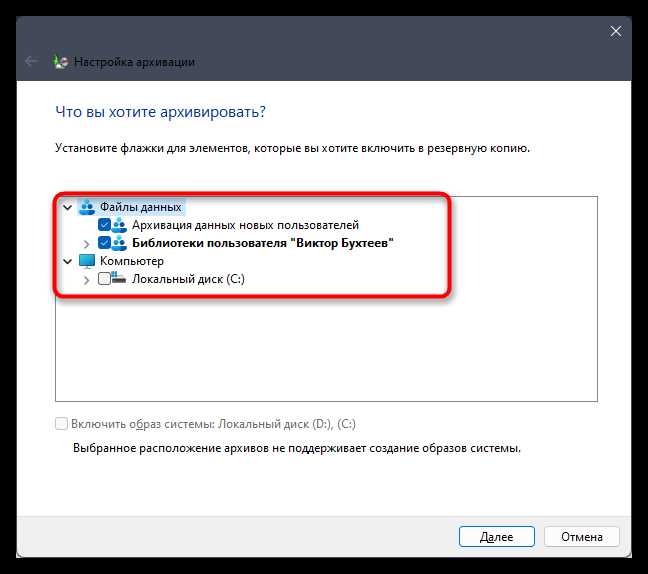
Если Windows 11 не загружается из-за критической ошибки, используйте установочный носитель с той же версией ОС. Загрузитесь с флешки, выберите «Восстановление системы» → «Поиск и устранение неисправностей» → «Дополнительные параметры» → «Восстановление образа системы». Укажите путь к резервной копии: внешний диск, сетевой ресурс или локальный раздел, если он доступен. Убедитесь, что выбран правильный образ – дата создания и размер помогут избежать ошибок.
Для восстановления отдельных файлов без полной перезаписи системы откройте «Панель управления» → «История файлов» → «Восстановление личных файлов». Выделите нужные папки или документы, нажмите правой кнопкой и выберите «Восстановить в» для указания целевого расположения. Если резервная копия хранится на внешнем диске, подключите его до начала процедуры – Windows автоматически предложит доступные точки восстановления.
При отсутствии доступа к интерфейсу восстановления используйте командную строку в среде WinRE. Введите команду wbadmin get versions -backupTarget:D:, где D: – буква диска с резервной копией. Запустите восстановление командой wbadmin start recovery -version:MM/DD/YYYY-HH:MM -itemType:File -items:C:\Users\Имя_пользователя\Documents -recoveryTarget:C:\Recovery. Замените параметры на актуальные: дату создания копии, тип данных и пути.
После успешного восстановления проверьте целостность данных: сравните контрольные суммы файлов с эталоном или откройте критически важные документы. Если система нестабильна, выполните sfc /scannow и DISM /Online /Cleanup-Image /RestoreHealth для исправления повреждённых системных файлов. Храните резервные копии на двух физически раздельных носителях – SSD для быстрого доступа и HDD для долгосрочного хранения.
Проверка целостности и обновление резервных копий вручную
Для проверки целостности резервной копии Windows 11 используйте встроенную утилиту Dism или sfc. Запустите командную строку от имени администратора и выполните команду:
Dism /Online /Cleanup-Image /CheckHealth – для быстрой проверки повреждений. При обнаружении ошибок восстановите образ с помощью Dism /Online /Cleanup-Image /RestoreHealth /Source:wim:ПУТЬ_К_РЕЗЕРВНОЙ_КОПИИ\install.wim:1. Альтернативный метод – sfc /scannow, который автоматически исправляет системные файлы. Проверяйте логи в %windir%\Logs\CBS\CBS.log для анализа результатов.
Обновляйте резервные копии не реже одного раза в месяц или после критических изменений (установка крупных обновлений, драйверов, программ). Используйте таблицу для планирования обновлений:
| Тип данных | Рекомендуемая частота обновления | Инструмент |
|---|---|---|
| Системный образ | 1 раз в месяц | wbadmin start backup -backupTarget:D: -include:C: -allCritical -quiet |
| Файлы пользователя | Еженедельно | Проводник Windows (копирование вручную) или robocopy C:\Users\ D:\Backup\Users\ /MIR /ZB /R:3 /W:5 |
| Реестр Windows | После установки ПО | reg export HKLM\Software D:\Backup\Registry\software.reg |
Храните минимум две копии на разных носителях (например, внешний HDD и сетевой накопитель). Перед обновлением резервной копии отключайте антивирусное ПО, чтобы избежать блокировки файлов. Для проверки целостности архивов используйте 7-Zip с опцией «Тест архива» или chkdsk D: /f /r для носителей с файловой системой NTFS.

 Загрузка...