Содержание статьи

Русификация игр в Steam – процесс, который часто вызывает вопросы у пользователей. Многие официальные локализации содержат ошибки или отсутствуют вовсе, а встроенные инструменты платформы не всегда справляются с задачей. В таких случаях на помощь приходят сторонние русификаторы, распространяемые через мастерские Steam или сторонние ресурсы. Однако их установка требует точного соблюдения последовательности действий, чтобы избежать конфликтов с игрой или клиентом.
Перед началом убедитесь, что русификатор совместим с вашей версией игры. На странице мода в мастерской Steam проверьте раздел «Требования» и отзывы пользователей – там часто указывают актуальные версии. Если игра обновлялась недавно, а русификатор не поддерживает новую сборку, установка может привести к вылетам или некорректной работе текста. В таких случаях стоит дождаться обновления мода или откатить игру до предыдущей версии через бета-каналы в свойствах.
Для установки потребуется доступ к папке с игрой. По умолчанию Steam размещает файлы в директории C:\Program Files (x86)\Steam\steamapps\common\[название игры]. Если игра установлена на другом диске или в пользовательской папке, путь можно уточнить через свойства игры в клиенте: ПКМ по игре → Свойства → Локальные файлы → Просмотреть. Запишите этот путь – он понадобится на втором шаге.
Некоторые русификаторы распространяются в виде архивов с инструкцией. В таких случаях важно следовать рекомендациям автора, особенно если мод требует замены системных файлов или установки дополнительных библиотек. Например, для игр на движке Unity часто необходим UnityEx или BepInEx, без которых русификатор не заработает. Пропуск этих шагов – распространённая ошибка, приводящая к чёрному экрану при запуске.
Где найти проверенные русификаторы для игр в Steam
Первый и самый надёжный источник – официальные мастерские Steam. В разделе «Workshop» для конкретной игры часто публикуются русификаторы, прошедшие модерацию. Например, для *The Witcher 3* или *Stardew Valley* там размещены проверенные переводы с тысячами подписчиков. Ищите моды с высоким рейтингом (95%+ одобрения) и последними обновлениями не старше 3–6 месяцев.
Специализированные форумы вроде *StopGame.ru* или *PlayGround.ru* содержат тематические ветки с русификаторами, где пользователи делятся опытом установки и исправлениями ошибок. На *StopGame* есть отдельный раздел «Моды и читы», где модераторы проверяют ссылки на вирусы. Обращайте внимание на комментарии: если в последних обсуждениях упоминаются баги или несовместимость с новыми патчами игры, лучше воздержаться от загрузки.
Репозиторий *Nexus Mods* – платформа с жёсткой модерацией, где русификаторы проходят проверку администраторами. Для популярных игр (*Skyrim*, *Fallout 4*, *Cyberpunk 2077*) там доступны версии с поддержкой официальных DLC и исправлениями опечаток. Используйте фильтр «Endorsed» (одобренные) и сортировку по дате обновления. Учитывайте, что некоторые моды требуют дополнительных инструментов, например, *Mod Organizer 2* для корректной установки.
GitHub – неочевидный, но эффективный источник для технически подкованных пользователей. Разработчики выкладывают исходные файлы русификаторов, что позволяет проверить код на наличие вредоносного ПО. Проекты вроде *Russian Translation for Disco Elysium* или *Hades* обновляются сообществом в реальном времени. Ищите репозитории с лицензией MIT или GPL, а также активными issue-трекерами, где пользователи сообщают об ошибках.
Телеграм-каналы и Discord-серверы, посвящённые конкретным играм, часто делятся эксклюзивными русификаторами. Например, канал *@rus_stalker* для серии *S.T.A.L.K.E.R.* или сервер *Resident Evil Modding* содержат ссылки на проверенные переводы, адаптированные под последние версии игр. Перед скачиванием уточняйте у администраторов, совместим ли мод с вашей сборкой игры и не нарушает ли он правила Steam (риск блокировки аккаунта).
Сайты вроде *ModDB* или *GameBanana* агрегируют русификаторы, но требуют осторожности: часть модов может содержать рекламное ПО или устаревшие файлы. На *ModDB* ищите моды с пометкой «Verified» и читайте отзывы в разделе «Comments». Для *GameBanana* полезно проверять дату последнего обновления и количество загрузок – если мод скачали менее 1000 раз, велик риск несовместимости.
Если игра поддерживает пользовательские локализации через встроенные инструменты (например, *Divinity: Original Sin 2* или *Baldur’s Gate 3*), русификаторы можно найти на сайте *Larian Studios* или в официальных сообществах разработчиков. Такие переводы интегрируются без модификации файлов игры, что исключает конфликты с античитами и обновлениями. Проверяйте раздел «Mods» на странице игры в Steam или на форуме разработчиков – там часто публикуются ссылки на одобренные локализации.
Как скачать русификатор без вирусов и вредоносных программ
После скачивания файла обязательно проверьте его через VirusTotal (virustotal.com) – сервис анализирует файлы с помощью 70+ антивирусных движков. Если хотя бы 2–3 из них сигнализируют о угрозе (например, Trojan, Adware или PUP), удалите файл. Для архивов используйте 7-Zip или WinRAR с функцией предварительного просмотра содержимого – так можно обнаружить скрытые исполняемые файлы (.exe, .bat) вместо ожидаемых текстовых или игровых ресурсов. Никогда не запускайте скачанные файлы без проверки, даже если они выглядят как обычные .dll или .ini.
Какие форматы файлов русификаторов бывают и как их распознать
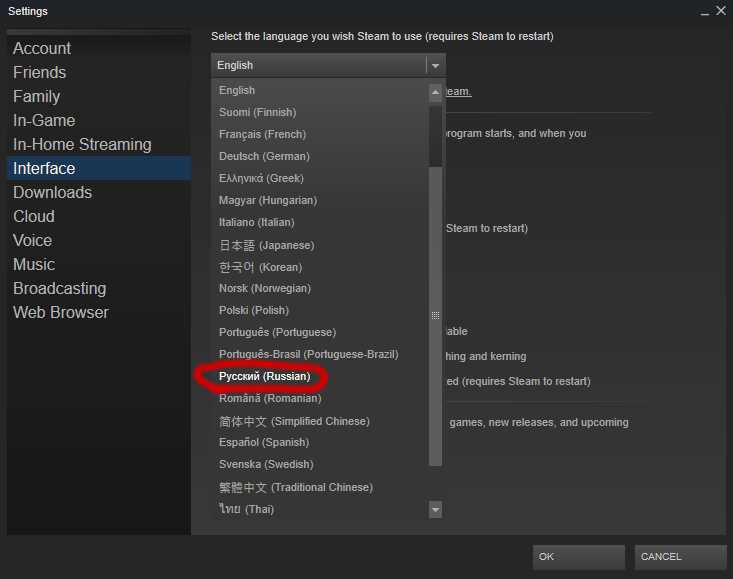
Русификаторы для игр в Steam чаще всего распространяются в нескольких ключевых форматах, каждый из которых требует специфического подхода к установке. Основные типы файлов: .txt, .xml, .json, .po/.mo, .dll, .exe и архивы (.zip, .rar, .7z). Знание их особенностей поможет избежать ошибок при интеграции перевода.
Текстовые файлы .txt – самый простой вариант, встречающийся в инди-играх или проектах с минималистичным интерфейсом. Они содержат пары «оригинальный текст – перевод» и подгружаются игрой напрямую. Распознать их можно по структуре: строки вида OriginalString=Переведённый текст или en_US: "Hello" → ru_RU: "Привет". Такие файлы часто лежат в папках /localization или /lang внутри игровой директории.
.xml– распространённый формат для игр на движках Unity или Unreal Engine. Файлы содержат теги с атрибутами, например:<string id="menu_start">Начать игру</string>. Их легко идентифицировать по иерархической структуре и обязательному наличию корневого элемента (например,<Localization>). Часто сопровождаются файломschema.xsd, описывающим правила валидации..json– используется в современных играх, особенно на движке Godot или веб-технологиях. Пример структуры:{ "buttons": { "start": "Начать", "exit": "Выход" } }. Отличается от.xmlотсутствием тегов и строгим синтаксисом с фигурными скобками. Проверяйте наличие ключевых слов"language"или"locale"в начале файла.
Форматы .po (Portable Object) и .mo (Machine Object) – стандарт для локализации в Linux-играх и проектах с открытым исходным кодом. .po – это текстовый файл с парами msgid "Original" и msgstr "Перевод", а .mo – его бинарная версия для быстрого чтения программой. Распознать их можно по заголовку msgid "" и комментариям вида #: path/to/file.cpp:42. Инструменты вроде Poedit позволяют редактировать такие файлы.
Бинарные файлы .dll (Dynamic Link Library) – распространённый способ распространения русификаторов для Windows-игр. Они заменяют оригинальные библиотеки с текстами, поэтому требуют точного соответствия версии игры. Распознать их можно по названию: часто содержат слова localization, lang или ru (например, game_ru.dll). Перед установкой обязательно проверяйте контрольные суммы (MD5/SHA-1) – несовпадение версий приведёт к краху игры.
Исполняемые файлы .exe – редкий, но опасный формат русификаторов. Они автоматически заменяют игровые файлы, но могут содержать вредоносный код. Распознать легитимные версии можно по цифровой подписи разработчика (правый клик → «Свойства» → «Цифровые подписи») или проверке на VirusTotal. Никогда не запускайте .exe-русификаторы без резервной копии игровых файлов.
Архивы (.zip, .rar, .7z) – не самостоятельный формат, а контейнеры для перечисленных выше файлов. Внутри могут лежать папки с названиями /ru/, /russian/ или /data/, а также инструкции в readme.txt. Перед распаковкой проверяйте структуру: если в архиве только один файл без вложенных директорий, вероятно, это подделка. Для установки обычно требуется заменить оригинальные файлы игры содержимым архива, следуя инструкции.
Как правильно распаковать архив с русификатором в папку игры
Скачайте архив с русификатором в формате .zip, .rar или .7z – большинство модов распространяются именно в этих форматах. Убедитесь, что файл не повреждён: проверьте контрольную сумму (если она указана на сайте источника) или попробуйте открыть архив любым архиватором (например, WinRAR, 7-Zip или встроенным в Windows инструментом). Если архив не открывается, загрузите его повторно.
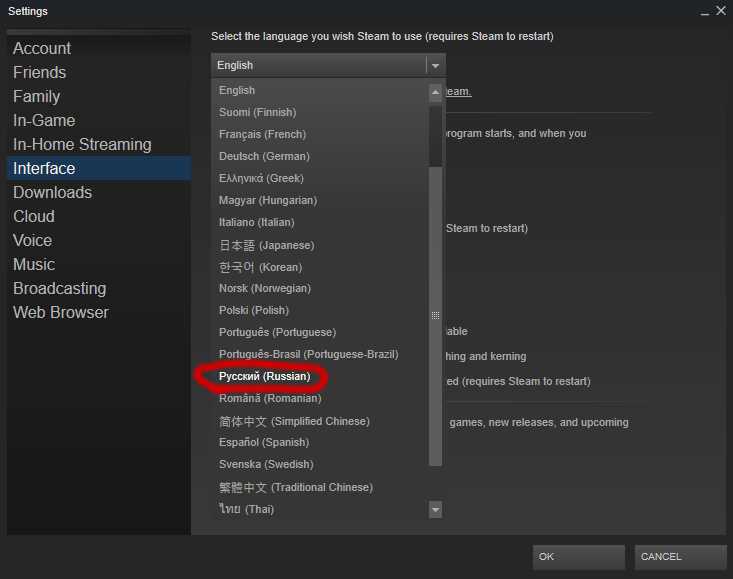
Найдите папку с игрой через Steam: кликните правой кнопкой по игре в библиотеке, выберите «Управление» → «Просмотреть локальные файлы». Откроется директория, где хранятся игровые файлы. Обычно это путь вида Steam\steamapps\common\[Название игры], но в некоторых случаях русификатор требует размещения в подпапке localization, data или mods. Уточните это в инструкции к русификатору – часто она прилагается в виде текстового файла внутри архива.
Распакуйте содержимое архива прямо в корневую папку игры или в указанную поддиректорию. Для этого откройте архив, выделите все файлы (Ctrl+A) и перетащите их в нужную папку, либо используйте функцию «Извлечь в…» в архиваторе, указав путь к игре. Если в архиве есть вложенные папки (например, ru или localization), убедитесь, что они сохраняют свою структуру – не копируйте содержимое папок напрямую, иначе русификатор может не заработать.
u
После распаковки проверьте, не перезаписались ли критические игровые файлы. Если русификатор требует замены оригинальных файлов (например, game.exe или data0.bundle), создайте резервную копию этих файлов перед установкой. Запустите игру через Steam и проверьте наличие русского языка в настройках. Если русификатор не появился, перезапустите игру или переустановите её через Steam (опция «Проверить целостность файлов игры»).
Какие файлы игры нужно заменить или дополнить при установке русификатора

В большинстве игр на движке Source (например, Half-Life 2, Portal, Left 4 Dead 2) русификатор затрагивает папку resource в корневом каталоге игры. В ней находятся файлы с расширениями .txt и .res, содержащие текстовые строки интерфейса и субтитры. Для замены локализации достаточно скопировать русифицированные версии этих файлов, сохранив оригинальную структуру папок. Если игра использует VPK-архивы, потребуется распаковать их с помощью GCFScape или аналогичного инструмента, внести изменения и пересобрать.
В играх на Unreal Engine (например, BioShock Infinite, Borderlands 3) ключевые файлы локализации хранятся в директории Content/Localization/Game. Здесь важны подпапки с языковыми кодами (en, ru и т. д.), где лежат .locres и .po файлы. Русификатор обычно добавляет или заменяет папку ru, но иногда требуется вручную отредактировать DefaultGame.ini в Config, добавив строку Culture=ru в секцию [Internationalization]. Для модификации .locres используйте UnrealLocres или LocresEditor.
В RPG и стратегиях (например, Divinity: Original Sin 2, XCOM 2) локализация часто реализована через .xml или .json файлы в папке Localization или Data. В XCOM 2 русификатор заменяет файлы в XComGame/Localization/INT, где INT – код языка по умолчанию. Для корректной работы может потребоваться создать символическую ссылку на папку RUS или отредактировать DefaultEngine.ini, указав путь к локализации. В Divinity: Original Sin 2 файлы локализации лежат в Data/Public/Shared/Localization и имеют расширение .loca – их редактируют через LocaTool.
Для инди-игр и проектов на Unity (например, Hollow Knight, Cuphead) русификаторы обычно модифицируют .assets или .resS файлы в папке Managed или Resources. В Hollow Knight текст хранится в Language-папках внутри hollow_knight_Data, где каждый язык представлен отдельным .json. Русификатор добавляет файл ru.json и редактирует global-settings.json, чтобы игра его подгружала. В Cuphead локализация лежит в Cuphead_Data/StreamingAssets в виде .txt файлов с именами в формате dialogue_[язык].txt – достаточно заменить или добавить файл с суффиксом _ru.
Как проверить работоспособность русификатора перед запуском игры
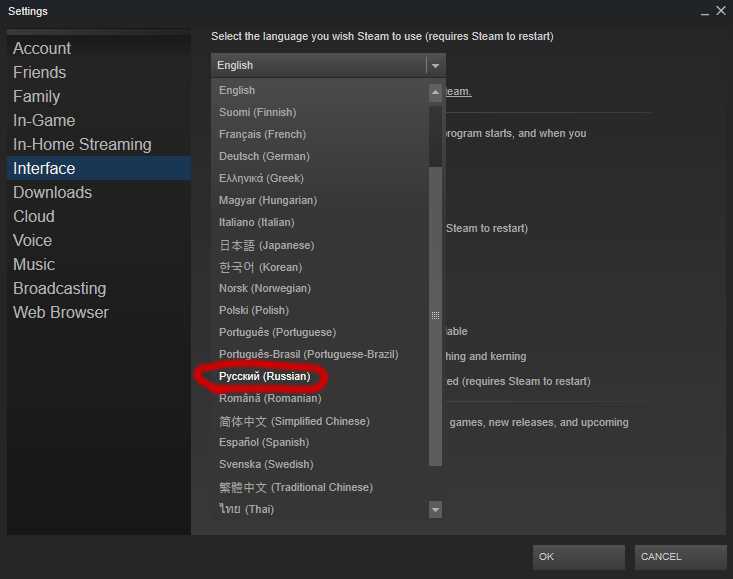
Первым делом откройте папку с установленной игрой через Steam: кликните правой кнопкой по игре в библиотеке, выберите Управление → Просмотреть локальные файлы. В открывшейся директории найдите папку с русификатором – обычно это localization, lang, ru или аналогичная. Убедитесь, что файлы русификатора (например, russian.xml, ru_RU.ini или .po/.mo) присутствуют и не повреждены: дата изменения должна совпадать с датой установки, а размер файлов – с исходными данными из архива русификатора.
Проверьте конфигурационные файлы игры на наличие строк, активирующих русификатор. Чаще всего это:
config.iniилиsettings.ini– ищите параметрыLanguage=ru,Locale=ru_RUилиTextLanguage=2(где 2 – код русского языка).steam_appid.txt– иногда требуется указатьlanguage=russianв параметрах запуска игры (через свойства игры в Steam → Параметры запуска).- Файлы с расширением
.luaили.json– в них может быть прописан путь к языковым файлам, например:"language": "ru".
Запустите игру в оконном режиме (Alt+Enter или через настройки графики) и обратите внимание на текст в меню. Если русификация частичная, проверьте ключевые элементы:
- Главное меню – названия кнопок (Новая игра, Настройки).
- Интерфейс – подсказки, описания предметов, диалоги.
- Субтитры – если игра поддерживает озвучку, включите их и сравните с оригиналом.
- Логи – откройте файл
output_log.txtилиPlayer.logв папке с игрой и найдите ошибки загрузки языковых файлов (например,Failed to load localization file).
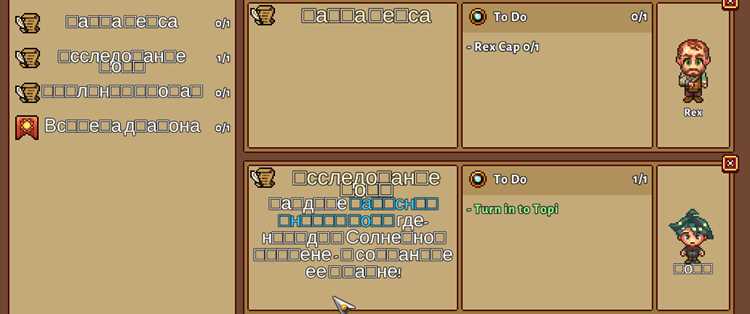
Для проверки корректности шрифтов откройте файл русификатора в текстовом редакторе (Notepad++ или VS Code) и убедитесь, что кириллические символы отображаются без искажений. Если текст выглядит как Привет, значит, файл сохранён в неверной кодировке – пересохраните его в UTF-8 без BOM. В играх на движке Unity проверьте папку Resources на наличие файлов .fontsettings или .ttf/.otf – возможно, потребуется заменить шрифт на поддерживающий кириллицу (например, Arial Unicode MS).
Если русификатор не работает, попробуйте обходные пути:
- Удалите папку
ShaderCacheиappcache– иногда кэш мешает загрузке новых языковых файлов. - Запустите игру с параметром
-language ruили-force-language ruчерез свойства в Steam. - Проверьте целостность файлов игры через Steam (Свойства → Локальные файлы → Проверить целостность файлов игры) – это исправит повреждённые системные файлы, которые могут блокировать русификатор.
- Обратитесь к документации русификатора: некоторые требуют дополнительных действий, например, переименования файлов или установки модов через
Modsпапку.

 Загрузка...