Содержание статьи
Visual Studio 2022 занимает более 8 ГБ дискового пространства при полной установке и требует минимум 8 ГБ оперативной памяти для стабильной работы. Перед запуском программы важно убедиться, что ваша система использует Windows 10 версии 1909 или выше, а также имеет обновленные драйверы графики и .NET Framework 4.8.
Для скачивания рекомендуется использовать официальный сайт Microsoft, где доступна редакция Community, которая бесплатна для индивидуальных разработчиков и небольших команд. При выборе версии стоит учитывать нужные языки программирования: C#, C++, Python и JavaScript поддерживаются разными рабочими нагрузками, которые можно включать или отключать во время установки.
Первый запуск Visual Studio требует ввода учетной записи Microsoft для активации лицензии Community или проверки подписки Professional/Enterprise. После авторизации программа автоматически предложит настроить начальные параметры среды: цветовую тему, расположение окон и предустановленные расширения, которые влияют на скорость работы и удобство разработки.
Создание первого проекта требует точного выбора шаблона: для консольного приложения на C# выбирается «Console App (.NET)», для веб-проектов – «ASP.NET Core Web App». Настройка параметров сборки на этом этапе позволяет избежать проблем с совместимостью версий .NET и сторонних библиотек.
Дальнейшая оптимизация среды включает настройку горячих клавиш, включение подсказок IntelliSense и интеграцию с системами контроля версий, такими как Git. Эти действия ускоряют работу и сокращают количество ручных операций при создании и отладке кода.
Запуск Visual Studio на компьютере: пошаговая инструкция
После установки Visual Studio откройте меню «Пуск» и найдите «Visual Studio 2022». Запуск от имени администратора рекомендуется, если вы планируете подключать расширения или работать с проектами, требующими прав на запись в системные каталоги. Время загрузки на SSD обычно занимает 15–25 секунд, на HDD – до 50 секунд.
При первом запуске откроется окно приветствия с выбором учетной записи Microsoft. Для редакции Community достаточно ввести любую рабочую или учебную учетную запись. После авторизации откроется окно настройки среды, где следует выбрать цветовую тему и схему расположения окон. Эти параметры сохраняются в профиле и применяются при каждом запуске.
Для проверки корректного запуска создайте тестовый проект. В меню «Создать проект» выберите шаблон «Console App (.NET)» для C#. Укажите имя проекта и каталог для хранения. После создания Visual Studio автоматически откроет главный редактор с файлом Program.cs. Компиляция и запуск проекта выполняются кнопкой Start или клавишей F5. В консольном окне должна появиться строка «Hello World», что подтверждает успешный запуск.
Если приложение не запускается, проверьте следующие параметры:
| Проблема | Рекомендация |
|---|---|
| Отсутствует .NET SDK | Установите версию .NET 6.0 или выше через Visual Studio Installer |
| Ошибка компиляции | Проверьте, что выбран правильный шаблон проекта и версия платформы .NET совпадает с настройками сборки |
| Visual Studio не открывается | Запустите программу от имени администратора и обновите компоненты через меню «Помощь» → «Проверка обновлений» |
| Не отображаются окна редактора | Сбросьте макет окон через «Окно» → «Сбросить макет» |
После успешного запуска рекомендуется настроить интеграцию с Git, активировать подсказки IntelliSense и включить проверку кода в реальном времени. Эти шаги повышают стабильность работы и сокращают время на отладку проектов.
Проверка системных требований для установки Visual Studio
Для установки Visual Studio 2022 требуется операционная система Windows 10 версии 1909 или выше, либо Windows 11. Минимальный объем оперативной памяти – 8 ГБ, рекомендуется 16 ГБ для проектов с несколькими рабочими нагрузками. Процессор должен поддерживать инструкцию SSE2 и иметь не менее двух ядер с тактовой частотой 2,5 ГГц.
На жестком диске необходимо выделить минимум 8 ГБ для базовой установки, при добавлении дополнительных рабочих нагрузок объем может увеличиться до 40 ГБ. Для ускорения компиляции и работы с большими проектами рекомендуется использовать SSD с свободным местом не менее 50 ГБ.
Для корректной работы Visual Studio требуется установленный .NET Framework 4.8 и актуальные версии драйверов видеокарты и сетевых адаптеров. Рекомендуется проверить наличие последних обновлений Windows через «Параметры» → «Обновление и безопасность» перед установкой.
Если планируется работа с мобильными проектами или разработка под Android/iOS, потребуется дополнительно установить Android SDK, Java Development Kit (JDK) версии 11 или выше и Xcode при подключении к Mac. Проверка этих компонентов заранее позволяет избежать ошибок во время настройки проектов.
Также стоит убедиться, что на компьютере активирован пользовательский аккаунт с правами администратора, иначе установка некоторых компонентов и расширений Visual Studio будет невозможна.
Скачивание и выбор версии Visual Studio для Windows
Для скачивания Visual Studio используйте официальный сайт Microsoft: https://visualstudio.microsoft.com/. Это гарантирует получение последней стабильной версии с актуальными обновлениями и исправлениями безопасности. Непроверенные источники могут содержать поврежденные или измененные установочные файлы.
Visual Studio предлагает несколько редакций для Windows:
- Community – бесплатная для индивидуальных разработчиков и небольших команд, поддерживает C#, C++, Python и веб-разработку.
- Professional – включает расширенные инструменты для командной разработки и интеграцию с Azure DevOps.
- Enterprise – максимальный набор функций для крупных проектов, аналитики и тестирования.
Выбор версии зависит от типа проектов и доступного бюджета. Для учебных целей и небольших приложений достаточно Community. Для работы с корпоративными проектами и необходимостью интеграции с серверными инструментами рекомендуется Professional или Enterprise.
Перед началом установки определите рабочие нагрузки, которые планируете использовать. Например:
- .NET desktop development – для приложений Windows Forms и WPF.
- ASP.NET and web development – для веб-приложений на C# и JavaScript.
- Desktop development with C++ – для проектов на C++ с библиотеками Windows API.
- Mobile development with .NET – для Android и iOS через Xamarin.
После выбора редакции и рабочих нагрузок нажмите «Download» и запустите установщик. Важно выбрать путь установки на диск с достаточным свободным пространством и проверенной файловой системой NTFS для корректной работы всех компонентов.
Установка Visual Studio с настройкой компонентов
После запуска установщика Visual Studio выберите путь установки на диск с не менее чем 20 ГБ свободного места для базовой версии и до 40 ГБ для полной установки с несколькими рабочими нагрузками. Папка установки должна находиться на диске с файловой системой NTFS, чтобы избежать ошибок при работе с расширениями и сборками.
На экране выбора компонентов отображаются рабочие нагрузки. Для каждого проекта можно включить только необходимые инструменты:
- .NET desktop development – Windows Forms, WPF, консольные приложения на C# и VB.
- ASP.NET and web development – серверные и клиентские веб-приложения, поддержка JavaScript, TypeScript и Blazor.
- Desktop development with C++ – компиляторы, библиотеки Windows SDK, инструменты для отладки.
- Mobile development with .NET – Xamarin, Android SDK, эмуляторы, подключение к iOS через Mac.
- Data storage and processing – SQL Server, Azure Data Studio, инструменты для работы с базами данных.
После выбора рабочих нагрузок можно включить отдельные компоненты: пакеты NuGet, поддержку тестирования, Git и интеграцию с облачными сервисами. Отключение ненужных компонентов снижает объем установки и ускоряет работу Visual Studio.
Нажмите «Установить», после чего программа скачает выбранные компоненты и выполнит установку. На SSD процесс занимает 10–15 минут, на HDD – до 30 минут. После завершения установщик предложит перезагрузку системы для корректного применения всех библиотек и инструментов.
Первый запуск и активация лицензии Visual Studio
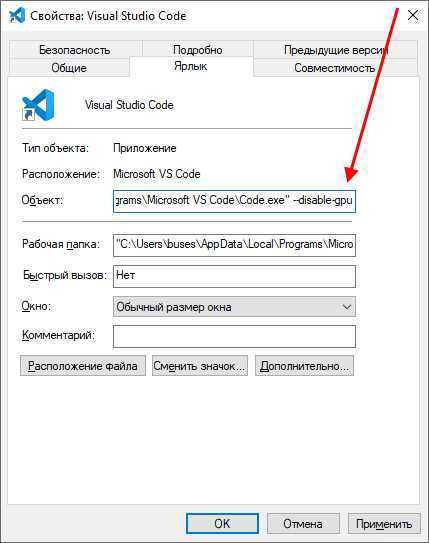
После завершения установки откройте Visual Studio через меню «Пуск» или ярлык на рабочем столе. Для корректной работы рекомендуется запуск от имени администратора, особенно если планируется установка расширений или работа с системными каталогами.
На первом запуске откроется окно авторизации. Для редакции Community достаточно учетной записи Microsoft, рабочей или учебной. В Professional и Enterprise потребуется ввод ключа продукта или подключение к подписке Visual Studio Subscription для активации всех функций.
После входа программа предложит настроить начальные параметры среды: выбрать цветовую тему, расположение окон и шрифты редактора. Эти настройки сохраняются в профиле пользователя и автоматически применяются при каждом последующем запуске.
Для проверки успешной активации создайте тестовый проект «Console App (.NET)». Компиляция и запуск через F5 или кнопку Start должны завершиться без ошибок, а консоль вывести текст «Hello World». Если проект не запускается, проверьте состояние лицензии в меню «Справка» → «О программе» и убедитесь, что выбран правильный профиль.
Для автоматической проверки обновлений и компонентов перейдите в «Справка» → «Проверка обновлений». Это гарантирует, что все инструменты и SDK будут актуальными для работы с различными типами проектов.
Создание нового проекта и выбор шаблона
Для создания нового проекта откройте Visual Studio и нажмите «Создать проект». В появившемся окне используется фильтр по языкам и типам приложений: C#, C++, Python, JavaScript. Фильтрация упрощает поиск нужного шаблона среди сотен доступных вариантов.
Выбор шаблона зависит от цели проекта:
- Console App (.NET) – для создания консольных приложений на C# или VB. Используется для тестирования алгоритмов и обучения.
- WPF App (.NET) – для приложений с графическим интерфейсом на Windows, поддерживает XAML и интеграцию с базами данных.
- ASP.NET Core Web App – для веб-приложений с поддержкой MVC, Blazor и API.
- Class Library (.NET) – для создания библиотек кода, используемых в других проектах.
- Python Application – для скриптов и приложений на Python с доступом к встроенному отладчику и виртуальным окружениям.
После выбора шаблона укажите имя проекта и каталог хранения. Рекомендуется использовать короткие имена без пробелов и символов кириллицы для совместимости с инструментами сборки и системами контроля версий. Visual Studio автоматически создаст структуру проекта, подключит необходимые пакеты и настроит целевую платформу .NET или Python.
Для проверки корректности работы нажмите F5 или кнопку Start. Консольное приложение должно вывести стандартное приветственное сообщение, а графическое или веб-приложение – загрузить стартовую форму или страницу. Это подтверждает, что выбранный шаблон совместим с вашей средой и корректно настроен.
Настройка среды разработки для удобной работы
После создания проекта настройка среды разработки повышает скорость работы и снижает количество ошибок. Первым шагом следует выбрать цветовую тему и шрифт редактора через «Инструменты» → «Параметры» → «Среда» → «Шрифты и цвета». Рекомендуется моноширинный шрифт с размером 12–14 для удобства чтения кода.
Для ускорения навигации включите следующие элементы:
- Подсказки IntelliSense для автодополнения и предложений по коду.
- Панель «Обозреватель решений» для быстрого доступа к файлам и проектам.
- Быстрые команды через клавиши Ctrl + . для исправления ошибок и рефакторинга.
Дополнительно рекомендуется настроить интеграцию с системой контроля версий Git:
- Включите Git в параметрах Visual Studio.
- Создайте локальный репозиторий или подключитесь к существующему на GitHub, Azure DevOps или другом сервисе.
- Настройте автоматическую синхронизацию изменений и отслеживание веток.
Для проектов с отладкой включите «Live Unit Testing» и «Diagnostic Tools». Эти инструменты позволяют в реальном времени отслеживать выполнение тестов, использовать точки останова и анализировать использование памяти и CPU. После этих настроек Visual Studio готова к полноценной разработке без необходимости постоянного ручного вмешательства.
Вопрос-ответ:
Какие системные требования нужно проверить перед установкой Visual Studio?
Для корректной установки Visual Studio 2022 требуется Windows 10 версии 1909 или выше, минимум 8 ГБ оперативной памяти, рекомендуется 16 ГБ для работы с крупными проектами. Процессор должен поддерживать SSE2 и иметь два ядра с частотой не ниже 2,5 ГГц. На диске требуется минимум 8 ГБ свободного места для базовой установки и до 40 ГБ при выборе нескольких рабочих нагрузок. Также нужно установить .NET Framework 4.8 и обновить драйверы видеокарты и сетевых адаптеров.
Как правильно выбрать версию Visual Studio для Windows?
На официальном сайте Microsoft доступны три редакции: Community, Professional и Enterprise. Community подходит для индивидуальной разработки и небольших проектов, Professional включает дополнительные инструменты для командной работы и интеграции с Azure DevOps, а Enterprise предоставляет расширенные функции тестирования, аналитики и поддержки крупных проектов. Для учебных задач и небольших приложений достаточно Community. Если нужны корпоративные функции, стоит выбрать Professional или Enterprise.
Какие шаги нужно выполнить при первом запуске Visual Studio?
После установки программы откройте Visual Studio от имени администратора. На первом запуске необходимо войти через учетную запись Microsoft для Community или ввести ключ продукта/подписку для Professional и Enterprise. Затем система предложит настроить цветовую тему, расположение окон и шрифты редактора. Для проверки корректного запуска создайте тестовый проект «Console App (.NET)» и выполните его через F5 или кнопку Start. Консоль должна вывести сообщение, подтверждающее правильную работу среды.
Как выбрать подходящий шаблон проекта для разработки на C#?
При создании нового проекта через «Создать проект» фильтруйте шаблоны по языку и типу приложения. Для консольных приложений используется «Console App (.NET)», для графических интерфейсов Windows — «WPF App (.NET)», для веб-приложений — «ASP.NET Core Web App». Для библиотек кода выбирайте «Class Library (.NET)». После выбора шаблона задайте имя проекта и каталог хранения, избегая пробелов и кириллицы, чтобы сохранить совместимость с инструментами сборки и системами контроля версий.
Какие настройки среды разработки ускоряют работу и отладку проектов?
Для удобной работы рекомендуется включить подсказки IntelliSense, настроить «Обозреватель решений», панели «Ошибка/Вывод», задать горячие клавиши для быстрого исправления кода. Для контроля версий активируйте Git и подключите локальный или удаленный репозиторий. Для отладки полезно включить «Live Unit Testing» и «Diagnostic Tools», чтобы отслеживать выполнение тестов, точки останова, использование памяти и процессора. Эти настройки помогают быстрее работать с проектами без постоянного ручного вмешательства.
Почему Visual Studio не запускается после установки?
Если Visual Studio не открывается, проверьте несколько факторов: наличие обновлений Windows и драйверов видеокарты, корректность установки .NET Framework 4.8 и свободное место на диске. Попробуйте запустить программу от имени администратора и сбросить макет окон через «Окно» → «Сбросить макет». Если проблема сохраняется, выполните проверку целостности установочных файлов через Visual Studio Installer, выбрав «Восстановить» выбранные компоненты.
Как выбрать и настроить рабочие нагрузки при установке Visual Studio?
Рабочие нагрузки определяют набор инструментов и библиотек, которые будут установлены. Например, для создания консольных и WPF приложений на C# включите «.NET desktop development», для веб-приложений — «ASP.NET and web development», для мобильных приложений под Android и iOS — «Mobile development with .NET». После выбора нагрузок можно дополнительно включить тестирование, Git, NuGet и интеграцию с облачными сервисами. Выбор конкретных компонентов снижает объем установки и ускоряет работу Visual Studio.

 Загрузка...