Содержание статьи
Windows Defender встроен в Windows 11 и обеспечивает базовую защиту от вирусов, вредоносного ПО и сетевых угроз. Для пользователей, которые ранее удаляли или отключали защитник, важно использовать официальные источники Microsoft, чтобы избежать скачивания зараженных установщиков. Официальный файл доступен через Microsoft Security Portal и весит около 150 МБ, что позволяет загрузить его за несколько минут на стандартном широкополосном соединении.
Перед установкой рекомендуется проверить текущую версию Windows и наличие последних обновлений системы. Версия Windows 11 должна быть не ниже 21H2, иначе функционал Windows Defender может работать некорректно. Также важно временно отключить сторонние антивирусные программы, так как они могут блокировать установку или создавать конфликты при запуске защитника.
После загрузки установщика следует запускать его с правами администратора и следовать встроенному мастеру установки. Базы антивирусных сигнатур обновляются автоматически сразу после первого запуска, что позволяет начать защиту системы без дополнительной настройки. В дальнейшем рекомендуется включить автоматическое обновление и периодическое сканирование, чтобы поддерживать актуальный уровень безопасности.
Проверка предустановленной версии Windows Defender в Windows 11
Перед повторной установкой или обновлением Windows Defender важно убедиться, что защитник уже присутствует на системе и определить его текущую версию. Это помогает избежать дублирования установки и конфликтов с обновлениями.
- Откройте Параметры через меню «Пуск» или комбинацию Win + I.
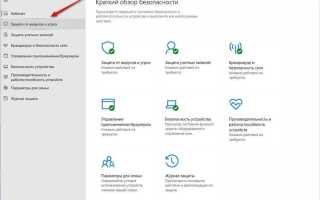
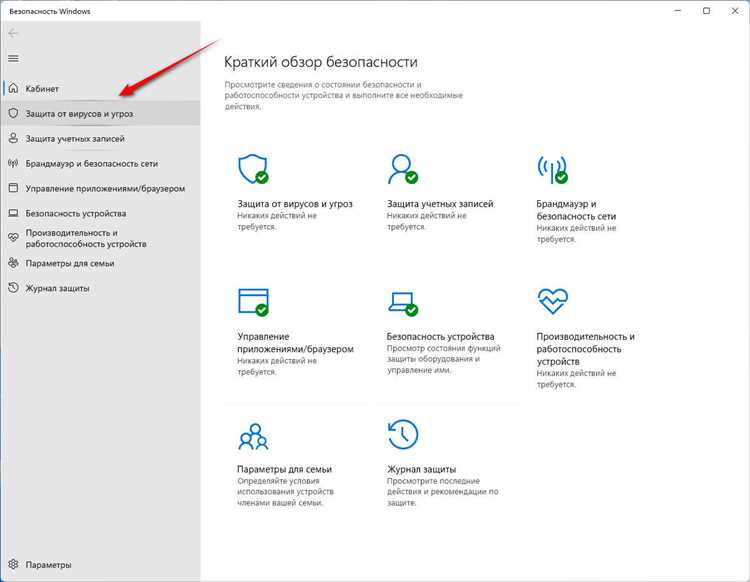
- Перейдите в раздел Конфиденциальность и безопасность → Безопасность Windows → Защита от вирусов и угроз.
- Нажмите на Параметры защиты от вирусов и других угроз, затем на О программе.
- В разделе Версия движка и версия продукта проверьте текущие значения. Для Windows 11 21H2 и выше актуальные версии движка начинаются с 4.x.x.x, а продукта – с 1.3x.x.x.
Если обнаружена устаревшая версия или защитник отключен, рекомендуется скачать последнюю официальную сборку с сайта Microsoft. Не используйте сторонние источники, так как они могут содержать модифицированные файлы с вредоносным кодом.
- Убедитесь, что службы Windows Defender запущены: Win + R → services.msc → Microsoft Defender Antivirus Service.
- Проверьте наличие обновлений через Обновления Windows → Центр обновления Windows.
- Если версии соответствуют последним релизам, установка нового установщика не требуется – достаточно обновить базы сигнатур.
Скачивание официального установщика с сайта Microsoft
Для безопасной установки Windows Defender необходимо использовать только официальные источники Microsoft. Установщик доступен через портал Microsoft Security и не требует регистрации или оплаты. Файл весит около 150 МБ и подходит для всех редакций Windows 11 начиная с версии 21H2.
Чтобы скачать установщик:
- Откройте официальный сайт Microsoft: https://www.microsoft.com/ru-ru/windows/security/.
- Выберите раздел Загрузки и найдите Windows Defender для Windows 11.
- Нажмите Скачать и выберите язык системы.
- Сохраните файл на диск, избегая сторонних хранилищ и торрент-трекеров.
После загрузки рекомендуется проверить целостность файла с помощью SHA-256 контрольной суммы, указанной на сайте Microsoft. Это исключает риск подмены установщика и заражения системы вредоносным ПО.
- Не скачивайте установщик с форумов, файловых хостингов или сторонних сайтов.
- Используйте стабильное интернет-соединение для предотвращения ошибок при загрузке.
- Для корпоративных версий Windows можно использовать Microsoft Endpoint Manager для централизованной установки Defender.
Настройка параметров безопасности перед установкой
Перед установкой Windows Defender на Windows 11 важно убедиться, что системные настройки не мешают корректной работе защитника и предотвращают потенциальные конфликты с другими антивирусами.
- Отключите сторонние антивирусные программы через Панель управления → Программы и компоненты или их встроенные функции временной деактивации.
- Проверьте, включена ли служба Windows Defender Antivirus Service: Win + R → services.msc → Microsoft Defender Antivirus Service → Тип запуска: Автоматически.
- Включите контроль учетных записей (UAC) для установки с правами администратора: Панель управления → Учетные записи пользователей → Изменение параметров контроля учетных записей.
- Проверьте настройки брандмауэра: Параметры → Конфиденциальность и безопасность → Брандмауэр и защита сети, убедитесь, что активна базовая защита для всех типов сетей.
Дополнительно рекомендуется временно отключить защиту от вредоносного ПО в реальном времени только на время установки, чтобы избежать блокировки компонентов установщика. После завершения установки защитник автоматически активирует все необходимые функции.
- Убедитесь, что система обновлена до последней версии Windows 11 (не ниже 21H2).
- Проверьте свободное место на диске – установщик требует минимум 500 МБ для распаковки и обновлений.
- Закройте все программы, которые могут блокировать доступ к системным файлам, включая менеджеры загрузки и VPN-клиенты.
Пошаговая установка Windows Defender на Windows 11

Установка Windows Defender на Windows 11 требует соблюдения последовательности действий, чтобы избежать ошибок и конфликтов с другими антивирусами.
- Запустите скачанный установщик с правами администратора: клик правой кнопкой мыши → Запуск от имени администратора.
- Выберите язык установки и путь для временного хранения файлов. Рекомендуется использовать стандартный путь, предложенный системой.
- Примите лицензионное соглашение Microsoft. Без этого установка не продолжится.
- Нажмите Установить и дождитесь завершения процесса. В зависимости от производительности ПК и скорости диска установка занимает от 2 до 5 минут.
- После завершения откроется окно с подтверждением успешной установки и предложением запустить Windows Defender.
Если на этапе установки появляются ошибки, проверьте статус служб Defender и наличие обновлений системы. Конфликтующие антивирусы должны быть полностью отключены или удалены перед повторной попыткой.
- После установки сразу проверьте версию продукта и движка в разделе Защита от вирусов и угроз → О программе.
- Перезагрузите систему, чтобы активировать все компоненты защиты в реальном времени.
- Убедитесь, что автоматическое обновление базы сигнатур включено.
Обновление базы антивирусных сигнатур после установки
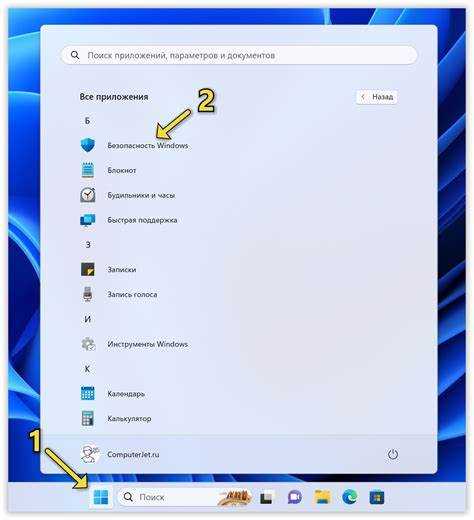
После установки Windows Defender важно сразу обновить базы антивирусных сигнатур, чтобы защитник мог обнаруживать современные угрозы. Без актуальных баз защита системы будет ограничена.
- Откройте Защиту от вирусов и угроз через меню Пуск или Параметры → Конфиденциальность и безопасность → Безопасность Windows.
- Перейдите в раздел Параметры защиты от вирусов и угроз и нажмите Обновить сведения о защите.
- Дождитесь завершения загрузки последних обновлений. Обновление занимает от 30 секунд до 2 минут в зависимости от скорости интернет-соединения.
- После завершения убедитесь, что версии движка и базы сигнатур совпадают с последними официальными релизами Microsoft.
Для поддержания актуальности рекомендуется включить автоматическое обновление через Параметры Windows → Центр обновления Windows. Это обеспечит регулярное получение новых сигнатур без участия пользователя.
- Проверяйте статус обновлений минимум раз в неделю, если автоматическое обновление отключено.
- При обнаружении ошибок обновления используйте Windows Update Troubleshooter для исправления проблем с подключением к серверам Microsoft.
- Для корпоративных ПК обновления можно централизованно управлять через Microsoft Endpoint Manager.
Проверка работы защитника и запуск сканирования
После установки и обновления Windows Defender необходимо убедиться, что защита работает корректно и готова к обнаружению угроз. Проверка включает состояние служб, версию движка и успешный запуск тестового сканирования.
Для проверки работы защитника выполните следующие шаги:
- Откройте Защиту от вирусов и угроз через меню Пуск или Параметры → Конфиденциальность и безопасность → Безопасность Windows.
- В разделе Текущие угрозы убедитесь, что статус отображается как Защита в реальном времени включена.
- Проверьте версии продукта и движка, чтобы убедиться, что они совпадают с последними обновлениями Microsoft.
- Запустите Быстрое сканирование, чтобы проверить работу антивирусного ядра.
Для детального контроля можно использовать встроенный PowerShell:
- Запустите PowerShell с правами администратора.
- Введите команду Get-MpComputerStatus для получения статуса защитника и последнего обновления сигнатур.
Таблица ниже показывает ключевые параметры, которые должны быть активны для корректной работы защитника:
| Параметр | Ожидаемое значение |
|---|---|
| Защита в реальном времени | Включена |
| Состояние службы Defender | Работает |
| Версия движка | Актуальная, соответствует последнему обновлению |
| Последнее сканирование | Проведено недавно или только что |
Регулярное сканирование системы и проверка статуса защитника обеспечивают своевременное обнаружение вредоносного ПО и предотвращают потенциальные угрозы.
Удаление старых антивирусов для совместимости с Windows Defender
Для корректной работы Windows Defender на Windows 11 важно удалить все ранее установленные антивирусные программы. Несовместимость стороннего ПО может приводить к сбоям в реальном времени и блокировке обновлений сигнатур.
- Откройте Панель управления → Программы и компоненты.
- Найдите все установленные антивирусы, включая их вспомогательные модули (например, брандмауэры или защиту от веб-угроз).
- Выберите программу и нажмите Удалить, следуя инструкциям деинсталлятора.
- Перезагрузите компьютер после удаления каждого антивируса для корректного завершения очистки системных файлов и служб.
Если стандартное удаление не полностью очищает систему, используйте официальные утилиты удаления от производителей антивирусов. Они удаляют остаточные файлы, записи реестра и службы, которые могут мешать работе Windows Defender.
- Проверьте состояние служб Defender через services.msc после удаления старых антивирусов.
- Убедитесь, что автоматическая защита Windows Defender включена и отсутствуют конфликты с остаточными компонентами стороннего ПО.
- Только после полной очистки системы можно запускать установку или обновление Windows Defender.
Вопрос-ответ:
Можно ли установить Windows Defender на Windows 11, если уже установлен другой антивирус?
Windows Defender конфликтует с большинством сторонних антивирусов. Перед установкой необходимо полностью удалить предыдущие антивирусные программы и их компоненты, включая брандмауэры и защиту веб-активности. После удаления нужно перезагрузить систему и проверить, что служба Microsoft Defender Antivirus работает через services.msc. Только после этого установка защитника пройдет без ошибок.
Где скачать официальный установщик Windows Defender и как проверить его подлинность?
Скачивать установщик можно только с сайта Microsoft Security: https://www.microsoft.com/ru-ru/windows/security/. После загрузки рекомендуется сверить контрольную сумму SHA-256, указанную на странице загрузки. Это подтверждает, что файл не был изменен и не содержит вредоносного кода. Установка с любых сторонних сайтов может привести к заражению системы.
Как проверить, что Windows Defender работает корректно после установки?
После установки откройте раздел Защита от вирусов и угроз и убедитесь, что статус «Защита в реальном времени» включен. Также проверьте версии движка и продукта — они должны совпадать с последними обновлениями Microsoft. Для теста работы можно запустить быстрое сканирование системы или использовать команду Get-MpComputerStatus в PowerShell для получения подробной информации о состоянии защитника.
Что делать, если обновление баз сигнатур не проходит?
Если обновление не удается, сначала проверьте подключение к интернету и настройки брандмауэра. Затем откройте Центр обновления Windows и убедитесь, что система обновлена. Иногда помогает использование встроенного средства устранения неполадок Windows Update. В редких случаях могут потребоваться временное отключение сторонних VPN-клиентов и перезапуск службы Microsoft Defender Antivirus.
Нужно ли вручную проверять наличие старых антивирусов перед установкой Defender?
Да, это необходимо. Даже если предыдущие антивирусы были удалены частично, остаточные файлы, службы и записи реестра могут мешать работе Windows Defender. Рекомендуется использовать официальные утилиты удаления от производителей старых антивирусов и после очистки перезагрузить компьютер. Только после проверки, что все службы сторонних защитных программ отключены, можно устанавливать Windows Defender.

 Загрузка...