Содержание статьи
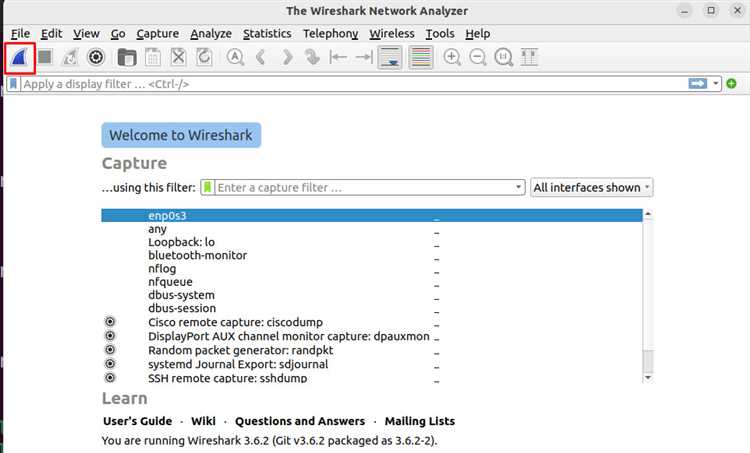
Wireshark – это инструмент для анализа сетевого трафика, который поддерживает Linux и позволяет детально изучать пакеты на уровне протоколов TCP/IP, UDP, HTTP и многих других. На Linux его установка требует точного выбора пакета в зависимости от дистрибутива: apt для Ubuntu/Debian, dnf для Fedora и pacman для Arch Linux.
Чтобы начать захват пакетов, необходимо убедиться, что пользователь имеет права на доступ к сетевым интерфейсам. Для этого достаточно добавить пользователя в группу wireshark или запускать приложение с правами root, если дистрибутив не предоставляет отдельную группу.
Wireshark на Linux может запускаться с графическим интерфейсом или через командную строку с утилитой tshark. Графический интерфейс позволяет выбрать конкретный интерфейс для мониторинга, настроить фильтры протоколов и сразу визуализировать потоки данных.
Перед началом анализа рекомендуется определить, какие протоколы или IP-адреса нужно отслеживать. Настройка фильтров на уровне интерфейса уменьшает объем данных и ускоряет работу программы. Сохранение сессий в формате pcap обеспечивает возможность последующего анализа и передачи файлов коллегам.
Установка Wireshark через пакетный менеджер

На Ubuntu и Debian Wireshark устанавливается через apt. Сначала обновите списки пакетов командой sudo apt update, затем выполните sudo apt install wireshark. Во время установки система предложит разрешить захват пакетов обычными пользователями – ответ Yes добавит пользователя в группу wireshark.
В Fedora используется dnf: sudo dnf install wireshark-qt для графического интерфейса или sudo dnf install wireshark-cli для консольной версии. После установки рекомендуется проверить наличие пользователя в группе wireshark командой groups и при необходимости добавить его через sudo usermod -aG wireshark имя_пользователя.
На Arch Linux Wireshark доступен в репозитории официальных пакетов. Для установки выполните sudo pacman -S wireshark-qt или sudo pacman -S wireshark-cli. После установки включите захват пакетов для группы wireshark, иначе потребуется запускать приложение с sudo.
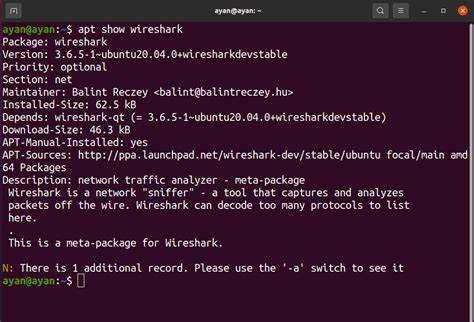
После завершения установки проверьте версию Wireshark командой wireshark —version или tshark —version, чтобы убедиться, что пакет установлен корректно и готов к запуску.
Проверка прав пользователя для захвата пакетов
Для захвата сетевого трафика в Linux пользователь должен иметь доступ к сетевым интерфейсам. Проверка прав выполняется командой groups, которая показывает, входит ли текущий пользователь в группу wireshark. Если группы нет, добавьте пользователя через sudo usermod -aG wireshark имя_пользователя и перезайдите в систему.
Для быстрой проверки возможности захвата пакетов можно использовать команду dumpcap -D, которая перечисляет доступные интерфейсы. Если команда возвращает список интерфейсов без ошибок, права настроены корректно.
Если пользователь не добавлен в группу wireshark или требуется мгновенный доступ, временно запустите Wireshark с sudo wireshark. Это позволит захватывать пакеты без изменения групповых настроек, но рекомендуется использовать этот метод только для разовых сессий.
Запуск Wireshark с графическим интерфейсом
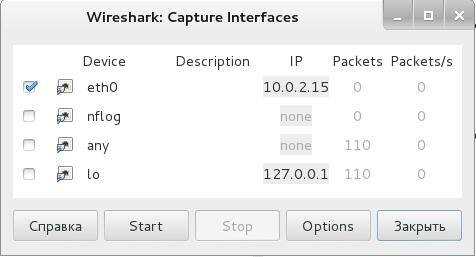
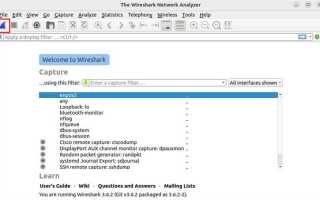
После установки Wireshark на Linux его графический интерфейс запускается командой wireshark в терминале или через меню приложений дистрибутива. Перед стартом убедитесь, что пользователь имеет права на захват пакетов, иначе появится ошибка доступа к интерфейсам.
При первом запуске интерфейс отобразит список доступных сетевых адаптеров. Для начала мониторинга выберите конкретный интерфейс и нажмите Start. Wireshark сразу начнет отображать пакеты с указанием протоколов, IP-адресов источника и назначения, а также портов.
Графический интерфейс позволяет сохранять захваченные сессии в формате pcapng для последующего анализа или передачи. Для этого используйте меню File → Save As и выберите папку и имя файла, избегая прав на системные директории.
Выбор сетевого интерфейса для мониторинга
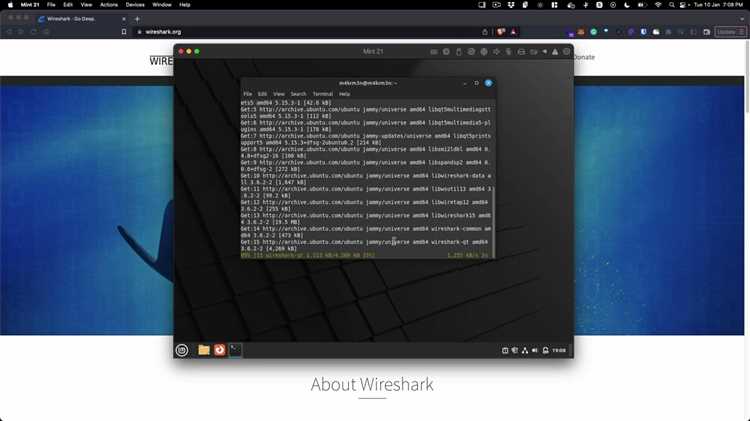
Wireshark отображает список всех сетевых интерфейсов, доступных на системе. Для Ethernet-подключений обычно используются интерфейсы с именами eth0 или enpXsY, для Wi-Fi – wlan0 или wlpXsY. Перед началом захвата убедитесь, что выбранный интерфейс активен и получает трафик.
Для проверки состояния интерфейса в терминале используйте команду ip link show. Если интерфейс UP, его можно использовать для мониторинга. Интерфейсы с состоянием DOWN не будут захватывать пакеты, даже если они отображаются в списке.
При наличии нескольких активных интерфейсов выбирайте тот, который подключен к сети, где нужно анализировать трафик. Для Wi-Fi рекомендуется включить режим монитора через sudo ip link set wlan0 down и sudo iw dev wlan0 set monitor control перед запуском Wireshark, чтобы фиксировать все пакеты в эфире, а не только свои.
После выбора интерфейса нажмите Start в Wireshark. В процессе захвата можно переключаться между интерфейсами, но каждый сеанс будет сохраняться отдельно для корректного анализа трафика.
Фильтрация трафика для конкретных протоколов
Wireshark позволяет ограничить отображение пакетов по протоколам и адресам с помощью фильтров. Фильтры вводятся в поле Display Filter в верхней части интерфейса и применяются сразу при отображении захваченных пакетов.
Примеры фильтров для конкретных протоколов:
- tcp – отображает только TCP-пакеты.
- udp – показывает только UDP-пакеты.
- http – отображает HTTP-запросы и ответы.
- dns – показывает все DNS-запросы и ответы.
Можно комбинировать условия для точного фильтра. Например:
- tcp.port == 443 – только HTTPS-трафик.
- ip.addr == 192.168.1.10 && udp – UDP-пакеты от конкретного IP.
Для постоянного использования удобно сохранять часто применяемые фильтры в Favorites, чтобы быстро переключаться между анализом различных протоколов без повторного ввода выражений.
Сохранение и экспорт захваченных данных
После завершения захвата трафика Wireshark позволяет сохранять сессии в формате pcapng, который сохраняет полный пакетный дамп с метками времени и протоколами. Для этого используйте меню File → Save As, выберите папку с правами записи и задайте уникальное имя файла, чтобы избежать перезаписи существующих сессий.
Для передачи данных коллегам или анализа на другой системе можно экспортировать пакеты в pcap для совместимости с другими инструментами или в текстовый формат через File → Export Packet Dissections → As Plain Text. При экспорте в текстовый файл удобно включать только отфильтрованные пакеты, чтобы уменьшить размер и сосредоточиться на нужных протоколах.
При сохранении больших сессий рекомендуется разбивать захват на файлы с ограничением размера через Preferences → Capture → File и опцию Use multiple files. Это предотвращает потерю данных при превышении объема диска и упрощает последующий анализ.
Для автоматизации экспорта можно использовать командную строку с tshark. Например, tshark -i eth0 -w session.pcapng -a duration:300 создаст файл с 5-минутным захватом на интерфейсе eth0, что удобно для регулярного мониторинга.
Вопрос-ответ:
Как проверить, что пользователь имеет права на захват пакетов в Linux?
Для проверки прав используйте команду groups, чтобы увидеть, входит ли пользователь в группу wireshark. Если группы нет, добавьте пользователя командой sudo usermod -aG wireshark имя_пользователя и перезайдите в систему. Также можно выполнить dumpcap -D, чтобы убедиться, что интерфейсы доступны для захвата.
Какая команда подходит для установки Wireshark на Ubuntu и Debian?
На Ubuntu и Debian используется пакетный менеджер apt. Для установки обновите списки пакетов командой sudo apt update, затем установите Wireshark с sudo apt install wireshark. В процессе система предложит разрешить захват пакетов обычным пользователям — выберите Yes, чтобы пользователь был добавлен в группу wireshark.
Как выбрать сетевой интерфейс для мониторинга Wi-Fi трафика?
Для Wi-Fi-интерфейсов сначала убедитесь, что устройство активно. Используйте ip link show, чтобы проверить статус интерфейса. Для захвата всех пакетов включите режим монитора командой sudo ip link set wlan0 down и sudo iw dev wlan0 set monitor control, затем снова включите интерфейс sudo ip link set wlan0 up. После этого Wireshark сможет фиксировать весь трафик в эфире.
Какие фильтры использовать, чтобы отслеживать только HTTP и HTTPS трафик?
Для HTTP примените фильтр http, который покажет все HTTP-запросы и ответы. Для HTTPS можно использовать tcp.port == 443, так как HTTPS работает через TCP на порту 443. Фильтры можно комбинировать, например, ip.addr == 192.168.1.10 && tcp.port == 443, чтобы видеть только HTTPS-пакеты от конкретного устройства.
Как сохранить захваченные данные для последующего анализа на другой машине?
В Wireshark используйте меню File → Save As и выберите формат pcapng или pcap. Для больших файлов можно включить опцию многотомной записи в Preferences → Capture → File → Use multiple files. Для автоматизации захвата и экспорта подойдет tshark, например: tshark -i eth0 -w session.pcapng -a duration:300, чтобы создать файл с 5-минутным захватом.

 Загрузка...