Содержание статьи

Волнистые линии в AutoCAD применяются для обозначения рельефа, гибких элементов (кабели, шланги) или декоративных контуров. Стандартные инструменты программы не содержат готовых шаблонов для их построения, поэтому требуется комбинация команд. Основные методы: использование сплайнов (SPLINE), полилиний с ручной корректировкой вершин или параметрических блоков. Выбор зависит от требуемой точности и возможности редактирования.
Для сплайновой волны задайте опорные точки с шагом 5–10 мм (в зависимости от масштаба чертежа) и настройте степень кривизны через параметр Fit Tolerance. Оптимальное значение – 0.1–0.5 единиц чертежа. При построении полилинии используйте команду PEDIT с опцией Spline для сглаживания сегментов. Учтите: сплайны сложнее редактировать, но они дают более плавный контур.
Для повторяющихся волн создайте параметрический блок с динамическими свойствами. Задайте базовую линию, добавьте параметры Linear и Polar, затем свяжите их с действиями Stretch и Scale. Это позволит масштабировать волну без потери пропорций. При экспорте в другие форматы (DXF, DWG) проверяйте сохранность кривых – некоторые САПР преобразуют сплайны в полилинии.
Типовые ошибки: чрезмерное количество вершин (снижает производительность), неравномерный шаг точек (искажает форму), игнорирование системных единиц (приводит к разрывам при масштабировании). Для проверки качества используйте команду LIST – она отображает длину кривой и количество сегментов. При необходимости упростите линию через OVERKILL с допуском 0.01.
Подготовка рабочей области и выбор инструментов для рисования

Перед созданием волнистой линии настройте рабочую область в Автокаде, чтобы избежать лишних корректировок. Откройте вкладку «Вид» и выберите «Масштаб» – установите значение 1:1 для точного отображения размеров. Если работаете с крупными объектами, активируйте режим «Модель» и отключите сетку командой GRIDMODE (0), чтобы не мешала визуализации кривых.
Для рисования волнистых линий используйте инструмент «Сплайн» (SPLINE), а не «Полилинию» – он обеспечивает плавные переходы без угловатых сегментов. В командной строке введите SPLINE, затем выберите опцию «Объекты» (O), если нужно преобразовать существующие отрезки в сплайн. Для точного контроля кривизны задайте параметр «Степень» (D) – значение 3 подходит для большинства задач.
Настройте привязки, чтобы упростить построение. Включите «Конточка» (END) и «Середина» (MID) через панель «Объектная привязка» или командой OSNAP. Это позволит фиксировать точки на концах и серединах существующих линий, что критично при создании симметричных волн. Отключите лишние привязки, например «Центр» (CEN), если они не нужны.
Выберите цвет и тип линии до начала рисования. В панели «Свойства» установите цвет, отличный от черного (например, синий или зеленый), чтобы волнистая линия визуально выделялась. Для типа линии используйте «Непрерывная» или загрузите стиль «Волна» из библиотеки (LINETYPE → «Загрузить»). Толщину линии задайте через LWEIGHT – 0.3 мм достаточно для большинства чертежей.
Создайте отдельный слой для волнистых линий, чтобы упростить редактирование. В диспетчере слоев (LAYER) добавьте новый слой с именем «Волны» и назначьте ему уникальный цвет. Это позволит быстро скрыть или заблокировать все волнистые элементы, не затрагивая остальные объекты чертежа. Назначьте слой текущим перед началом рисования.
Проверьте настройки точности отображения. В командной строке введите VIEWRES и установите значение 2000 – это сгладит кривые при зумировании. Если волнистая линия выглядит угловатой, увеличьте параметр до 5000. Для сложных чертежей с множеством кривых включите аппаратное ускорение в настройках (OPTIONS → «Система» → «Производительность графики»).
Построение базовой ломаной линии как основы для волны

Начните с команды PLINE (Полилиния) в командной строке. Введите координаты первой точки волны – например, 0,0 – и нажмите Enter. Для создания ломаной линии задайте последующие точки с шагом 10–20 единиц по оси X, чередуя высоту по Y: 10,15, 20,5, 30,20. Используйте относительные координаты (@10,15) для ускорения ввода. Завершите команду двойным нажатием Enter.
Для точного контроля формы используйте объектные привязки. Включите привязки Конточка и Середина (клавиша F3) перед построением. Это позволит фиксировать вершины ломаной на пересечениях вспомогательных линий или серединах отрезков. При необходимости корректировки формы выделите полилинию и переместите вершины с помощью ручек (grips) – потяните за синие квадраты на узлах.
- Минимальное количество вершин для плавной волны – 5–7 точек на один период.
- Избегайте острых углов (менее 30°) – они усложнят последующее сглаживание.
- Для симметричных волн дублируйте координаты по оси Y с противоположным знаком:
10,15→20,-15.
После построения ломаной линии преобразуйте её в волну командой PEDIT (Редактирование полилинии). Выберите полилинию, введите S (Сгладить) и нажмите Enter дважды. Автокад автоматически добавит кривые Безье между вершинами. Для ручной настройки кривизны используйте опцию Вершины (E) в PEDIT и перемещайте касательные векторы (зелёные стрелки) на вершинах.
Преобразование ломаной в плавную кривую с помощью сплайна
В AutoCAD сплайн (SPLINE) позволяет преобразовать ломаную линию в гладкую кривую с минимальными усилиями. Для этого выделите существующую полилинию (PLINE) и введите команду _SPLINEDIT, затем выберите опцию Convert to Spline. Система автоматически заменит прямые сегменты на кривые Безье, сохраняя исходные вершины как контрольные точки.
Точность преобразования зависит от параметра Fit tolerance, который задается в системной переменной SPLFRAME. По умолчанию значение равно 0.001 единицам чертежа – этого достаточно для большинства задач. При необходимости увеличьте допуск до 0.01 для более грубой аппроксимации или уменьшите до 0.0001 для высокой детализации.
После преобразования сплайн можно редактировать через контекстное меню: правый клик по кривой → Spline → Edit Spline. Здесь доступны опции добавления/удаления контрольных точек, изменения их веса (Weight) и степени кривой (Degree). Для архитектурных чертежей оптимальна степень 3, для инженерных – 2 или 4.
Если исходная полилиния содержит дуговые сегменты, сплайн сохранит их форму, но заменит на эквивалентные кривые Безье. Чтобы избежать искажений, предварительно разбейте дуги на прямые сегменты командой _EXPLODE, затем объедините их обратно в полилинию с помощью _PEDIT → Join.
Для контроля гладкости используйте команду _SPLINEDIT → Refine. Она добавляет новые контрольные точки без изменения общей формы кривой. Количество точек регулируется параметром Refinement level (1–5), где 1 – минимальное сглаживание, 5 – максимальное. На практике уровень 2–3 подходит для большинства случаев.
При работе с замкнутыми контурами убедитесь, что первая и последняя точки полилинии совпадают. Если они не соединены, сплайн будет разомкнутым. Исправьте это командой _PEDIT → Close перед преобразованием. Для замкнутых сплайнов доступна опция Closed в редакторе, которая обеспечивает плавный переход в точке соединения.
Сплайн можно экспортировать в другие форматы с сохранением кривизны. Для этого используйте команду _EXPORT с параметром Spline as Polyline (доступно в DXF/DWG). При экспорте в STEP или IGES кривые сохраняются как NURBS, что важно для обмена данными с системами 3D-моделирования.
Оптимизируйте производительность, уменьшая количество контрольных точек после преобразования. В редакторе сплайна выберите Simplify и задайте допуск (например, 0.005). Это сократит объем данных без заметной потери качества. Для сложных кривых с более чем 100 точками рекомендуется предварительно разбить их на сегменты.
Настройка амплитуды и частоты волны через контрольные точки

В Автокаде волнистую линию проще всего корректировать через сплайн с контрольными точками. Выделите созданный сплайн командой _SPLINEDIT, затем выберите опцию Fit Data. Система отобразит узловые точки, которые определяют форму кривой. Перемещайте их перпендикулярно базовой линии для изменения амплитуды – чем дальше точка от оси, тем выше волна. Для точной настройки используйте привязки _OSNAP к сетке или вспомогательным линиям с шагом, кратным желаемой амплитуде.
Частота волны регулируется количеством и расположением контрольных точек. Добавьте новые точки командой Add Fit Point в SPLINEDIT, распределяя их равномерно вдоль оси. Для плавного увеличения частоты сгущайте точки к одному из концов сплайна. Удаляйте лишние узлы опцией Remove Fit Point, если волна получается избыточно изломанной. Оптимальное расстояние между точками – 1/4–1/2 длины волны, иначе кривая потеряет гладкость.
Для симметричных волн используйте команду _MIRROR с базовой линией в качестве оси отражения. Сначала создайте половину волны с нужной амплитудой и частотой, затем зеркально отразите её. Это гарантирует идентичность соседних периодов. При несимметричных формах применяйте разные смещения для каждой контрольной точки, но следите за радиусом кривизны – резкие перегибы приведут к артефактам при печати или экспорте в другие форматы.
Точность настройки проверяйте через палитру Properties. В разделе Fit Data отображаются координаты контрольных точек – сравнивайте их с расчётными значениями. Для волны с амплитудой 50 мм и периодом 200 мм первая точка может иметь координаты (0,0), вторая (50,50), третья (100,0), четвёртая (150,-50) и так далее. При необходимости корректируйте значения вручную с шагом 0.1 мм.
Если сплайн ведёт себя непредсказуемо, уменьшите степень полинома командой _SPLINEDIT → Degree до значения 3. Это снизит количество управляющих точек, но сделает кривую более предсказуемой. Для сложных форм с переменной амплитудой используйте несколько сплайнов, соединяя их командой _JOIN с допуском 0.01 мм.
Сохраните настройки как шаблон: создайте сплайн с нужными параметрами, затем экспортируйте его в файл .dwt через _WBLOCK. При повторном использовании вставляйте шаблон командой _INSERT и масштабируйте пропорционально через опцию Scale, чтобы сохранить соотношение амплитуды и частоты.
Корректировка формы волны с использованием ручек редактирования
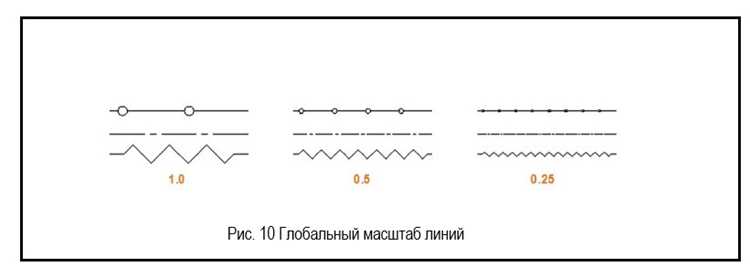
После создания сплайна или полилинии с волнообразным контуром в AutoCAD доступны ручки редактирования – ключевой инструмент для точной настройки формы. Выделите объект: на кривой появятся синие квадратные маркеры в узловых точках и зелёные треугольные – на сегментах. Перемещение квадратных ручек изменяет положение вершин, а зелёные позволяют регулировать кривизну без добавления новых точек. Для активации режима редактирования нажмите Ctrl и щёлкните по ручке – откроется контекстное меню с опциями: «Растянуть», «Добавить вершину» или «Преобразовать в дугу».
Чтобы сохранить плавность волны при корректировке, используйте команду _SPLINEDIT с параметром Fit. Это позволяет перемещать вершины сплайна, автоматически подстраивая соседние сегменты для минимизации резких изломов. Для полилиний применяйте _PEDIT → Spline, чтобы преобразовать ломаную в сглаженную кривую перед редактированием. При работе с ручками удерживайте Shift для выделения нескольких точек одновременно – это упрощает симметричную настройку амплитуды или длины волны.
- Для увеличения амплитуды волны: выделите верхнюю и нижнюю вершины одного периода, затем перемещайте их перпендикулярно базовой линии с шагом 0.5–1 единицы чертежа.
- Для изменения длины волны: растягивайте или сжимайте сегмент между двумя соседними пиками, удерживая Ctrl для пропорционального масштабирования.
- Для исправления неравномерности: щёлкните правой кнопкой по ручке и выберите «Выровнять вершины» – AutoCAD автоматически распределит точки с равными интервалами.
При редактировании сложных волн с большим количеством вершин используйте команду _GRIPEDIT с параметром Multiple. Это позволяет перемещать группы точек параллельно или по заданному углу, сохраняя общую структуру кривой. Для точного позиционирования включите привязки (_OSNAP) к конечным точкам, серединам или пересечениям – это предотвратит случайные смещения относительно других элементов чертежа. Если волна строится на основе математической функции (например, синусоиды), задайте опорные точки с шагом π/4 или π/6 для равномерного распределения кривизны.
После корректировки проверьте гладкость кривой с помощью команды _LIST – она отобразит радиусы кривизны в каждой точке. Резкие перепады значений (например, от 5 до 50 единиц) указывают на необходимость дополнительного сглаживания. Для этого выделите проблемный участок и примените _PEDIT → Decurve, затем повторно преобразуйте в сплайн. В чертежах с высокими требованиями к точности используйте системную переменную SPLFRAME со значением 1 – она отобразит контрольные полилинии сплайна, упрощая анализ формы.
Для фиксации результатов после редактирования ручками сохраните объект как блок с атрибутами или экспортируйте в формат .DXF с параметром «Сохранить сплайны как полилинии» отключённым. Это гарантирует, что волна сохранит свою кривизну при переносе в другие проекты или программы. Если требуется анимация изменения формы, используйте инструмент _PARAMETERS в динамических блоках: свяжите положение ручек с линейными или угловыми параметрами для программного управления амплитудой и частотой волны.

 Загрузка...