Содержание статьи
Разделение текста на логические блоки в Microsoft Word – задача, с которой сталкиваются все, кто работает с документами объемом от одной страницы. Стандартные инструменты программы позволяют структурировать материал без ручного форматирования, экономя время и снижая риск ошибок. В Word доступны три основных метода: использование встроенных стилей заголовков, разрывы разделов и таблицы без границ.
Стили заголовков Заголовок 1, Заголовок 2 и Заголовок 3 не только визуально выделяют части текста, но и автоматически формируют оглавление. Чтобы применить стиль, выделите нужный фрагмент и выберите его из списка в разделе Главная → Стили. Для быстрого перехода между частями документа используйте панель Навигация (Вид → Область навигации), где отображаются все заголовки в виде дерева.
Разрывы разделов (Макет → Разрывы) позволяют разграничивать текст с разными параметрами страницы: ориентацией, колонками или колонтитулами. Например, если в документе требуется горизонтальная ориентация для одной страницы, вставьте разрыв Следующая страница перед и после нужного фрагмента. Это избавит от необходимости создавать отдельные файлы для разных форматов.
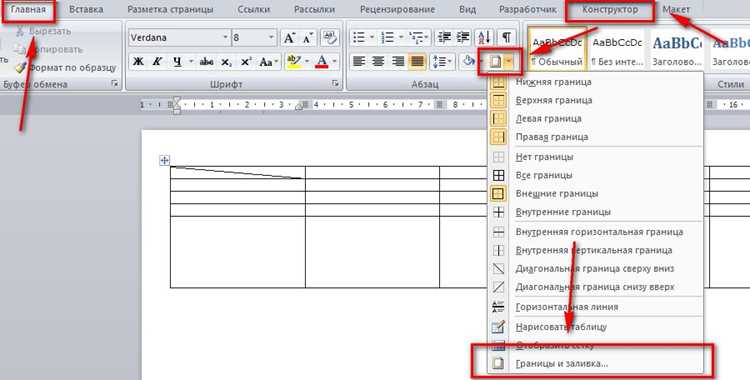
Таблицы без границ – малоизвестный, но эффективный способ разбить текст на колонки или блоки с фиксированной шириной. Вставьте таблицу с нужным количеством столбцов (Вставка → Таблица), заполните ячейки, а затем удалите границы через Конструктор таблиц → Границы → Нет границы. Метод удобен для создания анкет, резюме или сравнительных списков, где важно сохранить выравнивание.
Для точного контроля над разделением используйте комбинации клавиш: Ctrl+Enter – разрыв страницы, Ctrl+Shift+Enter – разрыв колонки. Эти сочетания работают быстрее, чем поиск соответствующих команд в меню, и подходят для оперативной правки документов.
Как добавить разрыв страницы для отделения разделов
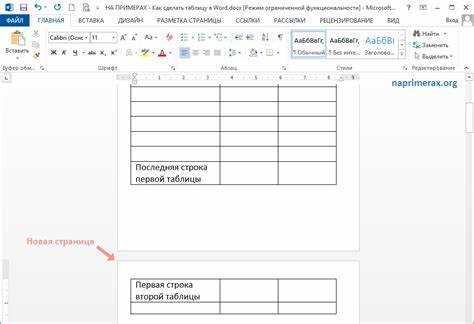
Разрыв страницы в Word – инструмент для принудительного перехода на новую страницу без изменения структуры документа. Он полезен при оформлении отчетов, книг или многостраничных договоров, где требуется четкое разделение глав, главок или приложений. В отличие от автоматического переноса текста, разрыв гарантирует, что следующий раздел начнется с новой страницы независимо от объема предыдущего контента.
Добавить разрыв можно тремя способами:
- Горячие клавиши: нажмите
Ctrl + Enter(Windows) илиCmd + Enter(Mac). Метод работает мгновенно и не требует перехода в меню. - Вкладка «Вставка»: выберите «Разрыв страницы» в группе «Страницы». Подходит для пользователей, предпочитающих графический интерфейс.
- Контекстное меню: щелкните правой кнопкой мыши в месте вставки, выберите «Вставить разрыв страницы». Удобно при работе с длинными документами.
После вставки разрыва в документе появится горизонтальная пунктирная линия с надписью «Разрыв страницы». Чтобы ее скрыть, перейдите в режим «Черновик» (Вид → Черновик) или отключите отображение непечатаемых символов (Главная → Отобразить все знаки). Это упростит редактирование, но не удалит сам разрыв.
Разрывы страниц часто путают с разрывами разделов, но это разные инструменты. Разрыв страницы просто переносит текст на новую страницу, а разрыв раздела (Макет → Разрывы → Разделы) позволяет менять параметры форматирования (колонтитулы, ориентацию страницы) для отдельных частей документа. Используйте их совместно, если нужно не только отделить текст, но и применить к нему уникальные настройки.
Для удаления разрыва установите курсор перед пунктирной линией и нажмите Delete. Если разрыв не удаляется, проверьте, не защищен ли документ от изменений (Рецензирование → Ограничить редактирование). В сложных документах с несколькими разрывами используйте поиск (Ctrl + F), введя «^m» в поле поиска – это код разрыва страницы в Word.
Как использовать заголовки стилей для структурирования текста
Чтобы применить стиль заголовка, выделите нужный фрагмент текста и выберите соответствующий стиль в группе Стили на вкладке Главная. Альтернативный способ – использовать горячие клавиши: Ctrl+Alt+1 для Заголовка 1, Ctrl+Alt+2 для Заголовка 2 и так далее до шестого уровня. Это ускоряет работу с объёмными документами.
Структура заголовков должна быть логичной. Заголовок 1 используйте для названия документа или главных разделов, Заголовок 2 – для подразделов, Заголовок 3 – для пунктов внутри них. Избегайте пропусков уровней: если после Заголовка 1 сразу идёт Заголовок 3, документ теряет читабельность.
Заголовки автоматически включаются в оглавление. Чтобы создать его, перейдите на вкладку Ссылки, выберите Оглавление и укажите нужный формат. Word соберёт все заголовки с учётом их уровня, что избавляет от ручного обновления при изменении структуры. Для обновления оглавления щёлкните по нему правой кнопкой мыши и выберите Обновить поле.
Настройте стили заголовков под свои задачи. Щёлкните правой кнопкой по стилю в группе Стили, выберите Изменить и задайте параметры: шрифт, размер, отступы, цвет. Например, для научных работ часто используют Times New Roman 14 пт для Заголовка 1 и 12 пт для Заголовка 2. Сохранённые настройки применяются ко всем новым документам.
Используйте заголовки для навигации. На вкладке Вид активируйте Область навигации – слева появится панель с древовидной структурой документа. Клик по заголовку мгновенно переносит к нужному разделу. Это особенно удобно в документах объёмом от 10 страниц.
Заголовки также помогают при экспорте в другие форматы. При сохранении в PDF или HTML Word сохраняет иерархию, что позволяет читателям использовать гиперссылки или закладки. Для проверки структуры перед экспортом откройте Файл → Проверить на наличие проблем → Инспектор документов и убедитесь, что заголовки распознаны корректно.
Как вставить горизонтальную линию между абзацами
Горизонтальная линия в Word помогает визуально разделять блоки текста без изменения структуры документа. Чтобы добавить её, установите курсор в конце абзаца, после которого нужна линия, и перейдите на вкладку Главная. В группе Абзац нажмите на кнопку Границы (значок с квадратом и линиями) и выберите Горизонтальная линия. Линия появится сразу под абзацем с параметрами по умолчанию: толщина 0,75 пт, цвет – авто, ширина – 100% от поля страницы.
Для настройки параметров линии дважды кликните по ней. Откроется окно Формат горизонтальной линии, где можно изменить:
- Ширину – задать в сантиметрах или процентах от ширины страницы;
- Высоту – от 0,25 до 6 пт;
- Цвет – выбрать из палитры или настроить градиент;
- Выравнивание – по левому краю, центру или правому краю.
Чтобы удалить линию, выделите её и нажмите Delete. Альтернативный способ – использовать сочетание клавиш — (три дефиса) и Enter: Word автоматически преобразует их в тонкую линию.
Как разбить документ на колонки для визуального разделения
Колонки в Word помогают структурировать текст для газет, брошюр или отчетов, где важна экономия пространства и улучшение читаемости. В отличие от таблиц, колонки автоматически переносят текст на следующую колонку при заполнении предыдущей, что упрощает верстку многостраничных документов.
Чтобы создать колонки, выделите нужный фрагмент текста или оставьте курсор в месте начала разбиения. Перейдите на вкладку Макет (или Разметка страницы в старых версиях Word) и нажмите Колонки. В выпадающем меню доступны готовые варианты: одна, две, три колонки или параметры Две (слева), Две (справа) для несимметричного разделения.
Для точной настройки откройте Дополнительные колонки в том же меню. Здесь можно задать:
- Количество колонок (до 12).
- Ширину каждой колонки в сантиметрах или дюймах.
- Интервал между колонками (по умолчанию 1,27 см).
- Разделительную линию между колонками (галочка Разделитель).
Если колонки нужны не для всего документа, а только для части, выделите текст перед применением настроек. Word автоматически вставит разрывы разделов до и после выделенного фрагмента. Это важно для документов с разными макетами на одной странице, например, заголовок в одну колонку, а основной текст – в две.
Для изменения ширины колонок вручную перетащите маркеры на горизонтальной линейке. Левый маркер регулирует левую границу колонки, правый – правую. Чтобы сохранить равную ширину, удерживайте клавишу Alt при перетаскивании – Word покажет точные значения в сантиметрах.
Частая ошибка – попытка разбить на колонки текст с таблицами или изображениями. Word не поддерживает перенос таких элементов между колонками. Решение: конвертируйте таблицу в текст (Макет таблицы → Преобразовать в текст) или размещайте изображения в отдельных колонках с выравниванием по верхнему краю.
Для быстрого перехода между колонками используйте сочетание клавиш Ctrl + Shift + Enter – это вставит разрыв колонки, перенеся текст на следующую. Чтобы вернуться к одноколоночному формату, выделите текст и выберите Одна колонка в меню.
В многостраничных документах колонки могут «ломаться» на границах страниц. Чтобы избежать этого, установите флажок Колонки одинаковой ширины в настройках и отключите параметр Начинать новую колонку в разделе Разрывы на вкладке Макет. Это заставит Word равномерно распределять текст.
Как применить нумерацию или маркировку для списков
Чтобы добавить нумерованный список в Word, выделите нужные строки и нажмите кнопку «Нумерация» на вкладке «Главная». По умолчанию используется арабская нумерация (1, 2, 3), но можно выбрать римские цифры (I, II, III) или буквы (a, b, c) через выпадающее меню рядом с кнопкой. Для многоуровневых списков используйте отступы с помощью клавиши Tab или кнопки «Увеличить отступ».
Маркированные списки создаются аналогично: выделите текст и нажмите «Маркеры». Word предложит стандартные символы (точки, тире, галочки), но можно настроить собственный маркер через «Определить новый маркер» – здесь доступны символы из шрифтов Wingdings или даже изображения. Для быстрого переключения между типами списков используйте сочетание клавиш Ctrl+Shift+L (маркеры) или Ctrl+Shift+N (нумерация).
Если нужно изменить формат уже существующего списка, щелкните правой кнопкой мыши по любому элементу и выберите «Изменить уровень списка» или «Настроить нумерованный список». В последнем случае можно задать начальное значение нумерации, шаг (например, 1, 3, 5) или выравнивание чисел. Для маркировки доступна настройка размера и цвета маркеров.
Чтобы списки выглядели единообразно во всем документе, сохраните их как стили. Выделите готовый список, перейдите на вкладку «Главная», разверните меню стилей и выберите «Создать стиль». В диалоговом окне укажите название (например, «Список_Проект») и параметры форматирования. Теперь этот стиль будет доступен в любом месте документа.
Для сложных документов с несколькими уровнями вложенности используйте инструмент «Многоуровневый список». На вкладке «Главная» выберите «Многоуровневый список» → «Определить новый многоуровневый список». Здесь можно связать каждый уровень с определенным стилем абзаца, задать отступы и формат нумерации (например, «1.1», «1.1.1»). Это удобно для технических отчетов или юридических документов.
Как настроить отступы и интервалы между частями текста
Используйте стили для единообразия. В Word предустановлены стили «Обычный», «Заголовок 1», «Заголовок 2» и другие, где уже заданы базовые отступы и интервалы. Чтобы изменить их, щелкните правой кнопкой по стилю в панели «Главная» и выберите «Изменить». В таблице ниже приведены рекомендуемые значения для разных типов текста:
| Тип текста | Отступ первой строки (см) | Интервал перед (пт) | Интервал после (пт) |
|---|---|---|---|
| Основной текст | 1,25 | 0 | 6 |
| Подзаголовок | 0 | 12 | 6 |
| Цитата | 0,5 | 6 | 6 |
| Список | 0 | 0 | 6 |
Для точной настройки интервалов между частями текста используйте линейку. Перетащите верхний треугольник на линейке вправо, чтобы задать отступ первой строки, а нижний – для отступа всего абзаца. Если нужно добавить интервал между двумя абзацами, установите курсор в конец первого и нажмите Enter, затем в окне «Абзац» задайте нужное значение в поле «Интервал после». Для визуального разделения блоков текста без лишних пробелов используйте горизонтальную линию: вставьте её через «Вставка» → «Границы страниц» → «Горизонтальная линия».
Как сохранить разделение при экспорте в PDF или другие форматы
Word сохраняет структуру документа при экспорте в PDF только при правильных настройках. Перед конвертацией откройте меню Файл → Экспорт → Создать PDF/XPS. В окне параметров выберите Оптимизировать для: Стандарт (публикация в Интернете и печать) и поставьте галочку Создавать закладки с использованием: Заголовков. Это гарантирует, что разделы, оформленные стилями Заголовок 1, Заголовок 2 и т. д., преобразуются в кликабельные закладки в PDF, сохраняя иерархию.
Для экспорта в другие форматы (например, DOCX → EPUB) используйте встроенные инструменты Word или сторонние конвертеры. В Word 2019 и новее перейдите в Файл → Экспорт → Изменить тип файла и выберите Веб-страница (.html) или Электронная книга (.epub). Перед этим убедитесь, что все разделы отмечены стилями заголовков – иначе структура потеряется. В EPUB разделение сохранится только при наличии явных разрывов страниц (Макет → Разрывы → Страница).
При конвертации в PDF через виртуальный принтер (например, Microsoft Print to PDF) разделение может нарушиться, если документ содержит сложные элементы: колонтитулы, сноски или плавающие объекты. Чтобы избежать этого, выделите проблемные фрагменты и вручную добавьте разрывы разделов (Макет → Разрывы → Следующая страница). Проверьте результат в режиме Структура документа (Вид → Структура) – если разделы отображаются корректно, экспорт пройдет без потерь.
Для сохранения нумерации страниц и колонтитулов в PDF используйте параметры Параметры страницы → Разметка → Различать колонтитулы четных и нечетных страниц. При экспорте в форматы без поддержки стилей (например, TXT) структура теряется полностью – в таких случаях предварительно преобразуйте документ в HTML или Markdown с помощью надстроек вроде Pandoc. Утилита сохраняет заголовки как теги <h1>, <h2>, что позволяет восстановить разделение в целевом формате.
Если после экспорта в PDF разделы сливаются, откройте документ в Adobe Acrobat и вручную настройте закладки через Инструменты → Закладки → Создать из структуры. Для автоматического исправления используйте скрипты JavaScript в Acrobat или сторонние инструменты вроде PDF24 Creator, которые анализируют текст на наличие заголовков и восстанавливают навигацию. В Word Online или мобильных версиях экспорт в PDF работает только через браузер – в этом случае проверяйте результат сразу после загрузки, так как часть форматирования может пропасть.

 Загрузка...