Содержание статьи
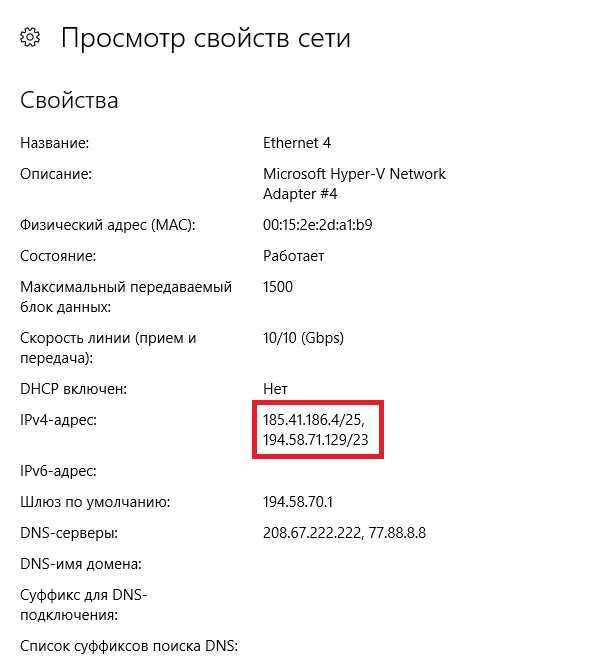
Настройка внешнего IP-адреса – критически важный этап для обеспечения доступности сервера из интернета. Без корректной конфигурации сетевых параметров ваш сервер останется изолированным в локальной сети, даже если он физически подключён к провайдеру. В большинстве случаев провайдеры предоставляют динамические IP-адреса, которые меняются при перезагрузке маршрутизатора или по истечении срока аренды. Для стабильной работы сервера потребуется либо статический IP, либо использование динамического DNS (DDNS).
Первым шагом проверьте тип IP-адреса, выданного вашему маршрутизатору. Зайдите в панель управления роутером (обычно доступна по адресу 192.168.1.1 или 192.168.0.1) и найдите раздел WAN или Интернет. Если IP-адрес указан как динамический (DHCP), обратитесь к провайдеру для получения статического адреса. Стоимость услуги варьируется от 100 до 500 рублей в месяц в зависимости от региона и тарифа. Альтернатива – использование DDNS-сервисов (No-IP, DynDNS, DuckDNS), которые автоматически обновляют доменное имя при смене IP.
Для проброса портов настройте NAT (Network Address Translation) в маршрутизаторе. В разделе Port Forwarding или Виртуальные серверы укажите внутренний IP-адрес сервера (например, 192.168.1.100), внешний и внутренний порты (например, 80 для HTTP) и протокол (TCP/UDP). Убедитесь, что сервер использует статический локальный IP – иначе при перезагрузке роутера настройки NAT потеряют актуальность. Для этого закрепите IP за MAC-адресом сетевой карты сервера в разделе DHCP Reservation.
Проверьте доступность сервера извне с помощью утилит ping, telnet или онлайн-сервисов (canyouseeme.org). Если соединение не устанавливается, отключите временно брандмауэр на сервере и роутере, а также убедитесь, что провайдер не блокирует входящие соединения на стандартных портах. В случае использования облачных провайдеров (AWS, DigitalOcean, Hetzner) внешний IP назначается автоматически, но требует настройки Security Groups или Firewall Rules для разрешения трафика.
Проверка текущих сетевых настроек и доступных интерфейсов
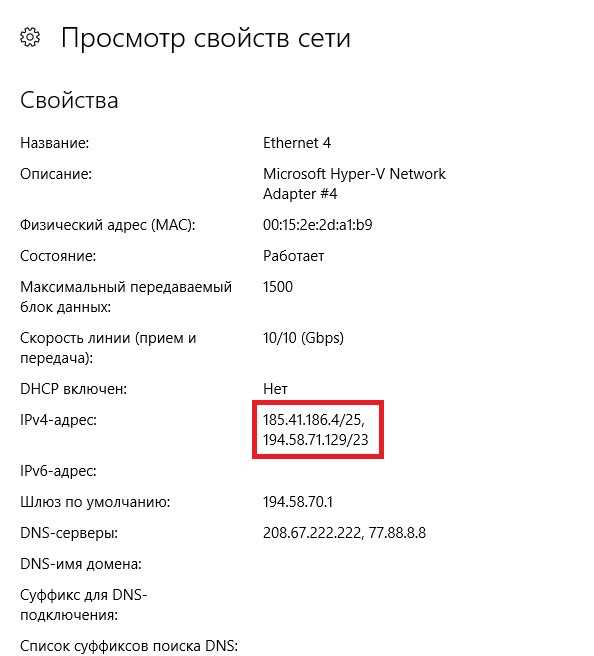
Для детального анализа маршрутизации и шлюзов выполните:
ip route(Linux) илиroute print(Windows) – проверьте таблицу маршрутизации. Основной шлюз должен быть указан в строке сdefault via(Linux) или0.0.0.0(Windows). Если шлюз отсутствует или неверный, внешний IP работать не будет.ping 8.8.8.8– тестирование подключения к интернету. Если пакеты не проходят, проверьте физическое подключение кабеля, состояние интерфейса (ip link set eth0 up) и настройки брандмауэра (iptables -Lилиufw status).nslookup example.com– проверка разрешения DNS. Если команда завершается ошибкой, укажите корректные DNS-серверы в/etc/resolv.conf(Linux) или в свойствах сетевого адаптера (Windows).
В виртуальных средах (VMware, VirtualBox, KVM) сетевые интерфейсы могут работать в режимах NAT, Bridge или Host-only. Для внешнего IP требуется режим Bridge – он позволяет виртуальной машине получать адрес из той же подсети, что и хост. Проверьте настройки виртуализации: в VirtualBox выберите ВМ → Настройки → Сеть → Тип подключения: Сетевой мост. В KVM используйте virsh net-list --all и убедитесь, что сеть default активна и настроена на bridge. Если интерфейс не отображается в ip a, перезапустите службу сети: systemctl restart networking (Debian/Ubuntu) или systemctl restart NetworkManager (RHEL/CentOS).
Выбор и аренда статического IP адреса у провайдера
Статический IP – обязательное условие для серверов с публичным доступом. Большинство провайдеров предлагают его как дополнительную услугу за 100–500 ₽/мес (например, Ростелеком – 200 ₽, МТС – 300 ₽, Билайн – 150 ₽). Перед заказом уточните:
- Поддержку протокола IPv6 – если планируете масштабирование.
- Возможность привязки к MAC-адресу сетевой карты (защита от подмены).
- Сроки активации: у некоторых провайдеров это занимает до 3 рабочих дней.
- Ограничения по трафику – некоторые тарифы включают только 1 ТБ/мес.
Для корпоративных решений рассмотрите выделенные каналы с фиксированным IP: например, у Selectel или Linxdatacenter стоимость начинается от 1500 ₽/мес, но гарантируют SLA 99,9% и отсутствие NAT.
Избегайте провайдеров, предлагающих «серые» IP из домашних пулов (например, 10.0.0.0/8) – они блокируются облачными сервисами и почтовыми системами. Проверьте IP на черные списки через MXToolbox или Spamhaus до оплаты. Если планируете хостить почтовый сервер, запросите у провайдера PTR-запись (обратный DNS) – без неё письма будут попадать в спам.
Настройка маршрутизатора для проброса портов на сервер
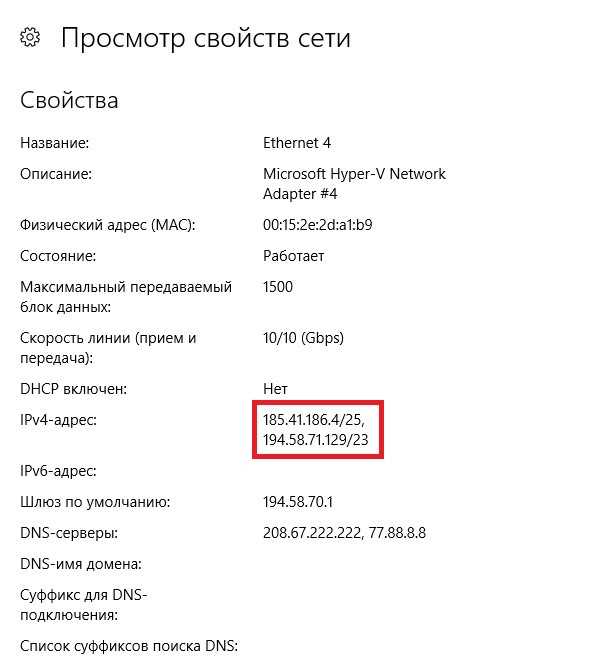
Проброс портов (port forwarding) – единственный способ сделать сервер доступным извне через маршрутизатор. Начните с определения локального IP-адреса сервера: в Windows выполните ipconfig, в Linux – ip a или ifconfig. Зафиксируйте адрес в настройках DHCP маршрутизатора, чтобы он не менялся при перезагрузке. Для этого найдите раздел «DHCP Reservation» или «Статическая аренда» и привяжите MAC-адрес сервера к выбранному IP.
Войдите в веб-интерфейс маршрутизатора через браузер, введя его IP (обычно 192.168.0.1 или 192.168.1.1). Логин и пароль по умолчанию часто указаны на наклейке устройства или в документации. Если они изменены, сбросьте настройки кнопкой Reset. В интерфейсе найдите раздел «Port Forwarding», «NAT» или «Виртуальные серверы» – названия различаются в зависимости от производителя (TP-Link, Asus, MikroTik, Keenetic).
Создайте новое правило проброса. Укажите:
- Внешний порт (например,
80для HTTP или22для SSH). - Внутренний IP-адрес сервера (тот, что зафиксировали ранее).
- Внутренний порт – обычно совпадает с внешним, но может отличаться (например,
8080→80). - Протокол:
TCP,UDPили оба, в зависимости от сервиса.
Для SSH используйте только TCP, для игровых серверов – оба протокола. Сохраните правило и перезагрузите маршрутизатор, если изменения не применяются сразу.
Проверьте проброс портов с помощью утилит telnet или nmap из внешней сети. Например, выполните telnet ваш_внешний_IP 80 – если соединение устанавливается, настройка корректна. Альтернатива – онлайн-сервисы вроде YouGetSignal или PortChecker. Если порт закрыт, убедитесь, что брандмауэр сервера разрешает входящие соединения на указанном порту.
Для безопасности ограничьте доступ к проброшенным портам. В настройках маршрутизатора добавьте фильтр по IP: разрешите подключения только с доверенных адресов (например, вашего офиса или облачного провайдера). В MikroTik это делается через Firewall → Filter Rules, в Keenetic – через «Безопасность → Межсетевой экран». Если сервер должен быть доступен всем, используйте нестандартные порты (например, 2222 вместо 22) и регулярно обновляйте прошивку маршрутизатора.
При проблемах с пробросом проверьте:
- Не блокирует ли провайдер входящие соединения (особенно на портах
80,443,25). - Не конфликтуют ли правила NAT с другими сервисами (например, UPnP).
- Не запущен ли на сервере другой сервис, занимающий тот же порт.
Для диагностики используйте netstat -tulnp (Linux) или Get-NetTCPConnection (PowerShell). Если маршрутизатор поддерживает DMZ, не используйте его для сервера – это открывает все порты, что небезопасно.
Конфигурация сетевого адаптера в операционной системе
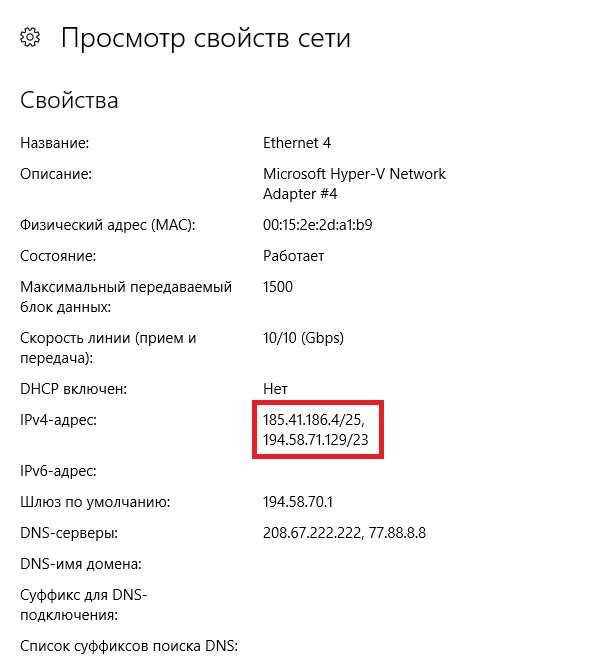
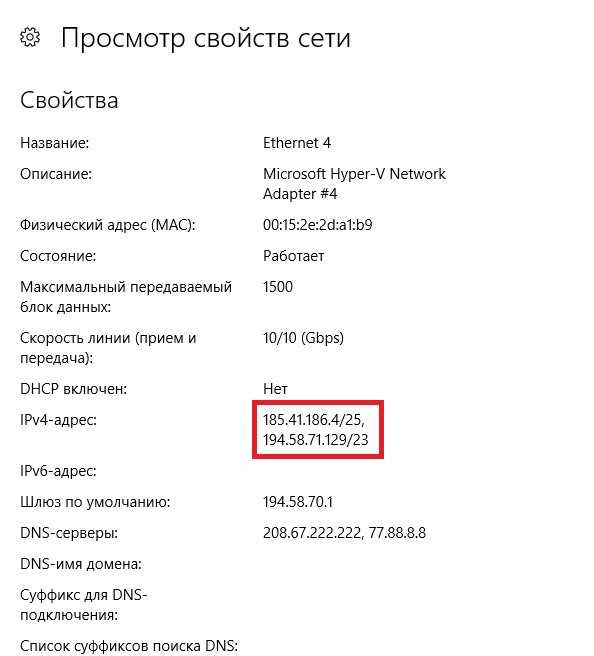
Настройка сетевого адаптера начинается с определения его текущих параметров. В Windows выполните команду ipconfig /all в командной строке, чтобы получить список адаптеров и их конфигурацию. В Linux используйте ip a или ifconfig (если установлен пакет net-tools). Обратите внимание на имя интерфейса (например, eth0, ens33 или Ethernet 2), MAC-адрес и текущий IP. Эти данные потребуются для дальнейших изменений.
Для назначения статического внешнего IP-адреса в Windows откройте «Панель управления» → «Сеть и Интернет» → «Центр управления сетями и общим доступом» → «Изменение параметров адаптера». Выберите нужный адаптер, щелкните правой кнопкой мыши и перейдите в «Свойства». В списке выделите «IP версии 4 (TCP/IPv4)» и нажмите «Свойства». Установите переключатель в положение «Использовать следующий IP-адрес» и заполните поля:
| Параметр | Значение |
|---|---|
| IP-адрес | Внешний IP, выданный провайдером (например, 203.0.113.5) |
| Маска подсети | Обычно 255.255.255.0 (для /24) |
| Основной шлюз | IP шлюза провайдера (например, 203.0.113.1) |
| Предпочитаемый DNS-сервер | 8.8.8.8 (Google) или 1.1.1.1 (Cloudflare) |
В Linux конфигурация зависит от дистрибутива. Для систем с netplan (Ubuntu 18.04+) отредактируйте файл /etc/netplan/01-netcfg.yaml и приведите его к виду:
network:
version: 2
renderer: networkd
ethernets:
ens33:
addresses: [203.0.113.5/24]
gateway4: 203.0.113.1
nameservers:
addresses: [8.8.8.8, 1.1.1.1]
Примените изменения командой sudo netplan apply. Для дистрибутивов с systemd-networkd создайте файл /etc/systemd/network/20-wired.network с содержимым:
[Match]
Name=ens33
[Network]
Address=203.0.113.5/24
Gateway=203.0.113.1
DNS=8.8.8.8
DNS=1.1.1.1
Проверка доступности внешнего IP адреса из интернета
После настройки внешнего IP адреса на сервере первым шагом станет проверка его доступности извне. Используйте утилиту ping с удалённого устройства, не находящегося в локальной сети. Например, выполните команду ping ваш_внешний_IP из командной строки Windows или терминала Linux. Если ответы приходят, IP доступен, но это не гарантирует корректную работу сервисов. В случае отсутствия ответа проверьте настройки брандмауэра на сервере и маршрутизаторе – они могут блокировать ICMP-пакеты.
Для проверки конкретных портов используйте telnet или nc (netcat). Команда telnet ваш_внешний_IP 80 проверит доступность порта 80 (HTTP). Если соединение устанавливается, порт открыт. Альтернатива – онлайн-сервисы вроде YouGetSignal или PortChecker, которые сканируют порты с внешних серверов. Учтите, что некоторые провайдеры блокируют стандартные порты (например, 25 для SMTP), поэтому тестируйте разные.
Если IP доступен, но сервисы не отвечают, проверьте привязку портов на сервере. В Linux выполните ss -tulnp или netstat -tulnp, чтобы убедиться, что нужные службы слушают внешний интерфейс (0.0.0.0 или конкретный IP). В Windows используйте netstat -ano | findstr LISTENING. Пример: если веб-сервер настроен на 127.0.0.1, он будет недоступен извне – измените конфигурацию на 0.0.0.0.
Для комплексного тестирования запустите временный сервер на проверяемом порту. В Python: python3 -m http.server 8000 --bind 0.0.0.0. Затем извне откройте в браузере http://ваш_внешний_IP:8000. Если страница загружается, проблема не в сети, а в конфигурации основного сервиса. Логи маршрутизатора и сервера (/var/log/syslog, journalctl -u nginx) помогут выявить блокировки или ошибки маршрутизации.
Настройка брандмауэра для разрешения входящих подключений
Перед настройкой внешнего IP убедитесь, что брандмауэр разрешает трафик на нужные порты. В Linux используйте iptables или ufw, в Windows – встроенный брандмауэр с расширенными параметрами безопасности. Для iptables добавьте правило: sudo iptables -A INPUT -p tcp --dport 80 -j ACCEPT для HTTP или sudo iptables -A INPUT -p tcp --dport 443 -j ACCEPT для HTTPS. Сохраните правила командой sudo iptables-save > /etc/iptables/rules.v4 (Debian/Ubuntu) или через service iptables save (CentOS).
В ufw (Uncomplicated Firewall) достаточно выполнить: sudo ufw allow 80/tcp и sudo ufw enable. Проверьте статус командами sudo ufw status numbered или sudo iptables -L -n -v. Для RDP (порт 3389) в Windows откройте «Брандмауэр Windows» → «Дополнительные параметры» → «Правила для входящих подключений» → «Создать правило» → выберите «Порт» и укажите TCP 3389.
Если сервер находится за NAT, настройте проброс портов на роутере. В веб-интерфейсе роутера найдите раздел «Port Forwarding» или «NAT» и добавьте правило: внешний порт (например, 80) → внутренний IP сервера (например, 192.168.1.100) → внутренний порт (80). Убедитесь, что внутренний IP сервера статичен, иначе проброс перестанет работать после перезагрузки. Для динамических IP используйте DHCP-резервирование в настройках роутера.
Для SSH (порт 22) ограничьте доступ по IP, чтобы снизить риск атак. В iptables добавьте: sudo iptables -A INPUT -p tcp -s 192.168.1.0/24 --dport 22 -j ACCEPT, где 192.168.1.0/24 – доверенная подсеть. В Windows брандмауэре создайте правило с указанием разрешенных IP в разделе «Область». Отключите доступ по паролю, если используете SSH-ключи: в /etc/ssh/sshd_config установите PasswordAuthentication no и перезапустите службу sudo systemctl restart sshd.
Проверьте открытые порты с помощью nmap или онлайн-сервисов вроде yougetsignal.com/tools/open-ports/. Команда nmap -sT -p 80,443,22 ваш_внешний_IP покажет статус портов. Если порт закрыт, убедитесь, что служба запущена (например, sudo systemctl status nginx для веб-сервера) и не блокируется брандмауэром провайдера. Некоторые хостинг-провайдеры требуют явного разрешения трафика в панели управления (например, AWS Security Groups или Cloudflare Firewall).
Для временного тестирования отключите брандмауэр полностью: sudo ufw disable (Linux) или netsh advfirewall set allprofiles state off (Windows). После проверки включите его обратно и настройте правила точечно. Избегайте открытия портов без необходимости – например, порт 21 (FTP) лучше заменить на SFTP (SSH) или FTPS (TLS). Для критичных сервисов используйте fail2ban (sudo apt install fail2ban), который автоматически блокирует IP после нескольких неудачных попыток подключения.
Автоматизация обновления IP при динамическом назначении
Динамические IP-адреса, назначаемые провайдерами через DHCP, требуют регулярного обновления DNS-записей для доступа к серверу. Для автоматизации используйте скрипты на базе ddclient или inadyn, которые поддерживают большинство DNS-провайдеров (Cloudflare, Namecheap, Google Domains). Установите пакет через пакетный менеджер: sudo apt install ddclient для Debian/Ubuntu или sudo yum install ddclient для CentOS. Настройте конфигурационный файл /etc/ddclient.conf с параметрами вашего DNS-провайдера и учетными данными.
Для Cloudflare пример конфигурации выглядит так: protocol=cloudflare, zone=example.com, ttl=120, login=your@email.com, password=api-key, yourdomain.com. API-ключ генерируется в разделе «API Tokens» личного кабинета. Проверьте работу скрипта вручную: sudo ddclient -daemon=0 -debug -verbose -noquiet. Логи ошибок сохраняются в /var/log/syslog или /var/log/messages в зависимости от дистрибутива.
Если провайдер не поддерживается ddclient, используйте API-запросы через curl. Для Namecheap отправьте POST-запрос: curl -X GET "https://dynamicdns.park-your-domain.com/update?host=@&domain=example.com&password=your-dynamic-dns-password&ip=$(curl -s ifconfig.me)". Создайте cron-задачу для запуска скрипта каждые 5 минут: */5 * * * * /path/to/script.sh. Убедитесь, что скрипт имеет права на выполнение: chmod +x script.sh.
Для Windows-серверов используйте PowerShell-скрипты с модулем PSCloudflare или DnsClient. Пример для Cloudflare: Set-DnsRecord -ZoneName "example.com" -RecordName "server" -Type A -Content (Invoke-RestMethod -Uri "https://api.ipify.org").Content -Token "api-key". Сохраните скрипт с расширением .ps1 и настройте планировщик задач на запуск при старте системы и каждые 10 минут. Отключите UAC для автоматического выполнения без подтверждения.
Тестируйте обновления в изолированной среде. Используйте временные поддомены или тестовые зоны DNS, чтобы избежать сбоев в продакшене. Для мониторинга изменений IP настройте уведомления через Telegram-бот или email с помощью sendmail или msmtp. Пример команды для отправки уведомления: echo "IP changed to $(curl -s ifconfig.me)" | mail -s "IP Update" admin@example.com. Храните конфиденциальные данные (API-ключи, пароли) в зашифрованных файлах или переменных окружения.

 Загрузка...