Содержание статьи
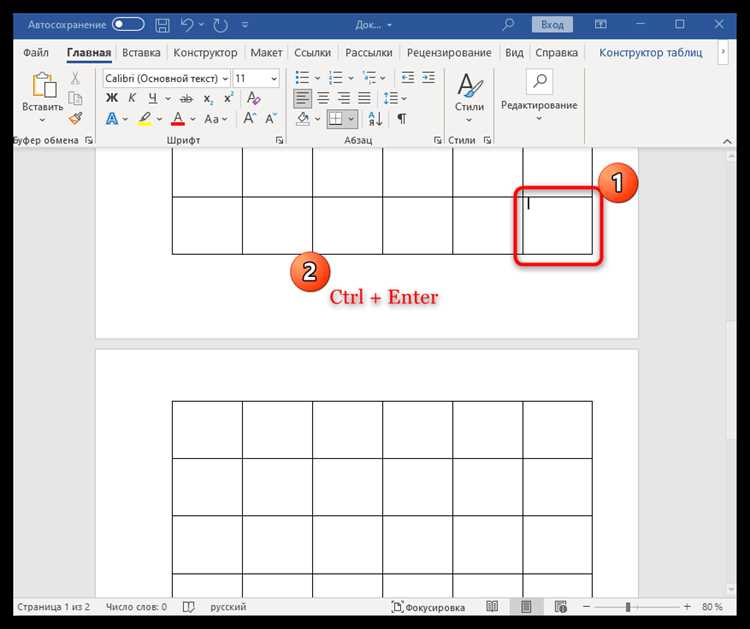
Таблицы в Microsoft Word часто смещаются влево по умолчанию, что нарушает визуальную симметрию документа. Центрирование таблицы – не интуитивная функция, так как в интерфейсе нет явной кнопки для этой операции. Проблема усугубляется, если таблица шире или уже текста: в таких случаях стандартные методы выравнивания текста не работают.
Для корректного центрирования таблицы необходимо использовать параметры обтекания текстом и настройки макета. Ошибка многих пользователей – попытка выровнять таблицу через «Главная» → «Выравнивание», что приводит к смещению только содержимого ячеек, а не самой таблицы. Правильный подход требует работы с вкладкой «Макет» в контекстном меню таблицы.
В этой инструкции рассмотрены три последовательных шага: выбор таблицы, настройка обтекания и применение выравнивания по горизонтали. Метод работает в Word 2016, 2019, 2021 и Microsoft 365, но не применим в веб-версии программы. Если таблица содержит объединённые ячейки, потребуется дополнительная проверка границ после центрирования.
Как выбрать таблицу для выравнивания
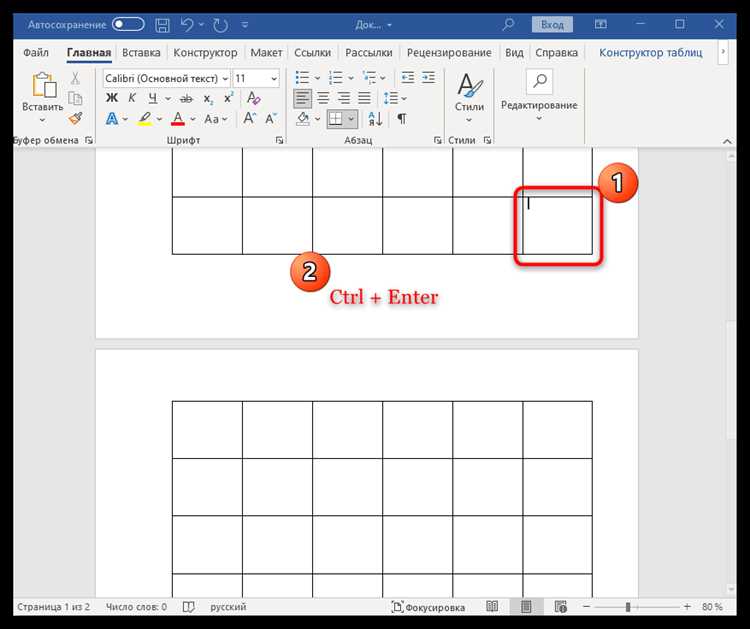
Перед выравниванием убедитесь, что таблица не содержит скрытых элементов или объединённых ячеек, которые могут исказить результат. Нажмите Ctrl+A внутри таблицы – если выделение охватывает только часть данных, значит, структура нарушена. В таких случаях разделите объединённые ячейки через контекстное меню или команду «Разбить ячейки» на вкладке «Макет».
Проверьте границы таблицы: иногда Word автоматически добавляет пустые строки или столбцы, которые не видны при обычном просмотре. Перейдите в режим «Структура документа» (Ctrl+Alt+O) и удалите лишние элементы. Если таблица встроена в текстовый блок, выделите её вместе с окружающим текстом – это поможет избежать смещения при центровке.
Для сложных таблиц с вложенными объектами (например, графиками или формулами) используйте выделение через панель «Выбор объектов» (Alt+F10). Кликните по таблице, удерживая Shift, чтобы добавить в выделение все связанные элементы. Если таблица содержит динамические данные (например, поля слияния), предварительно обновите их через F9.
Оцените размер таблицы относительно страницы. Если ширина превышает поля документа, уменьшите её через параметры столбцов или измените ориентацию страницы на альбомную. Для этого перейдите в «Макет страницы» → «Ориентация» → «Альбомная». Таблицы с фиксированной шириной (указанной в сантиметрах) центруются точнее, чем с автоматической подстройкой под содержимое.
Используйте таблицу для сравнения критериев выбора:
| Критерий | Подходящая таблица | Неподходящая таблица |
|---|---|---|
| Структура | Чёткие границы, равномерные ячейки | Объединённые ячейки, скрытые строки |
| Содержимое | Текст, числа, статичные данные | Вложенные объекты, динамические поля |
| Размер | Соответствует полям страницы | Выходит за границы полей |
Если таблица находится в колонтитуле или сноске, выравнивание по центру страницы недоступно. Переместите её в основной текст или используйте выравнивание по левому/правому краю колонтитула. Для многостраничных таблиц закрепите заголовки через «Повторять как заголовок» на вкладке «Макет», чтобы избежать смещения при центровке.
Где найти инструменты выравнивания в Word
Инструменты для выравнивания таблиц в Word сосредоточены в двух основных разделах интерфейса: ленте и контекстном меню. На ленте они расположены на вкладках «Макет» и «Главная», но только первая содержит специализированные параметры для таблиц. Контекстное меню вызывается правой кнопкой мыши при выделении таблицы или её части и предлагает быстрый доступ к базовым функциям.
На вкладке «Макет» (появляется при выделении таблицы) инструменты выравнивания сгруппированы в блоке «Выравнивание». Здесь доступны три кнопки: «Выровнять по левому краю», «Выровнять по центру» и «Выровнять по правому краю». Эти команды работают только с содержимым ячеек, а не с самой таблицей. Для центрирования всей таблицы на странице используйте параметры из блока «Размер ячейки» или «Свойства таблицы».
Вкладка «Главная» содержит общие инструменты форматирования, применимые и к таблицам. В блоке «Абзац» расположены кнопки выравнивания текста: по левому краю, по центру, по правому краю и по ширине. Они влияют на содержимое ячеек, но не на положение таблицы относительно полей страницы. Для точной настройки используйте комбинацию этих инструментов с параметрами из вкладки «Макет».
- Контекстное меню таблицы: правый клик → «Свойства таблицы» → вкладка «Таблица» → раздел «Выравнивание». Здесь можно выбрать положение таблицы относительно полей страницы (слева, по центру, справа) и задать отступы.
- Панель быстрого доступа: добавьте кнопку «Выровнять по центру» через «Настройка панели быстрого доступа» (значок стрелки вниз справа от панели). Это ускорит доступ к часто используемой функции.
- Горячие клавиши: Ctrl+E выравнивает текст в ячейках по центру, но не саму таблицу. Для таблицы используйте комбинацию Alt+J+L (открывает вкладку «Макет»), затем перемещайтесь стрелками к нужному инструменту.
В «Свойствах таблицы» (контекстное меню → «Свойства таблицы») на вкладке «Таблица» есть раздел «Обтекание текстом». Если выбрано «Нет», таблица будет выравниваться независимо от окружающего текста. При включённом обтекании параметры выравнивания могут работать иначе – учитывайте это при настройке положения.
Для выравнивания таблицы по горизонтали и вертикали одновременно используйте вкладку «Макет страницы». В блоке «Параметры страницы» нажмите «Поля» → «Настраиваемые поля». В открывшемся окне перейдите на вкладку «Источник бумаги» и задайте выравнивание по вертикали (по верхнему краю, по центру, по нижнему краю). Это полезно для таблиц, занимающих всю страницу.
Если таблица не реагирует на команды выравнивания, проверьте её привязку к тексту. Выделите таблицу, перейдите на вкладку «Макет» → «Свойства» → вкладка «Таблица». Убедитесь, что в разделе «Обтекание текстом» выбрано «Нет». Также отключите параметр «Перемещать вместе с текстом», если он активен – это может блокировать изменение положения.
Как использовать параметры макета таблицы
Параметры макета таблицы в Word скрыты в контекстном меню инструмента «Макет», доступного при выделении таблицы. Здесь сосредоточены функции, влияющие на структуру: ширина столбцов, высота строк, выравнивание ячеек и обтекание текстом. Начните с выделения всей таблицы или отдельных ячеек – изменения применяются к выбранному фрагменту.
Для точной настройки ширины столбцов используйте поле «Ширина столбца» в группе «Размер ячейки». Введите значение в сантиметрах или миллиметрах – Word автоматически пересчитает размеры соседних столбцов, если включена опция «Автоподбор». Отключите её, чтобы зафиксировать ширину вручную. При работе с большими таблицами удобно задавать одинаковую ширину для всех столбцов через кнопку «Распределить столбцы».
Высота строк регулируется аналогично, но с важным нюансом: по умолчанию Word подстраивает высоту под содержимое. Чтобы установить фиксированное значение, выберите «Точно» в выпадающем списке «Высота строки». Это предотвратит автоматическое растягивание строк при добавлении текста. Для таблиц с многострочным текстом используйте «Минимум» – строка будет увеличиваться только при необходимости.
Выравнивание содержимого ячеек настраивается в группе «Выравнивание». Доступны девять вариантов: по горизонтали (влево, по центру, вправо) и вертикали (сверху, по центру, снизу). Для числовых данных рекомендуется выравнивание по правому краю, для текста – по левому. Центрирование по вертикали полезно при разной высоте строк, чтобы текст не «прыгал».
Обтекание текстом вокруг таблицы включается через кнопку «Обтекание» в группе «Таблица». Выберите «Вокруг» и настройте отступы в диалоговом окне «Свойства таблицы». Это позволяет размещать текст рядом с таблицей, а не только выше или ниже. Для точного позиционирования используйте параметры «Горизонтальное» и «Вертикальное» выравнивание относительно полей страницы.
Объединение и разделение ячеек выполняется через кнопки в группе «Объединить». При объединении Word сохраняет содержимое всех ячеек, разделяя его абзацами. Чтобы разделить ячейку на равные части, укажите количество столбцов и строк в диалоговом окне. Для сложных макетов используйте инструмент «Нарисовать таблицу» – он позволяет добавлять ячейки произвольной формы поверх существующей структуры.
Автоподбор размеров таблицы активируется через одноимённую кнопку. Опция «По содержимому» сжимает таблицу до минимально возможных размеров, «По ширине окна» растягивает её на всю страницу. Для таблиц с фиксированными данными (например, расписаний) лучше отключить автоподбор, чтобы избежать искажений при редактировании.
Сохранение настроек макета для повторного использования возможно через стили таблиц. Создайте новый стиль на основе текущей таблицы, указав параметры границ, заливки и выравнивания. Примените стиль к другим таблицам через панель «Стили таблиц» – это сэкономит время при форматировании однотипных данных.
Как задать выравнивание по горизонтали
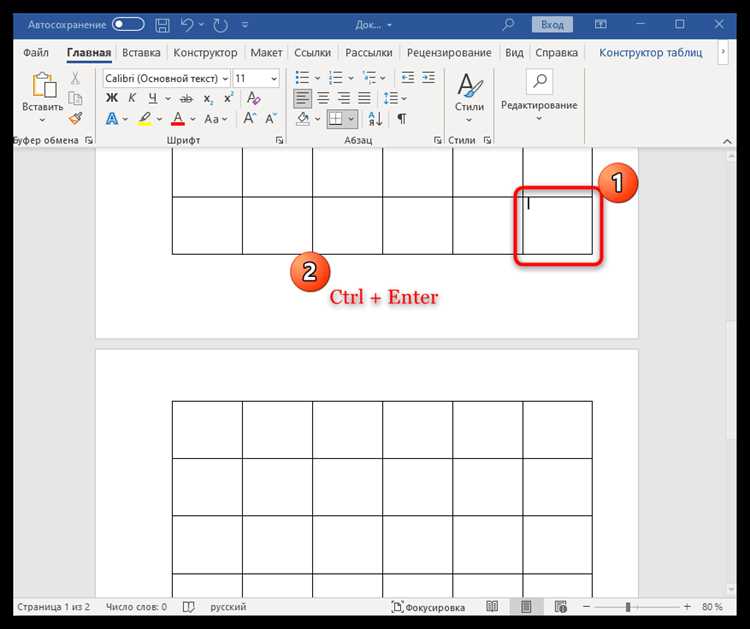
Выделите таблицу, щелкнув по маркеру перемещения в левом верхнем углу. В Word 2016 и новее откройте вкладку «Макет» в разделе «Работа с таблицами». В группе «Выравнивание» найдите кнопки с иконками горизонтального выравнивания: «Выровнять по левому краю», «Выровнять по центру» и «Выровнять по правому краю». Выберите нужный вариант – изменения применятся ко всей таблице.
Для точной настройки используйте параметры абзаца. Кликните правой кнопкой мыши по таблице, выберите «Свойства таблицы». Перейдите на вкладку «Таблица» и в разделе «Выравнивание» установите значение «По центру», «По левому краю» или «По правому краю». Здесь же можно задать отступы от полей страницы, если требуется сместить таблицу относительно текста.
Если таблица вставлена в текстовый блок, выравнивание по горизонтали зависит от параметров абзаца. Выделите абзац с таблицей, откройте «Главная» → «Абзац» → «Выравнивание» и выберите нужный вариант. Учтите: этот метод работает только для таблиц, обтекаемых текстом, и не влияет на внутреннее содержимое ячеек.
Для выравнивания содержимого ячеек отдельно от таблицы выделите нужные ячейки, перейдите на вкладку «Макет» и в группе «Выравнивание» выберите горизонтальное выравнивание: «По левому краю», «По центру» или «По правому краю». Этот способ не меняет положение таблицы на странице, а только текст внутри ячеек.
Как проверить результат выравнивания
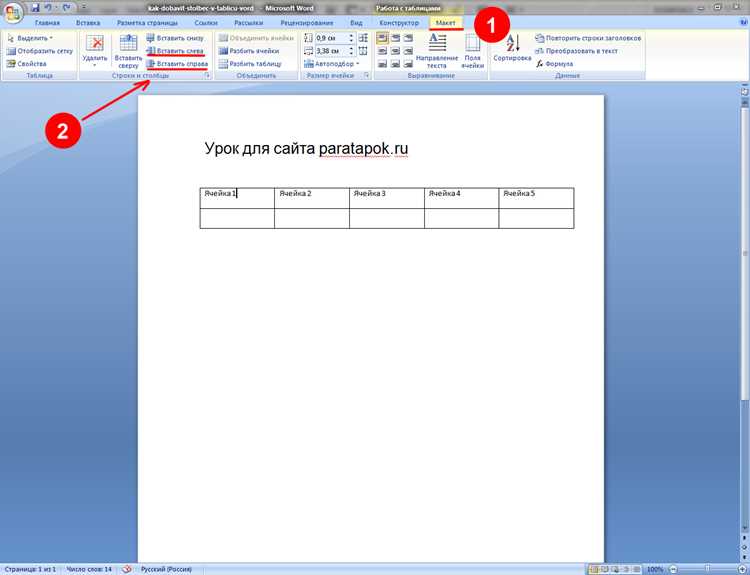
Откройте документ в режиме разметки страницы. Для этого перейдите на вкладку Вид и выберите Разметка страницы. Этот режим отображает реальные границы страницы, поля и расположение таблицы относительно текста, что критично для точной оценки.
Используйте линейки Word. Верхняя и боковая линейки показывают отступы от краев страницы. Если таблица выровнена по центру, её левый и правый края должны находиться на равном расстоянии от полей. Например, при полях по 2 см таблица шириной 10 см должна начинаться на 3,5 см от левого края (2 см поле + 1,5 см отступ).
Проверьте выделение таблицы. Кликните по таблице – вокруг неё появятся маркеры изменения размера. Если таблица центрирована, маркеры по горизонтали будут симметричны относительно вертикальной оси страницы. Асимметрия указывает на смещение.
Включите отображение непечатаемых символов. Нажмите Ctrl+Shift+8 или кнопку ¶ на вкладке Главная. Это поможет увидеть скрытые символы форматирования, которые могут влиять на выравнивание, например, лишние пробелы или табуляции перед таблицей.
Сравните положение таблицы с соседними элементами. Если в документе есть текст или другие объекты, убедитесь, что таблица не смещена относительно них. Например, заголовок перед таблицей должен находиться строго по центру над ней, без визуальных сдвигов.
Распечатайте тестовую страницу. Визуальное восприятие на экране и на бумаге может отличаться. Используйте функцию Предварительный просмотр (Файл → Печать) или распечатайте одну страницу на черновике. Оцените симметрию таблицы относительно полей документа.
Измерьте расстояния вручную. Выделите таблицу, перейдите на вкладку Макет и в группе Таблица выберите Свойства таблицы. Во вкладке Таблица проверьте параметр Выравнивание – он должен быть установлен на По центру. В разделе Отступы от текста убедитесь, что значения слева и справа равны нулю.
Используйте направляющие. В Word нет встроенных направляющих, но можно создать их вручную: вставьте вертикальную линию через Вставка → Фигуры → Линия, расположите её по центру страницы и сравните с границами таблицы. Удалите линию после проверки.
Что делать, если таблица не центрируется
| Проблема | Решение | Инструмент |
|---|---|---|
| Таблица смещена влево/вправо | Снимите выделение с ячеек, затем выделите всю таблицу (иконка крестика в левом верхнем углу) | «Главная» → «Выровнять по центру» |
| Центрирование не сохраняется | Удалите ручные отступы в ячейках: выделите таблицу → «Макет» → «Отступы ячеек» → установите «0 см» | Панель «Макет таблицы» |
| Таблица в колонтитуле | Переместите таблицу в основной текст или отключите параметр «Фиксированное положение» в свойствах колонтитула | «Вставка» → «Колонтитулы» |
Как сохранить настройки выравнивания для других таблиц
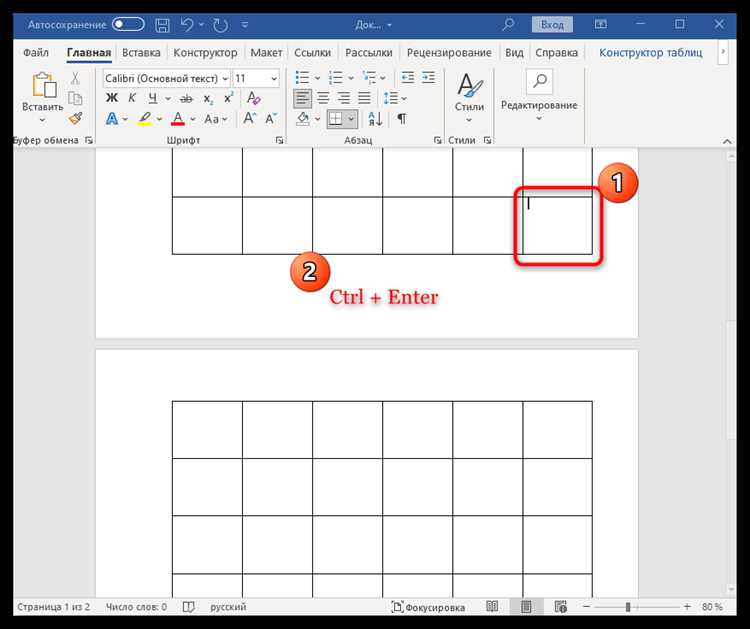
Чтобы не настраивать выравнивание вручную для каждой таблицы, используйте стили Word. Выделите отцентрированную таблицу, перейдите на вкладку «Главная», в группе «Стили» нажмите «Создать стиль». В открывшемся окне задайте имя (например, «Таблица по центру») и убедитесь, что в параметрах выбран пункт «Обновить автоматически». Это позволит применять стиль ко всем новым таблицам одним кликом.
Для быстрого копирования настроек используйте инструмент «Формат по образцу». Выделите таблицу с нужным выравниванием, нажмите «Формат по образцу» (кисточка на вкладке «Главная»), затем щелкните по другой таблице – все параметры, включая центровку, скопируются. Метод работает для разовых правок, но не сохраняет настройки на будущее.
- Экспортируйте стиль в шаблон: откройте «Файл» → «Сохранить как», выберите тип «Шаблон Word (*.dotx)». При создании нового документа на основе этого шаблона стиль «Таблица по центру» будет доступен по умолчанию.
- Используйте макросы для автоматизации: запишите макрос («Вид» → «Макросы» → «Записать макрос»), примените выравнивание к таблице, остановите запись. Назначьте макрос кнопке на панели быстрого доступа для мгновенного применения.
- Синхронизируйте настройки через «Параметры Word»: перейдите в «Файл» → «Параметры» → «Дополнительно», в разделе «Сохранение» включите «Сохранять стили в шаблоне». Это обеспечит перенос стилей между документами.
Какие ошибки чаще всего мешают центровке
Первая и самая распространённая ошибка – выделение не всей таблицы, а только её содержимого. Пользователи часто кликают внутри ячеек, выделяя текст, но не захватывают границы таблицы. В Word центровка применяется к объекту целиком, а не к его частям. Чтобы исправить это, наведите курсор на левый верхний угол таблицы: появится значок крестика в квадрате. Кликните по нему – таблица выделится полностью, и только тогда центровка сработает корректно.
Вторая ошибка связана с игнорированием параметров обтекания текстом. Если таблица встроена в документ с обтеканием «Вокруг рамки» или «По контуру», Word будет учитывать не только поля страницы, но и окружающий текст при расчёте позиции. Это приводит к смещению даже при явном указании центровки. Проверьте настройки: правый клик по таблице → Свойства таблицы → вкладка Обтекание → выберите «Нет».
Третья проблема – несоответствие ширины таблицы и полей страницы. Если таблица шире доступной области, Word автоматически сдвигает её влево, игнорируя команду центровки. Измерьте ширину: выделите таблицу, перейдите на вкладку Макет → Свойства → вкладка Таблица. Сравните значение с шириной полей страницы (вкладка Макет страницы → Поля). Если таблица шире – уменьшите её или расширьте поля.
Четвёртая ошибка – использование пробелов или табуляций перед таблицей для выравнивания. Word воспринимает их как часть содержимого, и центровка через меню не даст результата. Удалите все лишние символы перед таблицей, затем примените центровку через Главная → Выровнять по центру или Макет таблицы → Выровнять по центру.
Пятая распространённая ошибка – работа с таблицами, вставленными как объекты из других программ (например, Excel). Такие таблицы часто сохраняют исходные параметры форматирования, блокируя стандартные инструменты Word. Решение: выделите таблицу, нажмите Ctrl+Shift+F9 – это преобразует её в обычный текстовый объект, после чего центровка станет доступна.
Шестая проблема – конфликт стилей. Если документ использует шаблоны с жёстко заданными отступами для таблиц, команды центровки могут переопределяться. Проверьте стиль таблицы: выделите её, откройте Главная → Стили. Если стиль содержит параметры выравнивания, сбросьте его через Очистить формат или создайте новый стиль без фиксированных отступов.
Седьмая ошибка – неучтённые разрывы страниц. Если таблица расположена на границе страницы, Word может автоматически вставлять разрыв, смещая её влево. Проверьте документ в режиме Черновик (Вид → Черновик), чтобы увидеть скрытые разрывы. Удалите их вручную или настройте параметры разрыва через Макет страницы → Разрывы.
Восьмая ошибка – использование макросов или пользовательских скриптов, изменяющих поведение таблиц. Если в документе есть макросы, они могут перехватывать команды форматирования. Отключите макросы временно: Файл → Параметры → Центр управления безопасностью → Параметры центра управления безопасностью → Отключить все макросы. После этого проверьте центровку ещё раз.

 Загрузка...