Яндекс Диск позволяет делиться файлами через прямые ссылки, но процесс не всегда очевиден. По умолчанию доступ к файлам закрыт, а публичные ссылки генерируются только после явных действий пользователя. Важно понимать разницу между временными и постоянными ссылками: первые действуют 30 дней, вторые – бессрочно, но требуют ручной настройки.
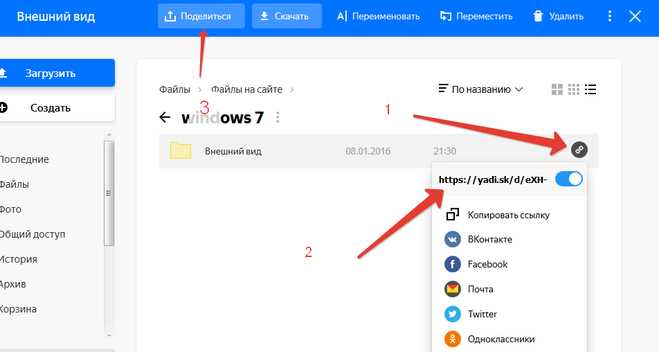
Для генерации ссылки откройте файл в веб-интерфейсе Диска, нажмите «Поделиться» и выберите «Скопировать ссылку». Если файл весит более 2 ГБ, Яндекс автоматически предложит загрузить его через прямую ссылку с ограничением по времени. Чтобы сделать ссылку постоянной, перейдите в настройки доступа и снимите флажок «Срок действия».
Ссылки на папки работают иначе: они открывают доступ ко всем вложенным файлам, но не позволяют скачивать содержимое одним архивом. Для массовой загрузки используйте API Яндекс Диска или сторонние инструменты, например yadisk-cli. Учтите, что публичные ссылки индексируются поисковыми системами – если файл конфиденциален, установите пароль или ограничьте доступ по IP.
При работе с мобильным приложением алгоритм аналогичен, но интерфейс отличается: нажмите на файл, выберите «Поделиться» → «Копировать ссылку». Для автоматизации процесса используйте скрипты на Python с библиотекой yadisk или Google Apps Script для интеграции с таблицами. Помните, что Яндекс Диск блокирует ссылки на файлы, нарушающие авторские права или содержащие запрещённый контент.
Выбор файла или папки для публикации
Перед генерацией ссылки определите, что именно нужно опубликовать: отдельный файл или целую папку. Для файлов учитывайте их тип и размер. Яндекс Диск поддерживает публикацию документов до 50 ГБ, но для видео, архивов и презентаций (>100 МБ) рекомендуется использовать сжатие или разбивку на части. Папки удобны для структурированных данных (например, проектов с подпапками), но их общий объём не должен превышать 1 ТБ. Проверьте содержимое на наличие конфиденциальных данных – опубликованные файлы становятся доступны по прямой ссылке без авторизации.
- Откройте Яндекс Диск через веб-интерфейс или десктопное приложение.
- Выделите нужный файл/папку правой кнопкой мыши (или долгим тапом на мобильных устройствах).
- В контекстном меню выберите «Получить ссылку» – система автоматически скопирует её в буфер обмена.
- Для папок: убедитесь, что вложенные файлы не имеют ограничений по доступу (например, защищённые паролем или с корпоративными правами).
- Если требуется временный доступ, используйте опцию «Срок действия ссылки» (доступно в настройках перед публикацией).
Настройка прав доступа перед генерацией ссылки
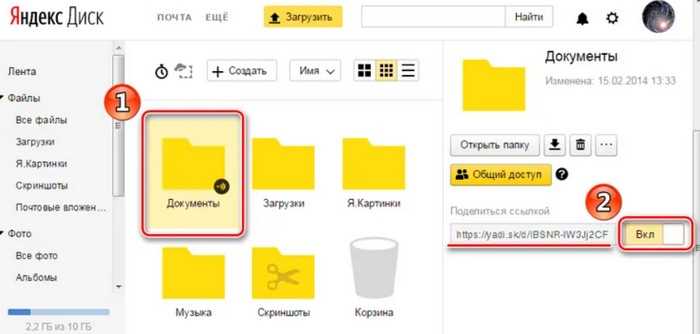
Перед созданием ссылки на файл в Яндекс Диске определите, кто сможет его открыть. В разделе «Доступ» выберите один из трех вариантов: «Только по ссылке», «По ссылке и для пользователей с доступом» или «Только для пользователей с доступом». Первый вариант делает файл публичным – его увидят все, у кого есть ссылка, даже без аккаунта в Яндекс. Второй ограничивает круг лиц теми, кому вы явно предоставили доступ через электронную почту или логин. Третий вариант полностью закрывает файл для сторонних пользователей.
Для конфиденциальных документов используйте настройку «Только для пользователей с доступом». Добавьте конкретные адреса электронной почты получателей через кнопку «Добавить пользователей». Укажите уровень доступа: «Просмотр» (только чтение) или «Редактирование» (возможность изменять файл). Если файл должен быть доступен только сотрудникам компании, выберите опцию «Только для пользователей с почтой на домене [ваш_домен]». Это исключит случайный доступ посторонних.
При генерации публичной ссылки («Только по ссылке») учитывайте риски утечки данных. Яндекс Диск не индексирует такие файлы в поисковых системах, но ссылка может быть передана третьим лицам. Для дополнительной защиты установите срок действия ссылки: перейдите в «Дополнительные настройки» и выберите период от 1 дня до 1 года. По истечении срока ссылка станет неактивной автоматически.
Если файл содержит персональные данные или коммерческую тайну, включите опцию «Запретить скачивание». Это позволит просматривать содержимое только в браузере без возможности сохранить копию на устройство. Для файлов в форматах PDF, DOCX или XLSX эта настройка работает корректно, но для изображений и видео она неэффективна – их можно сохранить через скриншоты или сторонние программы.
После настройки прав сохраните изменения кнопкой «Сохранить». Сгенерированную ссылку проверьте в режиме инкогнито браузера или с другого устройства, чтобы убедиться в корректности ограничений. Если файл должен быть доступен только определенному кругу лиц, регулярно обновляйте список пользователей с доступом – удаляйте тех, кому он больше не нужен, через раздел «Управление доступом».
Способы получения ссылки через веб-интерфейс
Чтобы получить ссылку на файл в Яндекс Диске через браузер, откройте disk.yandex.ru и авторизуйтесь. Выберите нужный файл или папку, щелкнув по нему один раз – в правой части экрана откроется боковая панель с информацией. Внизу панели найдите кнопку «Поделиться» (иконка в виде цепочки) и нажмите на неё. Откроется окно с вариантами доступа.
В окне «Поделиться» по умолчанию установлен режим «Только просмотр». Если требуется разрешить скачивание, выберите «Можно скачивать». Для ограничения доступа по времени активируйте опцию «Срок действия ссылки» и укажите дату. После настройки параметров нажмите «Скопировать ссылку» – она автоматически сохранится в буфер обмена.
Для файлов в форматах DOCX, XLSX, PDF и изображений Яндекс Диск предлагает дополнительные опции. После нажатия «Поделиться» вы увидите переключатель «Предпросмотр». Если включить его, ссылка будет вести на страницу с встроенным просмотрщиком, а не на скачивание. Это удобно для демонстрации документов без предоставления доступа к исходному файлу.
- Ссылка на папку: при генерации ссылки на папку все её содержимое становится доступным получателям. Вложенные папки и файлы отображаются в виде дерева, но скачивание возможно только по отдельности или через архив (опция «Скачать всё» в верхней части страницы).
- Публичные ссылки: после публикации файл или папка получают уникальный URL вида
https://disk.yandex.ru/d/XXXXXXXXXXXX. Такие ссылки не требуют авторизации и работают даже для пользователей без аккаунта в Яндексе. - Ограничения: максимальный размер файла для публикации – 50 ГБ. Для папок действует ограничение в 10 000 файлов или 1 ТБ суммарного объёма.
Если файл уже был опубликован ранее, повторное нажатие «Поделиться» откроет окно с существующей ссылкой. Чтобы сгенерировать новую, нажмите «Создать новую ссылку» – старая перестанет работать. Это полезно при необходимости отозвать доступ для определённой группы пользователей.
Для массового получения ссылок выделите несколько файлов или папок, удерживая клавишу Ctrl (или Cmd на macOS). В боковой панели появится кнопка «Поделиться» для всех выбранных элементов. После нажатия откроется окно с перечнем ссылок – каждая будет доступна для копирования отдельно.
Ссылки на файлы в Яндекс Диске можно встраивать в веб-страницы или отправлять по электронной почте. Для вставки в HTML используйте тег <a href="ссылка">Текст</a>. При отправке по email учитывайте, что некоторые почтовые сервисы блокируют прямые ссылки на скачивание – в таких случаях лучше использовать предпросмотр или архивировать файл перед публикацией.
Использование мобильного приложения для создания ссылки
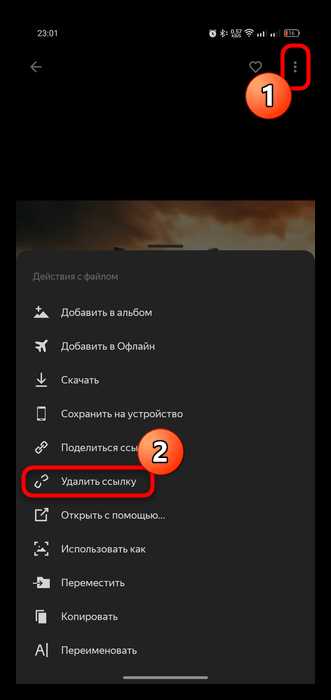
Мобильное приложение Яндекс Диска позволяет генерировать ссылки на файлы и папки в несколько тапов. Откройте приложение, выберите нужный файл или папку, нажмите на значок с тремя точками (меню) в правом верхнем углу экрана. В открывшемся списке выберите пункт «Ссылка». Система автоматически скопирует ссылку в буфер обмена, после чего её можно вставить в сообщение, документ или социальную сеть.
Для файлов размером более 2 ГБ или папок с большим количеством элементов приложение может предложить дополнительные настройки доступа. В этом случае откроется экран с параметрами: «Доступ по ссылке» (включить/выключить), «Срок действия» (по умолчанию – бессрочно, но можно установить дату истечения) и «Пароль» (опционально). Эти настройки доступны только для платных аккаунтов Яндекс 360 или Яндекс Плюс.
- Если файл находится в общей папке, ссылка будет работать только для пользователей с правами доступа к этой папке.
- Ссылки на видео и аудио файлы открываются в встроенном плеере Яндекс Диска без необходимости скачивания.
- Для документов формата DOCX, XLSX и PDF приложение предлагает режим предварительного просмотра.
После создания ссылки её можно отправить напрямую из приложения. Нажмите на кнопку «Поделиться» рядом с файлом, выберите мессенджер или социальную сеть из списка. Приложение автоматически вставит ссылку в новое сообщение. Если получатель не авторизован в Яндекс, ему предложат войти или зарегистрироваться для доступа к контенту.
В случае ошибки «Не удалось создать ссылку» проверьте подключение к интернету и свободное место на Диске. Для файлов в формате ZIP или RAR ссылка будет вести на скачивание архива целиком. Если требуется ограничить доступ, используйте функцию «Только для чтения» или установите пароль – это предотвратит редактирование или несанкционированное распространение.
Копирование и передача ссылки получателям
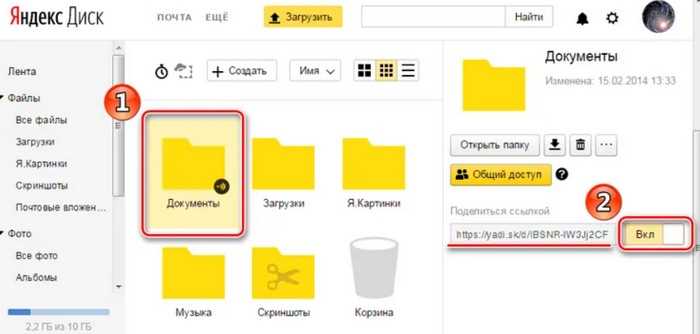
После генерации ссылки на файл в Яндекс Диске скопируйте её из адресной строки браузера или через контекстное меню кнопки «Поделиться». Для этого выделите весь URL (начинается с https://disk.yandex.ru/…) и нажмите Ctrl+C (Windows/Linux) или Cmd+C (macOS). Убедитесь, что ссылка содержит параметр ?ncrnd=… – он гарантирует корректное открытие файла без дополнительных редиректов.
Если файл доступен по временной ссылке (например, с ограничением по времени или количеству скачиваний), проверьте срок действия перед отправкой. В разделе «Доступ по ссылке» Яндекс Диска отображается оставшееся время или количество оставшихся загрузок. При необходимости продлите доступ, нажав «Изменить настройки».
Для передачи ссылки выберите канал коммуникации в зависимости от конфиденциальности данных. Для общедоступных файлов подойдут мессенджеры (Telegram, WhatsApp) или социальные сети. Для конфиденциальных документов используйте защищённые каналы: корпоративную почту с шифрованием (например, ProtonMail) или зашифрованные чаты (Signal). Избегайте публикации ссылок в открытых источниках, если файл не предназначен для широкой аудитории.
При отправке ссылки через email добавьте краткое описание содержимого файла в тело письма. Укажите формат (.pdf, .xlsx), размер и, при необходимости, инструкции по работе с документом. Это снизит вероятность игнорирования письма или его попадания в спам. Пример: «Ссылка на отчёт за Q3 2024 (PDF, 2.4 МБ). Требуется ознакомление до 15.10».
Для массовой рассылки используйте инструменты автоматизации. В Яндекс Диске можно создать группу получателей через функцию «Доступ для пользователей» и отправить ссылку всем участникам одновременно. Альтернатива – сервисы рассылок (Mailchimp, SendPulse), где ссылку можно вставить в шаблон письма с динамическими полями (имя получателя, дата). Перед отправкой протестируйте ссылку в режиме инкогнито браузера.
Если файл требует предварительной авторизации (доступ «Только по приглашению»), добавьте получателей вручную через интерфейс Яндекс Диска. Перейдите в «Доступ», введите email получателя и выберите уровень прав («Чтение» или «Редактирование»). Получатель получит уведомление на почту с прямой ссылкой на файл. Этот метод исключает риск утечки ссылки третьим лицам.
Для отслеживания активности по ссылке включите уведомления о скачиваниях. В настройках доступа Яндекс Диска активируйте опцию «Уведомлять о скачиваниях». Вы будете получать email каждый раз, когда кто-то загрузит файл. Это полезно для контроля распространения конфиденциальных данных или оценки востребованности документа.
При работе с крупными файлами (>1 ГБ) предупредите получателей о возможных задержках при скачивании. Рекомендуйте использовать менеджеры загрузок (например, JDownloader или Internet Download Manager) для возобновления прерванных загрузок. Если файл критически важен, загрузите его в несколько облачных хранилищ (Google Drive, Dropbox) и предоставьте альтернативные ссылки.
Проверка работоспособности и доступности ссылки
После генерации ссылки на файл в Яндекс Диске откройте её в режиме инкогнито браузера или другом профиле, где вы не авторизованы в аккаунте Яндекса. Это исключит влияние кэша и сессий, позволяя увидеть реальную картину доступности. Если файл открывается без запроса логина – ссылка публичная и работает корректно. Для приватных ссылок проверьте, запрашивает ли система авторизацию: отсутствие доступа у неавторизованного пользователя – нормальное поведение.
Используйте инструменты разработчика браузера (F12 → вкладка «Network») для анализа HTTP-запросов. При открытии ссылки должен возвращаться статус 200 OK или 302 Found (если происходит редирект). Статусы 403 Forbidden или 404 Not Found указывают на проблемы: проверьте права доступа к файлу и корректность URL. Обратите внимание на заголовок Content-Type – он должен соответствовать типу файла (например, application/pdf для PDF).
Для массовой проверки ссылок подойдут скрипты на Python с библиотекой requests. Пример кода: requests.head(url, allow_redirects=True).status_code – метод head экономит трафик, проверяя только заголовки. Запустите скрипт в цикле для списка ссылок, сохраняя результаты в CSV. Это актуально для администраторов, управляющих десятками или сотнями файлов.
Проверьте ссылку на мобильных устройствах с разными операционными системами (iOS и Android). Яндекс Диск может по-разному обрабатывать запросы в зависимости от платформы: например, на iOS иногда возникают проблемы с отображением предварительного просмотра файлов в Safari. Убедитесь, что файл скачивается или открывается в соответствующем приложении без ошибок. Тестируйте на устройствах с разными версиями ОС – баги часто проявляются на устаревших сборках.
Если ссылка ведёт на большой файл (более 1 ГБ), протестируйте её с разных сетевых подключений: Wi-Fi, мобильный интернет, корпоративная сеть. Некоторые провайдеры или корпоративные фаерволы блокируют загрузку файлов с Яндекс Диска, возвращая ошибку 413 Request Entity Too Large. В таких случаях рекомендуется разбить файл на части или использовать альтернативные методы передачи (например, торрент или архив с паролем).
Для ссылок с ограниченным сроком действия (например, на 24 часа) используйте сервисы мониторинга доступности, такие как UptimeRobot или Pingdom. Настройте проверку каждые 5–10 минут с уведомлением по email или Telegram при недоступности. Это критично для временных ссылок, используемых в рабочих процессах: своевременное оповещение позволит оперативно заменить ссылку или продлить её действие.
После всех проверок документируйте результаты: фиксируйте дату, время, статус, устройство и сеть, с которых проводилось тестирование. Для корпоративного использования создайте шаблон отчёта в Google Sheets или Notion, включающий колонки «Ссылка», «Статус», «Ошибка», «Дата проверки». Это упростит анализ проблем и позволит отслеживать динамику доступности файлов в долгосрочной перспективе.
Изменение параметров доступа после публикации
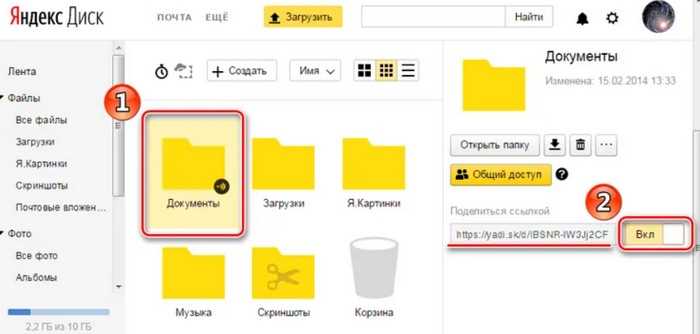
После публикации ссылки на файл в Яндекс Диске доступ можно корректировать без необходимости генерировать новую. Для этого откройте контекстное меню файла (клик правой кнопкой мыши) и выберите «Доступ». В открывшемся окне отображаются текущие настройки: тип доступа (чтение/редактирование), срок действия ссылки и список пользователей с правами. Изменения применяются мгновенно – перезагрузка страницы не требуется.
Если файл опубликован с ограничением по времени, в разделе «Срок действия» можно продлить или сократить период. Доступные варианты: 1 день, 7 дней, 30 дней, 1 год или «Без ограничений». При выборе «Без ограничений» ссылка останется активной до ручного отключения. Учтите: после истечения срока ссылка автоматически деактивируется, а пользователи получат ошибку 403.
| Тип доступа | Возможности пользователя | Рекомендации |
|---|---|---|
| Чтение | Просмотр, скачивание, копирование в свой Диск | Используйте для распространения документов без права редактирования |
| Редактирование | Изменение содержимого, добавление комментариев, загрузка новых версий | Назначайте только доверенным пользователям; включайте уведомления об изменениях |
| Доступ по паролю | Просмотр после ввода пароля | Генерируйте сложные пароли (минимум 12 символов); не используйте повторно |
Для массового изменения прав у нескольких файлов выделите их с зажатой клавишей Ctrl (или Shift для диапазона), затем кликните «Доступ» в верхней панели. Яндекс Диск позволяет применять настройки ко всем выбранным файлам одновременно, но с оговоркой: если у файлов разные владельцы, изменения коснутся только тех, где вы имеете права администратора.
При отзыве доступа у конкретного пользователя (если файл расшарен не по ссылке, а через email) удалите его из списка в разделе «Пользователи с доступом». Для публичных ссылок единственный способ прекратить доступ – отключить публикацию полностью. Восстановить доступ после отключения можно только повторной публикацией, что приведёт к генерации новой ссылки.

 Загрузка...