Содержание статьи
Работа с системой контроля версий Git является важной частью современного процесса разработки. Один из ключевых этапов работы с Git – создание коммита, который позволяет сохранить изменения в репозитории. В этой статье подробно рассматривается процесс создания коммита в PyCharm, одном из самых популярных IDE среди Python-разработчиков. Мы рассмотрим все важные шаги, от настройки Git до отправки изменений на удалённый репозиторий.
PyCharm предоставляет удобные инструменты для работы с Git прямо внутри IDE, что ускоряет процесс разработки и облегчает управление версиями. В отличие от командной строки, интерфейс PyCharm позволяет быстро и интуитивно создавать коммиты, отслеживать изменения и работать с удалёнными репозиториями, не выходя из среды разработки. Это руководство поможет вам освоить этот процесс с нуля, чтобы избежать ошибок и повысить продуктивность.
Вы узнаете, как настроить Git в PyCharm, какие шаги предпринимать для добавления изменений в staging area, как правильно писать сообщения коммитов и отправлять их на удалённый репозиторий. Также будут рассмотрены типичные проблемы, с которыми могут столкнуться пользователи, и как их решать. После прочтения этого материала вы сможете уверенно работать с Git в PyCharm и использовать его функционал на полную мощность.
Как настроить Git в PyCharm перед созданием коммита
Для работы с Git в PyCharm необходимо выполнить несколько шагов настройки, чтобы интегрировать систему контроля версий в IDE. В первую очередь, убедитесь, что Git установлен на вашем компьютере. Для этого откройте терминал и введите команду git --version. Если Git не установлен, скачайте его с официального сайта и установите согласно инструкциям для вашей операционной системы.
После установки Git откройте PyCharm и перейдите в File → Settings (или PyCharm → Preferences на Mac). В разделе Version Control выберите Git. В поле Path to Git executable укажите путь к установленному Git. Обычно PyCharm автоматически находит путь, но если это не так, укажите его вручную. На Windows это может быть путь вроде C:\Program Files\Git\bin\git.exe, а на Mac – /usr/local/bin/git.
После того как вы указали путь, нажмите Test, чтобы убедиться, что PyCharm правильно обнаружил Git. Если тест прошёл успешно, можно перейти к следующему шагу.
Если вы уже используете Git в проекте, убедитесь, что репозиторий инициализирован. Для этого откройте проект в PyCharm, перейдите в VCS → Enable Version Control Integration, выберите Git и нажмите OK. Это создаст .git папку в корне вашего проекта и подготовит его к работе с системой контроля версий.
После настройки Git в PyCharm, вы можете подключить проект к удалённому репозиторию. Для этого откройте терминал в PyCharm и используйте команду git remote add origin , заменив
Теперь PyCharm полностью готов для работы с Git. Вы можете приступить к созданию коммитов и выполнению других операций с системой контроля версий прямо внутри IDE.
Процесс добавления изменений в staging area с помощью PyCharm
Для того чтобы подготовить изменения к коммиту в PyCharm, их необходимо добавить в staging area. Этот процесс в IDE можно выполнить несколькими способами, используя встроенные инструменты. Сначала убедитесь, что вы внесли изменения в файлы проекта. PyCharm автоматически отслеживает все изменения в коде, и они будут отображаться в панели Version Control.
Чтобы добавить изменения в staging area, откройте вкладку Version Control (обычно она расположена в нижней части экрана). Здесь вы увидите список всех файлов, которые были изменены, добавлены или удалены. Файлы, которые ещё не добавлены в staging area, будут выделены синим цветом.
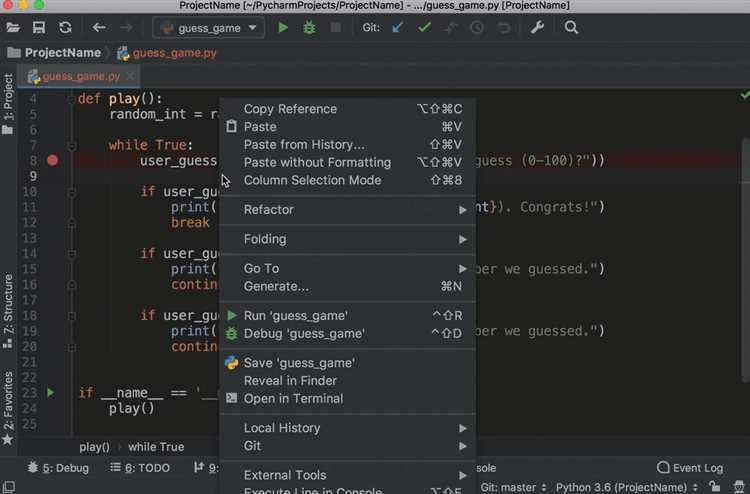
Для того чтобы добавить файл в staging area, кликните правой кнопкой мыши по нужному файлу в списке и выберите Git → Add. Это действие поместит файл в staging area и подготовит его к коммиту. Если вы хотите добавить все изменённые файлы сразу, выберите Git → Add all. Это добавит все файлы, отмеченные как изменённые, в staging area.
Кроме того, в PyCharm предусмотрены быстрые способы добавления изменений. В панели Local Changes можно нажать на кнопку с плюсом (+) рядом с каждым файлом или рядом с группой файлов. В результате файлы будут добавлены в staging area, и вы сможете переходить к созданию коммита.
Важно помнить, что добавление файлов в staging area не означает, что они уже зафиксированы в репозитории. Это лишь подготовка изменений, которые вы хотите зафиксировать в коммите. После того как файлы будут добавлены в staging area, вы можете приступить к созданию коммита и отправке изменений в репозиторий.
Как создать первый коммит в PyCharm: пошаговая инструкция
После того как изменения добавлены в staging area, можно приступать к созданию первого коммита. В PyCharm этот процесс занимает несколько шагов, и все они можно выполнить прямо из интерфейса IDE.
- Откройте окно создания коммита: Перейдите в вкладку Version Control и выберите подменю Commit. Окно с полем для сообщения коммита откроется в нижней части экрана.
- Напишите сообщение коммита: В поле Commit Message напишите краткое и чёткое описание сделанных изменений. Сообщение должно быть информативным и ясно объяснять, что именно было изменено в коде. Пример: Добавлена функция для обработки ошибок в модуле оплаты.
- Выберите файлы для коммита: Убедитесь, что все файлы, которые вы хотите зафиксировать, находятся в списке для коммита. Вы можете снять или поставить галочки напротив нужных файлов, чтобы выбрать только те, которые хотите включить в коммит.
- Опции коммита: Внизу окна есть несколько дополнительных опций, таких как Amend (дозаписать изменения в последний коммит) или Commit and Push (сразу отправить изменения на сервер). Для первого коммита выберите просто Commit.
- Создайте коммит: Нажмите кнопку Commit. Это зафиксирует изменения в локальном репозитории. После этого изменения будут сохранены, но они ещё не отправлены на удалённый сервер.
Теперь у вас есть первый коммит в вашем проекте. Вы можете продолжать работать над кодом, а позже отправить эти изменения на удалённый репозиторий с помощью команды Push.
Использование Git-репозитория в PyCharm для создания коммита

Для работы с Git-репозиториями в PyCharm необходимо правильно настроить интеграцию с системой контроля версий. После того как проект был подключён к репозиторию, вы можете использовать все возможности Git для управления изменениями и создания коммитов.
Чтобы начать работать с Git в PyCharm, первым шагом является подключение к репозиторию. Если проект ещё не связан с Git-репозиторием, откройте проект в PyCharm и перейдите в VCS → Enable Version Control Integration. Выберите Git и нажмите OK. Это создаст скрытую папку .git в корне вашего проекта, что позволит отслеживать изменения и работать с репозиторием.
Если проект уже связан с удалённым репозиторием, вы можете проверить настройки в разделе VCS → Git → Remotes. Здесь можно увидеть URL удалённого репозитория, а также добавить или изменить его при необходимости.
После того как репозиторий настроен, PyCharm будет автоматически отслеживать все изменения в проекте. Вы можете видеть изменённые файлы в окне Version Control, где они будут выделяться соответствующим цветом. Это позволит вам легко ориентироваться, какие файлы ещё не были добавлены в staging area или зафиксированы в коммите.
Для создания коммита с использованием Git-репозитория в PyCharm, откройте вкладку Version Control и выберите Commit. В окне для коммита будут отображаться все изменения, которые вы внесли. Выберите файлы, которые хотите добавить в коммит, и напишите описание в поле Commit Message. Затем нажмите кнопку Commit, чтобы зафиксировать изменения в локальном репозитории.
Если вы хотите сразу отправить изменения на удалённый репозиторий, воспользуйтесь опцией Commit and Push. Это отправит ваш коммит на сервер, синхронизируя изменения с удалённым репозиторием. Для отправки коммитов на удалённый сервер можно использовать также команду Push в меню VCS.
Использование Git в PyCharm упрощает работу с версиями кода и позволяет легко отслеживать изменения, создавать коммиты и синхронизировать их с удалёнными репозиториями.
Как добавить описание коммита в PyCharm: советы по написанию
Когда вы пишете сообщение коммита, следуйте нескольким ключевым рекомендациям:
- Будьте краткими, но информативными: Основная цель сообщения – быстро донести, что именно было сделано. Например, вместо «Исправлены ошибки» используйте «Исправлена ошибка обработки пользовательского ввода в функции validate_input».
- Используйте повелительное наклонение: Сообщение коммита должно быть написано как команда, например: «Добавить обработку ошибок в модуле оплаты», а не «Была добавлена обработка ошибок».
- Ставьте краткие описания перед более подробными: Если вы хотите добавить более детальное описание, начните с одной строки, которая отражает суть изменений. Дополнительные детали можно добавить в следующей строке или через пустую строку. Это поможет другим разработчикам быстро понять основное содержание коммита.
- Используйте правильный стиль оформления: Обычно описание коммита не должно содержать слишком длинных абзацев. Это должно быть несколько предложений или даже просто одно предложение, которое чётко описывает действия.
- Указывайте ссылки на задачи или баг-репорты: Если изменения связаны с исправлением ошибки или выполнением задачи из трекера, добавьте номер задачи или ссылку на репорт. Например: «Исправить баг #123, который вызывает падение приложения при отправке формы».
- Не включайте в описание излишние детали: Избегайте ненужных подробностей о том, как и почему вы сделали изменения, если это не имеет значения для других участников проекта.
Правильно написанное сообщение коммита улучшает процесс ревью кода и облегчает поиск нужных изменений в истории проекта. В PyCharm описание коммита вводится в поле Commit Message в окне Version Control, и рекомендуется проверять сообщение перед каждым коммитом, чтобы оно отражало суть изменений.
Отправка коммита на удалённый репозиторий через PyCharm

Для отправки коммита на удалённый репозиторий, выполните следующие шаги:
- Откройте окно Push: Перейдите в VCS → Git → Push. Это откроет окно, в котором будет отображаться список всех локальных коммитов, которые ещё не были отправлены на удалённый репозиторий.
- Проверьте коммиты: В окне Push вы увидите список изменений, готовых к отправке. Убедитесь, что все коммиты, которые вы хотите отправить, выбраны для отправки. Вы также можете отменить отправку некоторых коммитов, если необходимо.
- Выберите удалённый репозиторий: В разделе Push to выберите удалённый репозиторий, на который вы хотите отправить коммиты. Обычно PyCharm автоматически обнаруживает настроенные репозитории, но если репозиторий не был настроен, добавьте его через VCS → Git → Remotes.
- Отправьте коммиты: Нажмите кнопку Push. PyCharm начнёт процесс отправки изменений на сервер. Если в процессе возникнут конфликты, PyCharm уведомит вас об этом и предложит варианты решения.
После успешной отправки коммита на удалённый репозиторий вы получите уведомление о том, что изменения были синхронизированы. Теперь ваш код доступен для других участников команды или для дальнейшей работы с ним.
Важно: Убедитесь, что перед отправкой коммитов на удалённый репозиторий вы всегда обновляете локальную ветку с помощью команды Pull, чтобы избежать конфликтов с изменениями, сделанными другими участниками проекта.
Использование командной строки для коммита в PyCharm
В PyCharm можно использовать встроенную командную строку для выполнения команд Git, включая создание коммитов. Это полезно, если вы предпочитаете работать с командной строкой или если необходимо выполнить операции, не поддерживаемые интерфейсом PyCharm.
Для использования командной строки в PyCharm, выполните следующие шаги:
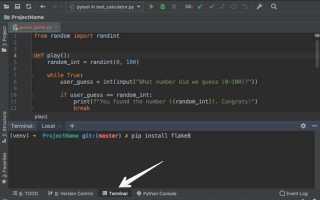
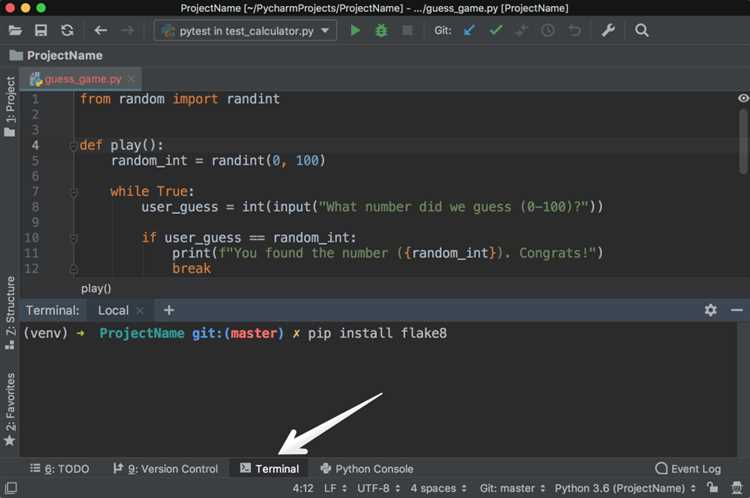
- Откройте встроенный терминал: В PyCharm откройте вкладку Terminal, которая расположена в нижней части экрана. Это откроет терминал, в котором можно вводить команды Git, как в обычной командной строке.
- Добавьте изменения в staging area: Используйте команду
git add <имя_файла>, чтобы добавить изменённый файл в staging area. Чтобы добавить все файлы, используйте командуgit add .. - Создайте коммит: Для создания коммита используйте команду
git commit -m "Ваше сообщение коммита". В сообщении укажите, что именно было изменено в проекте. - Проверьте статус репозитория: Для проверки текущего состояния репозитория используйте команду
git status, чтобы убедиться, что все изменения были добавлены и коммит успешно создан. - Отправьте коммит на удалённый репозиторий: Для отправки коммита используйте команду
git push. Убедитесь, что у вас настроен удалённый репозиторий (обычно черезgit remote add origin).
Использование командной строки для коммитов в PyCharm может быть полезным, если вы хотите больше контроля над процессом или предпочитаете работать с текстовыми командами. Все изменения, внесённые с помощью команд Git, будут отражены в PyCharm, так как IDE постоянно синхронизирует локальный репозиторий.
Как исправить ошибки в коммите с помощью PyCharm
Для исправления ошибок в коммите используйте одну из следующих опций в PyCharm:
- Использование опции «Amend Commit»: Если вам нужно исправить последний коммит (например, изменить сообщение или добавить новые файлы), откройте окно коммита через VCS → Git → Commit. Здесь выберите опцию Amend Commit, которая позволит изменить последний коммит. Вы можете отредактировать описание или добавить файлы в staging area перед повторным коммитом.
- Отмена последнего коммита: Если вам нужно отменить последний коммит, перейдите в VCS → Git → Reset HEAD. Выберите Soft Reset, чтобы вернуть изменения в рабочую область, или Hard Reset, чтобы полностью откатить изменения. В случае с Soft Reset изменения останутся в проекте, и вы сможете повторно добавить их в staging area для нового коммита.
- Исправление коммита через «Cherry-Pick»: Если коммит был сделан в другой ветке и вам нужно его исправить или перенести, используйте команду Cherry-Pick. Для этого откройте историю коммитов в Git → Show History, найдите нужный коммит, кликните по нему правой кнопкой мыши и выберите Cherry-Pick. Это создаст новый коммит с теми же изменениями, что и в оригинальном, который вы затем можете отредактировать.
Каждый из этих методов позволяет исправить ошибки в коммитах, не потеряв данных. Важно помнить, что любые изменения, которые касаются истории коммитов, могут повлиять на синхронизацию с удалённым репозиторием. После исправлений всегда синхронизируйте локальный репозиторий с сервером, используя команды Push и Pull.
Вопрос-ответ:
Как настроить Git в PyCharm для первого коммита?
Для того чтобы начать работать с Git в PyCharm, сначала нужно настроить репозиторий. Перейдите в меню File → Settings (или PyCharm → Preferences на Mac), затем выберите Version Control → Git. В поле Path to Git executable укажите путь к исполняемому файлу Git (например, для Windows это будет C:\Program Files\Git\bin\git.exe, а для Mac — /usr/local/bin/git). После этого нажмите Test, чтобы проверить, что Git правильно настроен. Затем можно подключить проект к Git-репозиторию через VCS → Enable Version Control Integration и выбрать Git.
Как добавить изменения в staging area в PyCharm?
Для того чтобы добавить изменения в staging area в PyCharm, откройте вкладку Version Control, где вы увидите список изменённых файлов. Чтобы добавить файл в staging area, кликните по нему правой кнопкой мыши и выберите Git → Add. Вы также можете выбрать несколько файлов и добавить их одновременно, кликнув на Git → Add all. После этого файлы будут готовы к коммиту. Все изменения, добавленные в staging area, отображаются в списке как подготовленные для коммита.
Как написать правильное сообщение коммита в PyCharm?
При написании сообщения коммита в PyCharm важно, чтобы оно было кратким и содержательным. Рекомендуется использовать повелительное наклонение: например, «Добавить функцию для обработки ошибок» или «Исправить баг в модуле авторизации». Начните с краткого описания изменений, а если необходимо, добавьте дополнительные детали во второй строке. Например, можно указать номер задачи из системы управления проектами или дать пояснение, почему были сделаны эти изменения. Хорошее сообщение коммита помогает другим разработчикам понять, что именно было изменено, без необходимости смотреть на сам код.
Как отменить коммит в PyCharm?
Если нужно отменить последний коммит в PyCharm, перейдите в меню VCS → Git → Reset HEAD. В появившемся окне выберите Soft Reset, чтобы отменить коммит, но сохранить изменения в рабочей области, или Hard Reset, если нужно полностью отменить все изменения и вернуть файлы в состояние до коммита. Если коммит был отправлен на удалённый репозиторий, то для отмены коммита потребуется выполнить дополнительные действия, такие как git push —force.
Как отправить коммит на удалённый репозиторий через PyCharm?
Для отправки коммита на удалённый репозиторий через PyCharm откройте вкладку Version Control и выберите VCS → Git → Push. В открывшемся окне будет показан список всех локальных коммитов, которые ещё не были отправлены на сервер. Выберите репозиторий, на который хотите отправить изменения, и нажмите Push. PyCharm выполнит синхронизацию с удалённым репозиторием и отправит коммиты. Убедитесь, что перед отправкой вы обновили локальную ветку с помощью команды Pull, чтобы избежать конфликтов.
Как правильно оформить сообщение коммита в PyCharm?
Сообщение коммита должно быть лаконичным и чётким. Обычно используется повелительное наклонение, так как коммит воспринимается как команда. Например, вместо «Я добавил функцию обработки ошибок» напишите «Добавить обработку ошибок». Также желательно писать описание изменений так, чтобы другие разработчики могли быстро понять суть коммита. Если коммит касается исправления ошибки, можно указать её номер, например, «Исправить ошибку #102 в модуле аутентификации». В случае необходимости, можно добавить дополнительное объяснение в следующей строке, но не делайте описание слишком длинным.
Что делать, если коммит оказался ошибочным? Как его исправить в PyCharm?
Если вы заметили ошибку в коммите, есть несколько способов исправить это в PyCharm. Если ошибка была сделана в последнем коммите, можно воспользоваться опцией Amend Commit. Для этого откройте окно коммита и активируйте чекбокс Amend Commit, чтобы внести изменения в последний коммит. Если необходимо отменить коммит, используйте команду Reset HEAD, которая вернёт изменения в рабочую область. В PyCharm можно выбрать между Soft Reset (сохранение изменений в рабочем каталоге) и Hard Reset (полный откат). Это позволяет исправить ошибки без необходимости полностью удалять изменения из проекта.

 Загрузка...