Содержание статьи

Драйверы NVIDIA сохраняют изменения, внесённые пользователем, в нескольких уровнях конфигурации: глобальные параметры, профили отдельных приложений и системные файлы. Со временем это может приводить к конфликтам – например, после обновления драйвера, установки новых игр или ручной корректировки 3D-настроек. Сброс к значениям по умолчанию позволяет вернуть исходную логику работы драйвера без вмешательства в аппаратную часть видеокарты.
Чаще всего необходимость сброса возникает при нестабильной частоте кадров, некорректной работе вертикальной синхронизации, ошибках рендеринга или когда панель управления NVIDIA применяет параметры, отличающиеся от ожидаемых. В таких ситуациях восстановление стандартных настроек помогает исключить влияние пользовательских правок и проверить, связано ли поведение системы именно с конфигурацией драйвера.
Важно учитывать, что настройки NVIDIA не хранятся в одном месте. Часть параметров записывается в реестр Windows, часть – в служебные профили, связанные с конкретными исполняемыми файлами. Поэтому простой откат одного пункта меню не всегда возвращает драйвер в исходное состояние. Корректный сброс предполагает понимание, какие именно компоненты требуют восстановления и какие действия затрагивают только интерфейс, а какие – всю систему.
В статье рассматриваются практические способы возврата стандартных параметров NVIDIA: от встроенных инструментов панели управления до более радикальных методов, применяемых при серьёзных сбоях. Такой подход позволяет выбрать подходящий вариант в зависимости от симптомов и избежать лишних операций, не влияющих на результат.
Когда требуется сброс параметров драйвера NVIDIA

Сброс настроек драйвера NVIDIA оправдан в ситуациях, когда поведение видеокарты изменилось без аппаратных причин. Типичный признак – падение частоты кадров в одних и тех же сценах после обновления драйвера, при том что загрузка GPU и CPU остаётся в пределах нормы. Это часто связано с конфликтом между новыми версиями драйвера и ранее заданными глобальными или прикладными 3D-параметрами.
Ещё один повод для сброса – визуальные искажения: разрывы кадров при включённой вертикальной синхронизации, некорректная работа сглаживания, мерцание текстур или задержка отклика ввода. Такие симптомы нередко возникают после ручного изменения параметров вроде режима управления электропитанием, фильтрации текстур или принудительного ограничения кадров.
Сброс также рекомендуется, если панель управления NVIDIA перестаёт корректно применять изменения: параметры визуально сохраняются, но фактически не влияют на работу приложений. В подобных случаях профиль может быть повреждён, и возврат к стандартным значениям устраняет несоответствие между интерфейсом и реальной конфигурацией драйвера.
Отдельная категория – проблемы после смены видеокарты или перехода между разными моделями NVIDIA без чистой переустановки драйвера. Старые профили и параметры могут быть несовместимы с новой архитектурой GPU, что приводит к нестабильной работе. Сброс в таком сценарии позволяет исключить влияние устаревших настроек и проверить систему в базовом состоянии.
Если система используется для разных задач – игр, 3D-рендеринга, работы с видео – и параметры часто менялись вручную, сброс помогает вернуть предсказуемое поведение драйвера. Это особенно актуально перед диагностикой других проблем, когда необходимо убедиться, что источник сбоя не связан с пользовательской конфигурацией.
Сброс настроек через панель управления NVIDIA
Панель управления NVIDIA предоставляет встроенный механизм возврата параметров к исходному состоянию без переустановки драйвера. Для доступа к нему необходимо открыть интерфейс через контекстное меню рабочего стола Windows и перейти в раздел управления 3D-настройками. Именно здесь сосредоточены параметры, которые чаще всего вызывают нестабильную работу приложений при ручном изменении.
Вкладка с глобальными настройками позволяет сбросить значения сразу для всех программ. Использование кнопки восстановления возвращает параметры сглаживания, фильтрации текстур, вертикальной синхронизации и режима питания к стандартной конфигурации, заданной драйвером. Это действие не затрагивает системные файлы и применяется мгновенно после подтверждения.
Если проблема проявляется только в отдельных приложениях, сброс выполняется на уровне профиля программы. Для этого выбирается нужный исполняемый файл, после чего параметры возвращаются к значениям по умолчанию, характерным для данной версии драйвера. Такой подход исключает влияние нестандартных настроек, заданных вручную или импортированных из сторонних утилит.
Важно учитывать, что панель управления NVIDIA не очищает скрытые пользовательские профили, созданные автоматически при первом запуске игр. Поэтому при сохранении ошибок после сброса рекомендуется проверить список программных профилей и удалить неиспользуемые записи, чтобы драйвер пересоздал их с базовыми параметрами.
Сброс через интерфейс NVIDIA подходит для большинства сценариев, когда требуется быстро восстановить стандартное поведение видеокарты. Этот метод не требует прав администратора системы и не влияет на версии драйвера, что делает его удобным этапом диагностики перед более радикальными мерами.
Возврат глобальных 3D-настроек видеокарты NVIDIA
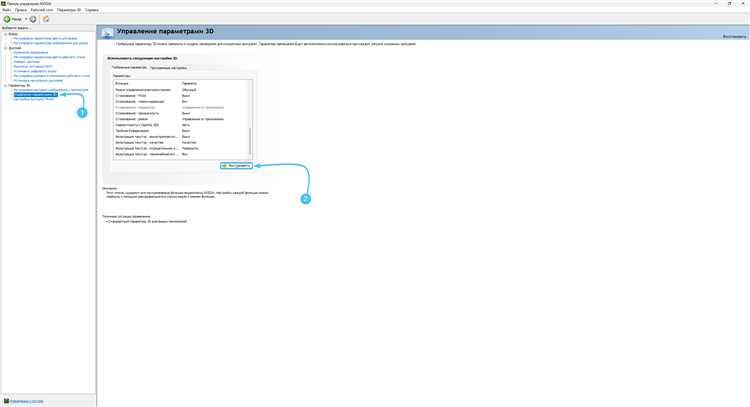
Глобальные 3D-настройки NVIDIA определяют поведение драйвера для всех приложений, использующих графический ускоритель. Изменение даже одного параметра, например режима управления электропитанием или принудительного сглаживания, может повлиять на производительность и стабильность сразу во всей системе. Возврат глобальных значений устраняет влияние таких правок и возвращает конфигурацию, рассчитанную разработчиком драйвера.
Для восстановления требуется открыть раздел управления 3D-настройками и выбрать вкладку с глобальными параметрами. Кнопка возврата к исходным значениям сбрасывает настройки анизотропной фильтрации, кэширования шейдеров, оптимизации потоков и синхронизации кадров. После применения изменений драйвер сразу использует стандартные алгоритмы без необходимости перезагрузки системы.
Особое внимание стоит уделить параметрам, которые часто изменяются вручную: ограничение частоты кадров, режим низкой задержки, предпочтительный GPU и качество фильтрации текстур. Эти опции нередко становятся причиной нестабильной работы после обновлений драйвера, так как их поведение может изменяться между версиями. Сброс глобальных значений позволяет избежать несовместимости старых настроек с новым программным кодом.
Важно понимать, что возврат глобальных 3D-настроек не удаляет индивидуальные профили приложений. Если для конкретных программ были заданы отдельные параметры, они продолжат применяться поверх глобальной конфигурации. Поэтому при комплексной диагностике рекомендуется сначала восстановить глобальные значения, а затем проверить и при необходимости очистить пользовательские профили.
Использование стандартных глобальных настроек оправдано при тестировании производительности, поиске причин графических ошибок и оценке реального влияния аппаратных характеристик видеокарты без искажений, внесённых пользовательской конфигурацией.
Удаление пользовательских профилей приложений NVIDIA
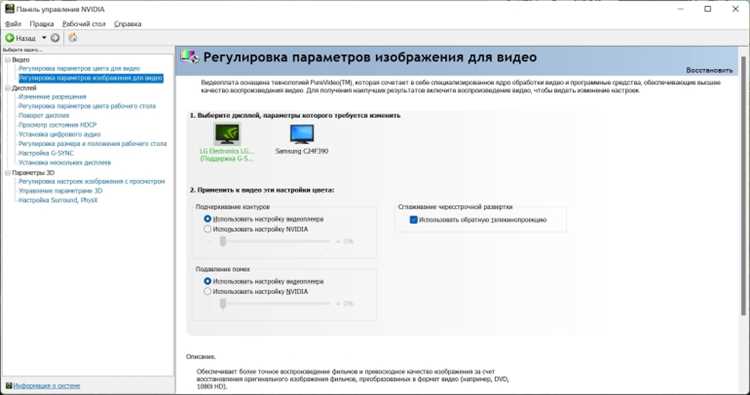
Удаление выполняется через панель управления NVIDIA в разделе управления 3D-настройками на вкладке программных параметров. В списке необходимо выбрать нужное приложение и удалить привязанный к нему профиль. После подтверждения драйвер сразу исключает эти параметры из обработки.
На практике рекомендуется очищать профили в следующих случаях:
- после обновления драйвера, если конкретная игра стала работать нестабильно;
- при ручной настройке графики, которая не дала ожидаемого результата;
- если параметры были импортированы из сторонних утилит или старых конфигураций;
- при смене версии приложения или переходе на другой графический движок.
Важно учитывать, что драйвер автоматически создаёт новые профили при обнаружении исполняемых файлов. Поэтому удаление не приводит к потере функциональности, а лишь сбрасывает параметры до состояния, предусмотренного текущей версией драйвера.
Для комплексного сброса рекомендуется проверить список всех программных профилей и удалить неиспользуемые или дублирующиеся записи. Это снижает риск конфликтов, когда драйвер применяет параметры к неправильному исполняемому файлу или использует устаревшие правила рендеринга.
После очистки профилей желательно перезапустить приложение и проверить, как драйвер формирует новую конфигурацию, прежде чем вносить дополнительные изменения вручную.
Сброс настроек NVIDIA с помощью переустановки драйвера

Переустановка драйвера NVIDIA используется в случаях, когда сброс через панель управления не устраняет ошибки. Этот способ позволяет удалить не только пользовательские параметры, но и повреждённые компоненты драйвера, которые продолжают влиять на работу видеокарты на уровне системы.
Для корректного сброса рекомендуется использовать режим чистой установки. Он удаляет сохранённые профили, кэш шейдеров и записи конфигурации, создавая новую среду работы драйвера. Процедура выполняется через официальный установщик NVIDIA с выбором пользовательского типа установки.
Последовательность действий выглядит следующим образом:
- Скачать актуальную версию драйвера для своей модели видеокарты и версии Windows.
- Запустить установщик и выбрать пользовательский режим.
- Отметить пункт чистой установки для удаления предыдущих настроек.
- Завершить установку и перезагрузить систему.
В ситуациях с повторяющимися сбоями или конфликтами версий допустимо предварительно удалить драйвер через диспетчер устройств Windows. Это помогает исключить остаточные файлы, которые иногда сохраняются при стандартном обновлении.
После переустановки все параметры NVIDIA возвращаются к состоянию, предусмотренному разработчиком для конкретной версии драйвера. Рекомендуется сначала протестировать работу системы без внесения изменений, чтобы убедиться, что нестабильность была связана именно с конфигурацией, а не с аппаратными ограничениями.
Переустановка драйвера является крайним, но надёжным способом полного сброса настроек, когда другие методы не дают результата или система использовалась с большим количеством ручных правок.
Очистка конфигурационных файлов NVIDIA в Windows
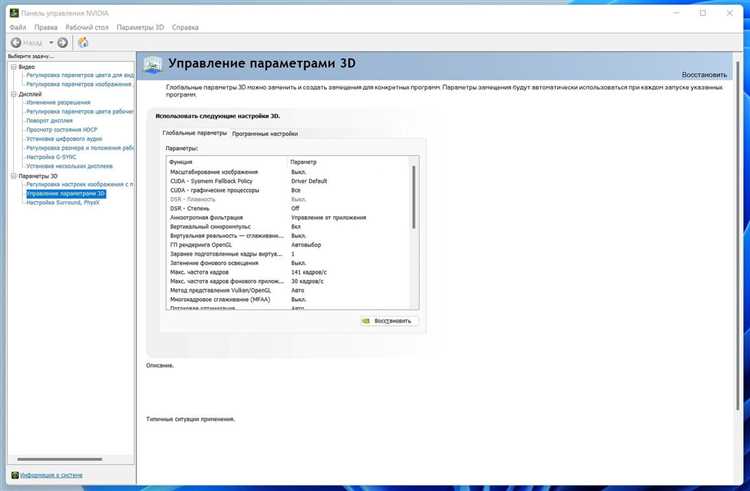
Конфигурационные файлы NVIDIA хранятся в нескольких местах Windows и содержат глобальные параметры драйвера, кэш шейдеров и пользовательские профили приложений. Повреждение этих файлов может вызывать нестабильную работу видеокарты даже после сброса настроек через панель управления. Очистка таких файлов позволяет полностью удалить старые конфигурации и вернуть драйвер к исходному состоянию.
Основные действия по очистке включают следующие шаги:
- Закрыть все приложения, использующие GPU, и выйти из панели управления NVIDIA.
- Перейти в папку C:\ProgramData\NVIDIA Corporation и удалить или переименовать подкаталоги с настройками, включая NV_Cache и DrsData.
- Очистить папку C:\Users\[Имя_пользователя]\AppData\Local\NVIDIA Corporation, где сохраняются временные файлы и кэш шейдеров.
- При необходимости удалить записи в реестре Windows, относящиеся к пользовательским профилям NVIDIA, используя редактор реестра (HKEY_CURRENT_USER\Software\NVIDIA Corporation\Global\3DSettings и аналогичные ветви).
- Перезагрузить систему, чтобы драйвер пересоздал стандартные файлы конфигурации при следующем запуске.
После очистки конфигурационных файлов все настройки видеокарты возвращаются к базовым значениям, а драйвер перестаёт применять старые или повреждённые параметры. Этот метод особенно полезен при комплексной диагностике, когда проблемы сохраняются даже после переустановки драйвера или сброса через панель управления.
Рекомендуется выполнять очистку только при явных признаках повреждения конфигурации, чтобы избежать лишней потери настроек, которые могут быть полезны для конкретных приложений.
Проверка параметров видеокарты после сброса
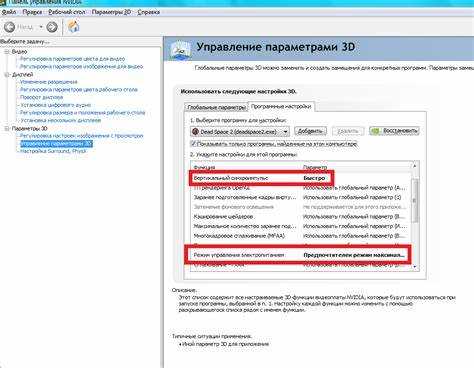
После сброса настроек NVIDIA важно убедиться, что все параметры вернулись к стандартным значениям и драйвер работает корректно. Это помогает исключить влияние старых конфигураций на производительность и стабильность системы.
Для проверки рекомендуется выполнить следующие действия:
- Открыть панель управления NVIDIA и убедиться, что глобальные 3D-настройки восстановлены к значениям по умолчанию.
- Проверить профили отдельных приложений и убедиться, что пользовательские параметры удалены или пересозданы с базовыми значениями.
- Запустить тестовую программу или игру с активным мониторингом частоты кадров и использования GPU, чтобы убедиться, что видеокарта функционирует корректно.
Для наглядного контроля можно использовать таблицу с ключевыми параметрами до и после сброса:
| Параметр | Стандартное значение | Текущее значение после сброса |
|---|---|---|
| Режим управления электропитанием | Предпочтительное максимальное производительность | |
| Сглаживание | Использовать настройки приложения | |
| Анизотропная фильтрация | Использовать настройки приложения | |
| Вертикальная синхронизация | Выкл. | |
| Кэш шейдеров | Вкл. |
Вопрос-ответ:
Что произойдет с частотой кадров после сброса глобальных настроек NVIDIA?
После сброса глобальных 3D-настроек видеокарта возвращается к стандартной конфигурации драйвера. Частота кадров может измениться в обе стороны: она может увеличиться, если ранее были включены ресурсоёмкие параметры вроде принудительного сглаживания или ограничений FPS, или уменьшиться, если ранее использовались оптимизации для конкретных приложений. Проверку лучше проводить с мониторингом FPS и загрузкой GPU, чтобы убедиться, что система работает стабильно.
Удаление профилей игр повлияет на другие приложения?
Нет, удаление профиля конкретного приложения через панель управления NVIDIA затрагивает только выбранную программу. Остальные профили и глобальные настройки остаются без изменений. После удаления драйвер пересоздает профиль при следующем запуске программы с базовыми параметрами, что позволяет вернуть корректную работу игры без вмешательства в другие программы.
Можно ли очистить конфигурационные файлы NVIDIA без переустановки драйвера?
Да, конфигурационные файлы и кэш шейдеров можно удалить вручную через папки ProgramData и AppData Windows. После удаления драйвер создаст новые файлы при следующем запуске приложений. Этот метод помогает устранить повреждённые настройки, которые не сбрасываются через панель управления, и вернуть систему к базовым параметрам без полной переустановки драйвера.
Сброс через панель управления удаляет все изменения, сделанные сторонними программами?
Сброс через интерфейс NVIDIA возвращает параметры, установленные внутри панели управления, но не влияет на изменения, внесённые сторонними утилитами или игровыми лаунчерами. Если сторонние программы сохраняют свои конфигурации, их нужно удалить или восстановить отдельно, чтобы полностью устранить влияние нестандартных настроек.
Как понять, что переустановка драйвера решит проблему стабильности графики?
Если после сброса через панель управления или удаления отдельных профилей ошибки сохраняются — например, мерцание текстур, разрывы кадров, падения FPS — вероятно, проблема связана с повреждёнными файлами драйвера или устаревшими кэшами. Переустановка с чистой установкой удаляет эти файлы и позволяет драйверу создать новую конфигурацию, что обычно устраняет подобные сбои и возвращает корректную работу GPU.

 Загрузка...