Содержание статьи
Командная строка Windows (cmd.exe) не поддерживает бесконечные строки напрямую, но есть несколько способов обойти это ограничение. Стандартный буфер ввода ограничен 8191 символом, что делает невозможным ввод длинных команд или скриптов без разбиения. Однако, используя перенаправление ввода, временные файлы или сторонние утилиты, можно реализовать практически неограниченную длину строки.
Один из самых эффективных методов – использование команды for /f с перенаправлением из файла. Создайте текстовый файл с нужной командой, например, command.txt, и выполните:
for /f "delims=" %i in (command.txt) do %i
Этот подход позволяет обойти ограничение на длину строки, так как файл может содержать до 2 ГБ текста (ограничение NTFS). Для динамического формирования команд используйте скрипты PowerShell или VBScript, которые генерируют временный файл перед выполнением.
Если требуется интерактивная работа с длинными строками, рассмотрите использование Windows Terminal с поддержкой буфера до 1 МБ или сторонних оболочек, таких как ConEmu или cmder. Эти инструменты расширяют возможности стандартного cmd.exe, включая поддержку многострочных команд и улучшенное управление буфером.
 с поддержкой буфера до 1 МБ или сторонних оболочек, таких как ConEmu или cmder. Эти инструменты расширяют возможности стандартного cmd.exe, включая поддержку многострочных команд и улучшенное управление буфером.»>
Для автоматизации процессов с длинными строками используйте PowerShell, где ограничение на длину строки отсутствует. Пример команды:
$longCommand = Get-Content -Path "script.ps1" -Raw; Invoke-Expression $longCommand
Это решение подходит для сложных сценариев, где требуется обработка больших объемов данных или выполнение многоэтапных операций без ручного ввода.
Альтернативный способ – применение goto в пакетном файле. Создайте файл loop.bat с содержимым:
:start
echo Ваш текст
goto start
Запустите его двойным кликом или через call loop.bat. Преимущество – простота, но для остановки потребуется закрыть окно или нажать Ctrl+C.
setlocal enabledelayedexpansion
set count=0
:loop
set /a count+=1
echo Счётчик: !count!
goto loop
Ключевое слово enabledelayedexpansion позволяет обновлять переменные внутри цикла. Без него значение count не изменится.
Остановить бесконечный цикл можно только принудительно. В интерактивном режиме Ctrl+C прерывает выполнение, но в скриптах иногда требуется taskkill /im cmd.exe /f. Для сложных сценариев пишите обработчики ошибок с if errorlevel или используйте PowerShell с while($true).
Использование команды echo с перенаправлением в бесконечном цикле
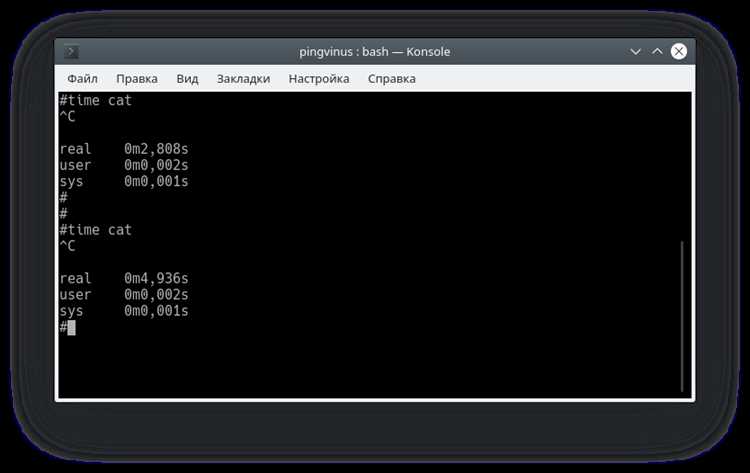
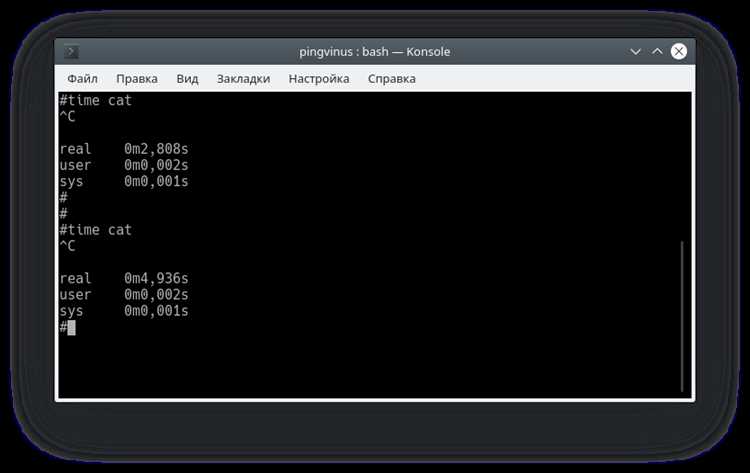
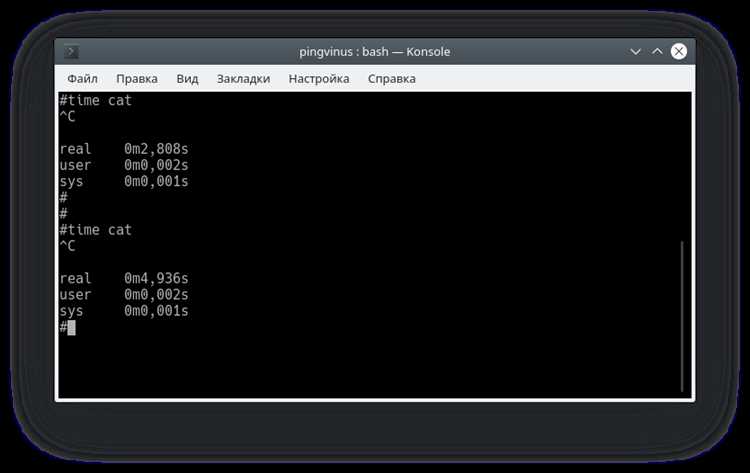
Наиболее быстрый метод – комбинация клавиш Ctrl+C. Она отправляет сигнал SIGINT процессу, принудительно завершая его выполнение. Работает в 99% случаев, включая бесконечные циклы в скриптах и команды типа ping -t. Если процесс игнорирует SIGINT, попробуйте Ctrl+Break – более жесткий вариант, доступный на большинстве клавиатур.
Для команд, запущенных через cmd /k или вложенных в другие процессы, используйте Ctrl+Pause. Эта комбинация генерирует сигнал CTRL_BREAK_EVENT, который обрабатывается даже в ситуациях, когда Ctrl+C не срабатывает. Эффективна при работе с утилитами, перехватывающими стандартные сигналы.
Если командная строка зависла и не реагирует на клавиатурные комбинации, откройте диспетчер задач (Ctrl+Shift+Esc) и завершите процесс cmd.exe или conhost.exe. В Windows 10/11 можно использовать taskkill /f /im cmd.exe из другой сессии командной строки. Учтите: принудительное завершение приведет к потере несохраненных данных.
Если командная строка запущена с правами администратора, стандартные комбинации могут не сработать из-за ограничений безопасности. В этом случае закройте окно через крестик или используйте taskkill /f /fi "USERNAME eq %USERNAME%" /im cmd.exe в другой консоли. Для PowerShell с повышенными правами аналогично – Stop-Process -Name powershell -Force.
Создание текстового файла с непрерывным потоком данных через консоль
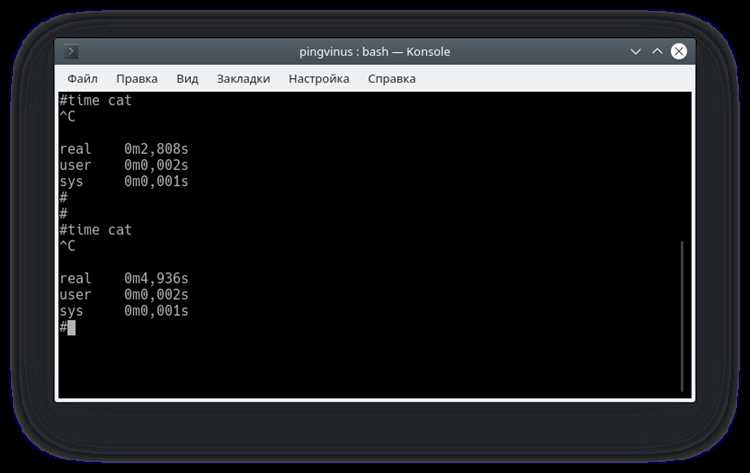
Для генерации файла с бесконечным потоком данных в Windows используйте команду for /L %i in (1,0,2) do echo Строка данных >> output.txt. Цикл for /L с параметрами (1,0,2) запускает бесконечный счетчик, где 0 – шаг, а 2 – верхняя граница, игнорируемая из-за отсутствия инкремента. Альтернатива – ping -t 127.0.0.1 | find "TTL=" >> log.txt, которая записывает результаты пинга до принудительной остановки Ctrl+C. Оба метода создают файл с растущим объемом, но второй генерирует структурированные данные с временными метками.
Для контроля скорости записи используйте утилиту timeout в комбинации с циклом. Пример: for /L %i in (1,0,2) do (echo %date% %time% >> data.txt & timeout /t 1 >nul). Это добавляет строку с текущими датой и временем каждую секунду. Если требуется запись двоичных данных, замените echo на fsutil file createnew temp.bin 1024 в цикле, где 1024 – размер блока в байтах. Таблица ниже сравнивает методы по производительности и типу данных:
| Метод | Тип данных | Скорость записи (строк/сек) | Особенности |
|---|---|---|---|
for /L + echo |
Текстовые строки | ~1000 | Простота, но высокая нагрузка на CPU |
ping -t |
Структурированный лог | ~1 | Низкая нагрузка, временные метки |
fsutil в цикле |
Двоичные блоки | Зависит от размера блока | Минимальная нагрузка, фиксированный размер |
При работе с большими объемами данных ограничьте размер файла с помощью if exist output.txt (if %~z1 GEQ 10485760 del output.txt) в цикле, где 10485760 – 10 МБ в байтах. Для записи логов системных событий используйте wevtutil qe System /rd:true /f:text >> events.log, который выгружает события в реальном времени. Завершайте процессы корректно: taskkill /im cmd.exe /f для принудительного закрытия консоли или break в скрипте для остановки цикла.
Настройка параметров буфера для работы с длинными строками
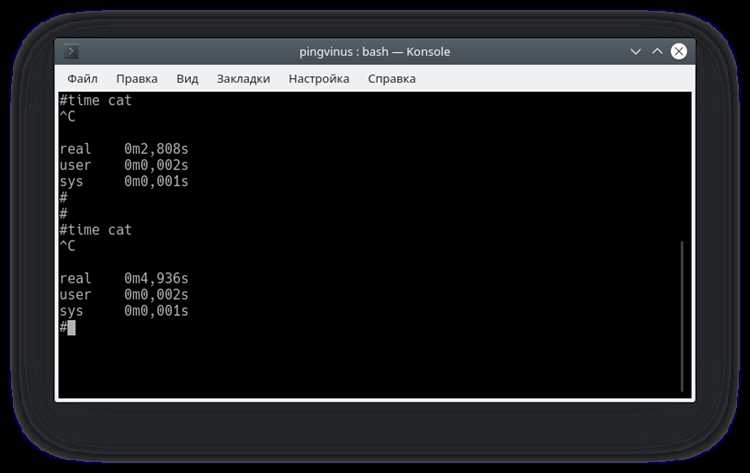
По умолчанию командная строка Windows ограничивает буфер экрана 9001 строкой и шириной в 120 символов. Для работы с бесконечными или сверхдлинными строками эти значения критически малы. Измените параметры через свойства окна: правый клик по заголовку → Свойства → вкладка Расположение. Установите Размер буфера экрана в 32766 (максимальное значение для ширины) и высоту в 9999. Это позволит хранить в памяти до 32 МБ данных, что достаточно для большинства задач.
- Используйте
cmd /uдля запуска сеанса с поддержкой Unicode, если работаете с нелатинскими символами или спецсимволами. - Для временного увеличения буфера без изменения глобальных настроек выполните команду:
mode con: cols=32766 lines=9999.
Примеры скриптов для генерации повторяющихся символов или шаблонов
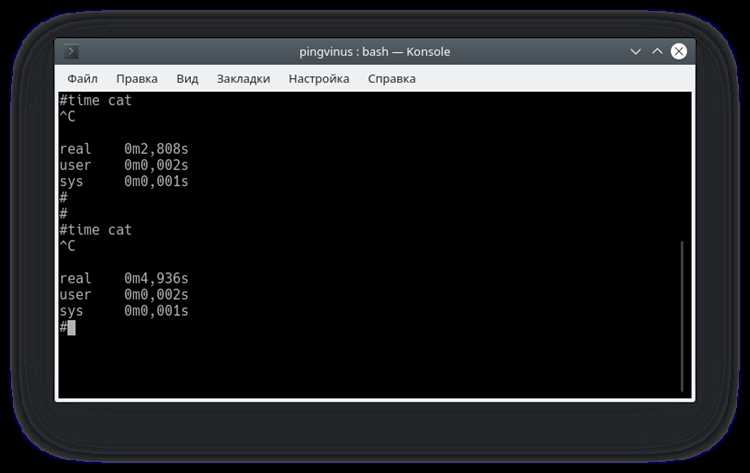
Для быстрой генерации строки из повторяющегося шаблона используйте PowerShell. Команда $str = "ABC" * 5000; $str создаст строку из 5000 повторений «ABC» за доли секунды. Альтернатива – -join с массивом: -join (1..5000 | ForEach-Object { "X" }). PowerShell оптимален для сложных шаблонов, так как поддерживает операции со строками на уровне языка.
Для генерации динамических шаблонов, например, последовательности чисел с префиксом, подойдёт: powershell -command "1..100 | ForEach-Object { \"Item_$_\" }". В cmd аналогичный результат даст: for /L %i in (1,1,100) do @echo Item_%i. При работе с большими диапазонами (>10 000) PowerShell покажет лучшую производительность, но cmd удобнее для быстрых одноразовых задач.
При необходимости вставки разделителей между повторяющимися блоками используйте powershell -command "$('-' * 50) -join '|'", что создаст строку из 50 символов «-«, разделённых «|». Для cmd решение сложнее: set "str=" & for /L %i in (1,1,50) do @if defined str (set "str=%str%|-") else (set "str=-") & echo %str%. Оба варианта демонстрируют гибкость при формировании структурированных данных, но PowerShell требует меньше кода.

 Загрузка...