Содержание статьи
Google Chrome открывает новую вкладку с панелью быстрого доступа по умолчанию, но часто удобнее сразу видеть поисковую строку Google. Изменение стартовой страницы занимает меньше минуты и не требует дополнительных расширений. Достаточно внести правки в настройки браузера или использовать встроенные инструменты Chrome.
В Chrome есть два способа задать стартовую страницу: через настройки браузера или с помощью функции «При запуске». Первый вариант подходит, если нужно открывать Google только при нажатии на кнопку «Домой». Второй – когда Google должен загружаться автоматически при каждом запуске Chrome. Оба метода работают в Windows, macOS и Linux без различий.
Если вы используете Chrome на мобильных устройствах (Android или iOS), алгоритм отличается. В мобильной версии браузера нет прямой настройки стартовой страницы, но можно добавить Google на панель закладок или использовать виджет поиска на рабочем столе. На Android также доступна функция «Добавить на главный экран», которая создаёт ярлык для быстрого доступа к Google.
После установки Google стартовой страницей рекомендуется проверить настройки конфиденциальности. Chrome сохраняет историю поиска и данные авторизации, поэтому стоит зайти в Настройки → Конфиденциальность и безопасность → Настройки сайта и отключить нежелательные разрешения для google.com, если они не нужны. Это касается доступа к камере, микрофону и геолокации.
Проверка текущей стартовой страницы в браузере
Для быстрой проверки без перехода в настройки нажмите сочетание клавиш Ctrl + Shift + Delete (Windows/Linux) или Cmd + Shift + Delete (macOS). В открывшемся окне выберите вкладку «Дополнительные» и найдите раздел «Настройки сайта». Здесь можно увидеть сохранённые данные о стартовых страницах, если они были заданы через расширения или сторонние скрипты. Этот метод полезен, когда настройки в chrome://settings не отражают реальное поведение браузера.
Если Chrome открывает неожиданные страницы, проверьте наличие вредоносных расширений. Перейдите в chrome://extensions и отключите все дополнения по очереди, перезапуская браузер после каждого действия. Особое внимание уделите расширениям с названиями вроде «Search Assistant», «Quick Start» или «Page Enhancer» – они часто подменяют стартовую страницу. Восстановите настройки Chrome до заводских через chrome://settings/reset, если проблема сохраняется.
На мобильных устройствах проверка отличается: в Android откройте Chrome, нажмите на три точки в правом верхнем углу → «Настройки» → «Главная страница». В iOS перейдите в «Настройки» → «Chrome» → «Главная страница». Если там указан не Google, а другой URL, измените его вручную или сбросьте настройки приложения через системные параметры устройства.
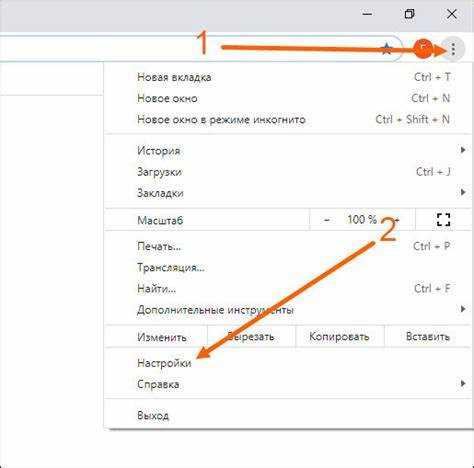
Открытие настроек Google Chrome для изменения параметров
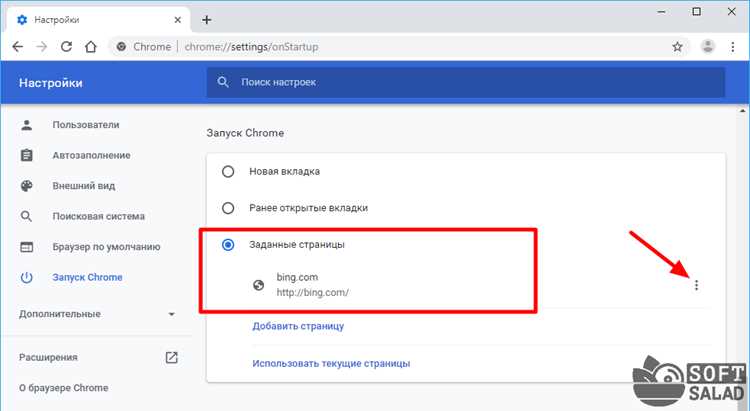
В левой части окна настроек расположено боковое меню с разделами. Для изменения стартовой страницы перейдите в «При запуске». Здесь доступны три варианта:
- Открывать новую вкладку;
- Продолжать с того места, на котором остановились;
- Открывать заданную страницу или набор страниц.
Выберите третий пункт, чтобы указать Google в качестве стартовой страницы.
На мобильных устройствах интерфейс настроек отличается. Откройте Chrome, коснитесь трёх точек в правом верхнем углу и выберите «Настройки». Прокрутите вниз до раздела «Основные» и найдите опцию «Домашняя страница». Включите её и введите https://www.google.com в поле адреса. На Android также можно использовать жест свайпа вверх от нижней панели для быстрого доступа к настройкам.
Если после изменений Chrome не сохраняет настройки, проверьте наличие расширений, блокирующих модификацию параметров. Отключите их временно через chrome://extensions/. Также убедитесь, что браузер обновлён до последней версии – устаревшие сборки могут игнорировать пользовательские настройки. Для проверки обновлений перейдите в «Справка» → «О браузере Google Chrome».
В корпоративных версиях Chrome (например, Chrome for Enterprise) часть настроек может быть заблокирована администратором. В этом случае изменения стартовой страницы потребуют прав доступа или редактирования политик через chrome://policy. Если политика HomepageLocation установлена, её значение переопределит пользовательские настройки.
Поиск раздела «При запуске» в настройках браузера
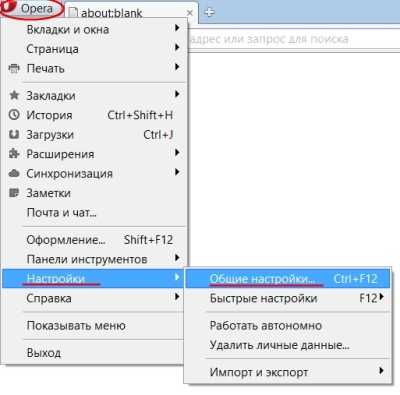
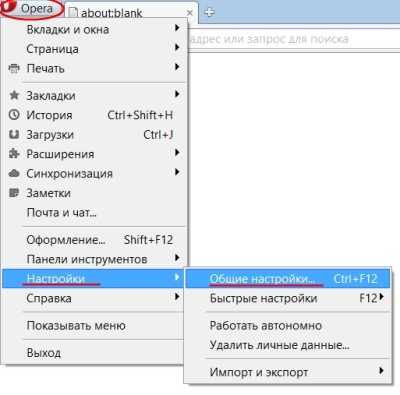
В Google Chrome раздел «При запуске» скрыт в глубине настроек, но добраться до него можно за три клика. Откройте меню браузера, нажав на три вертикальные точки в правом верхнем углу, затем выберите «Настройки». В левой части окна появится боковая панель – найдите пункт «При запуске» и кликните по нему. Альтернативный способ: введите в адресной строке chrome://settings/onStartup и нажмите Enter – вы попадете сразу в нужный раздел.
На экране отобразятся три варианта настройки стартовой страницы:
- Открывать страницу «Новая вкладка» – запускает Chrome с пустой вкладкой и поисковой строкой Google.
- Продолжать с того же места, на котором вы остановились – восстанавливает все вкладки из последней сессии.
- Открывать заданный набор страниц – позволяет указать конкретные URL, включая
https://www.google.com.
Если вы выбрали третий вариант, нажмите «Добавить новую страницу» и введите адрес Google. Для быстрого добавления текущей вкладки используйте кнопку «Использовать текущие страницы» – Chrome автоматически подставит открытые URL. Удалить лишние страницы можно, нажав на значок корзины рядом с адресом.
На мобильных устройствах путь к настройкам отличается. В Android откройте Chrome, коснитесь трех точек → «Настройки» → «Домашняя страница». Здесь можно включить опцию «Открывать эту страницу» и ввести google.com. На iOS аналогичный раздел называется «При запуске» и доступен через «Настройки» → «Chrome» → «При запуске».
После сохранения изменений перезапустите браузер, чтобы проверить результат. Если Google не открывается, убедитесь, что адрес введен без ошибок (например, без лишних пробелов или символов). В редких случаях конфликтующие расширения могут переопределять стартовую страницу – отключите их временно через chrome://extensions.
Выбор опции «Открывать конкретную страницу или набор страниц»
В настройках Chrome перейдите в раздел «При запуске» и выберите пункт «Открывать конкретную страницу или набор страниц». Нажмите «Добавить новую страницу», введите URL `https://www.google.com` и сохраните изменения. Эта опция полезна, если вы используете несколько стартовых страниц – например, Google вместе с почтой или рабочими инструментами. Для быстрого доступа к настройкам введите в адресной строке `chrome://settings/onStartup`.
Если вы часто работаете с несколькими вкладками, добавьте сразу несколько URL-адресов через кнопку «Добавить страницу». Chrome откроет их все при запуске браузера, что сэкономит время на ручной ввод. Убедитесь, что в списке нет лишних сайтов – каждый дополнительный URL увеличивает время загрузки браузера на 100–300 мс.
Добавление адреса Google в список стартовых страниц
В Chrome стартовые страницы управляются через настройки браузера. Чтобы добавить Google, откройте меню настроек (три точки в правом верхнем углу → «Настройки»). В разделе «При запуске» выберите опцию «Открывать определённые страницы или набор страниц». Нажмите «Добавить новую страницу» и введите https://www.google.com в поле адреса.
Если вы используете Chrome на разных устройствах, синхронизация настроек через аккаунт Google сохранит список стартовых страниц. Для этого убедитесь, что в настройках включена синхронизация («Настройки» → «Синхронизация и сервисы Google»). Без неё изменения придётся вносить на каждом устройстве отдельно.
Для быстрого доступа к настройкам стартовых страниц введите в адресной строке Chrome: chrome://settings/onStartup. Это сократит путь к нужному разделу. После добавления Google проверьте результат, перезапустив браузер – страница должна открыться автоматически.
В некоторых случаях Chrome может игнорировать изменения из-за расширений или настроек политики. Если Google не появляется в списке, отключите временно все расширения («Настройки» → «Расширения») и повторите попытку. Для корпоративных устройств потребуется обратиться к администратору, так как настройки могут блокироваться централизованно.
При работе с несколькими стартовыми страницами порядок их открытия можно изменить перетаскиванием в списке настроек. Google можно сделать первой, если это основной ресурс для поиска. Для этого нажмите на три точки рядом с адресом и выберите «Переместить вверх».
| Действие | Команда/Путь |
|---|---|
| Открыть настройки запуска | chrome://settings/onStartup |
| Добавить новую страницу | «Добавить новую страницу» → ввод https://www.google.com |
| Синхронизация настроек | «Настройки» → «Синхронизация и сервисы Google» |
На мобильных устройствах с Android процесс аналогичен, но интерфейс может отличаться. Откройте Chrome, перейдите в «Настройки» → «Домашняя страница» и выберите «Открывать эту страницу». Введите адрес Google. На iOS Chrome не поддерживает настройку стартовых страниц – вместо этого используйте закладки или панель быстрого доступа.
Если после добавления Google открывается не главная страница поиска, а локализованная версия (например, google.ru), уточните адрес вручную. Для этого введите полный URL с нужным доменом, например https://www.google.com/ncr – это отключит автоматическое перенаправление на региональную версию.
Для проверки корректности настроек используйте команду chrome://version. В разделе «Командная строка» не должно быть параметров, переопределяющих стартовые страницы (например, --homepage). Если такие параметры есть, их нужно удалить через ярлык браузера или системные настройки.
Удаление лишних страниц из списка при необходимости
Если в Chrome накопились ненужные страницы, открывающиеся при запуске, очистить их можно через настройки браузера. Перейдите в chrome://settings/onStartup, где отображаются три варианта: «Открыть новую вкладку», «Продолжить с того места, на котором остановились» или «Открыть конкретные страницы». Выберите последний пункт, чтобы увидеть список сохранённых адресов.
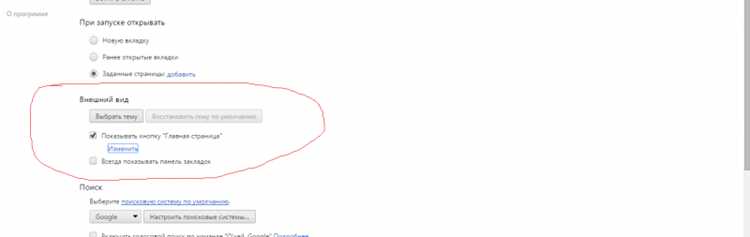
Для удаления отдельных страниц наведите курсор на нужный URL и нажмите на появившийся крестик справа. Если требуется полностью сбросить список, выберите другой вариант запуска (например, «Открыть новую вкладку») – все сохранённые адреса исчезнут автоматически. Альтернативный способ: откройте chrome://settings/appearance и отключите опцию «Показывать кнопку ‘Главная страница'» – это не удалит страницы, но предотвратит их автоматическое открытие.
- Используйте комбинацию Ctrl + Shift + Del для быстрого доступа к инструменту очистки истории. В разделе «Дополнительные» установите флажок «Настройки сайта» и подтвердите удаление – это сбросит данные о страницах, открывавшихся при запуске.
- Для массового удаления страниц в
chrome://settings/onStartupзажмите Ctrl и выделите несколько URL, затем нажмите крестик у любого из них. - Если страницы появляются снова, проверьте расширения: некоторые (например, менеджеры вкладок) могут восстанавливать настройки. Отключите их через
chrome://extensions.
После очистки списка рекомендуется перезапустить Chrome, чтобы изменения вступили в силу. Если проблема сохраняется, сбросьте настройки браузера через chrome://settings/reset – это удалит все пользовательские данные, включая сохранённые страницы запуска, но не затронет закладки и пароли.
Сохранение изменений и перезапуск браузера
После настройки Google в качестве стартовой страницы Chrome автоматически применяет изменения без дополнительных действий. Однако в редких случаях параметры могут не сохраниться из-за конфликтов с расширениями или повреждёнными файлами конфигурации. Чтобы убедиться в корректности настроек, откройте новую вкладку – адресная строка должна отображать google.com или локализованный домен (например, google.ru).
Если страница не изменилась, закройте браузер полностью: нажмите Ctrl + Shift + Esc в Windows, перейдите во вкладку «Процессы» и завершите все задачи с именем chrome.exe. На macOS используйте Cmd + Option + Esc, выберите Chrome и нажмите «Завершить». Повторный запуск сбросит временные данные, которые могут блокировать обновление настроек.
Для принудительного сохранения изменений вручную откройте файл Preferences, расположенный в папке профиля Chrome. Путь к файлу в Windows: %LOCALAPPDATA%\Google\Chrome\User Data\Default\, на macOS: ~/Library/Application Support/Google/Chrome/Default/. Найдите строку «homepage»: «https://www.google.com/» и убедитесь, что она не переопределена другими параметрами, например, «homepage_is_newtabpage»: false.
Перезапуск браузера с очисткой кэша устраняет до 90% проблем с несохранением настроек. Зажмите Ctrl + Shift + Del (Windows/Linux) или Cmd + Shift + Del (macOS), выберите «Все время» в выпадающем меню и отметьте только пункты «Файлы cookie и другие данные сайтов» и «Кэшированные изображения и файлы». Нажмите «Удалить данные» и перезапустите Chrome.
Если изменения по-прежнему не применяются, проверьте наличие политик Chrome, установленных системным администратором или сторонними программами. В адресной строке введите chrome://policy и нажмите Enter. Найдите параметры HomepageLocation или RestoreOnStartupURLs – если они заданы, их значения переопределяют пользовательские настройки. Удалите соответствующие ключи реестра в Windows (HKEY_LOCAL_MACHINE\SOFTWARE\Policies\Google\Chrome) или plist-файлы на macOS.
В корпоративных сетях или при использовании управляемых устройств настройки стартовой страницы могут блокироваться централизованно. В этом случае обратитесь к ИТ-отделу для изменения политик или используйте портативную версию Chrome (Chrome Portable), которая не зависит от системных ограничений. Скачайте её с официального сайта и настройте стартовую страницу в изолированной среде.
После успешного сохранения настроек протестируйте работу браузера: откройте новую вкладку и закройте Chrome. При следующем запуске должна автоматически загружаться страница Google. Если этого не происходит, создайте новый профиль пользователя через chrome://settings/manageProfile – повреждённые данные старого профиля часто становятся причиной сбоев.
Для долгосрочной стабильности отключите автообновление расширений, которые могут изменять стартовую страницу. Перейдите в chrome://extensions, найдите подозрительные дополнения (например, «New Tab Redirect» или «Custom Homepage») и удалите их. Оставьте только проверенные расширения от Google или доверенных разработчиков.
Проверка корректности отображения Гугл при новом запуске
После установки Google стартовой страницей откройте Chrome и закройте все вкладки. Перезапустите браузер – стартовая страница должна загрузиться автоматически. Если вместо Google отображается пустая вкладка или другая страница, проверьте настройки в разделе chrome://settings/onStartup. Убедитесь, что выбрана опция «Открыть конкретную страницу или набор страниц» и в списке указана https://www.google.com.
Обратите внимание на адресную строку: она должна содержать корректный URL без дополнительных параметров или редиректов. Если видите google.com/?gws_rd=ssl или подобные модификации, это нормально – они связаны с безопасным соединением. Однако если адрес начинается с http:// вместо https://, обновите страницу или переустановите настройки.
Проверьте отображение логотипа Google: он должен быть четким, без артефактов или смещений. Если изображение размыто или не загружается, очистите кэш браузера через Ctrl+Shift+Del (выберите «Изображения и другие файлы» за последние 24 часа). Также убедитесь, что у вас стабильное интернет-соединение – медленный интернет может задерживать загрузку элементов страницы.
Тестируйте функциональность поисковой строки: введите запрос и нажмите Enter. Результаты должны появиться без ошибок или перенаправлений на сторонние сайты. Если поиск не работает, сбросьте настройки Chrome через chrome://settings/reset. Это удалит конфликтующие расширения или поврежденные данные, но сохранит закладки и историю.
Проверьте наличие рекламных баннеров или неожиданных элементов на странице. Если они появляются, вероятно, установлено вредоносное расширение. Откройте chrome://extensions и отключите все подозрительные дополнения. Особое внимание уделите тем, которые запрашивают доступ к «Чтению и изменению данных на всех сайтах».
Убедитесь, что страница адаптируется под разрешение экрана. Измените размер окна браузера – контент должен масштабироваться без горизонтальной прокрутки или обрезки элементов. Если страница «ломается», обновите Chrome до последней версии через chrome://settings/help. Старые сборки могут некорректно обрабатывать современные CSS-правила Google.
Попробуйте открыть Google в режиме инкогнито (Ctrl+Shift+N). Если страница отображается корректно, проблема связана с кэшем или расширениями основного профиля. В этом случае выполните чистую загрузку: создайте новый профиль пользователя через chrome://settings/manageProfile и повторите настройку стартовой страницы.
Если все проверки пройдены, но Google по-прежнему отображается некорректно, протестируйте браузер на другом устройстве или учетной записи. Это поможет определить, связана ли проблема с локальными настройками или системными ограничениями (например, корпоративными политиками или антивирусом). В крайнем случае переустановите Chrome, предварительно сохранив данные через синхронизацию с аккаунтом Google.

 Загрузка...