Содержание статьи

Sony Vegas Pro – инструмент, который часто недооценивают при работе с динамичным текстом. В отличие от After Effects, где анимация строится на ключевых кадрах и эффектах, Vegas предлагает более прямой подход: использование встроенных плагинов, масок и таймлайна. Основная сложность заключается не в технической реализации, а в понимании, как сочетать базовые инструменты для достижения профессионального результата без лишних манипуляций.
Для анимации текста в Vegas критически важны три компонента: генераторы медиа (Media Generators), ключевые кадры (Keyframes) и маски (Masks). Генераторы позволяют создавать текстовые слои с настраиваемыми параметрами – от шрифта до анимации появления. Ключевые кадры отвечают за плавные переходы между состояниями, а маски дают возможность вырезать или проявлять текст по заданной траектории. Например, эффект «написания» текста реализуется через маску, движущуюся вдоль строки, а не через сторонние скрипты.
Оптимальная частота кадров для анимации текста – 24 или 30 fps. При более высоких значениях (например, 60 fps) движения становятся излишне плавными, теряя динамику, а при низких – резкими. Для большинства проектов достаточно 10–15 ключевых кадров на секунду анимации, чтобы избежать «дерганности». Если требуется сложная траектория движения, используйте Bezier-кривые в панели ключевых кадров – они позволяют контролировать ускорение и замедление без ручной корректировки каждого кадра.
Избегайте стандартных эффектов из раздела Video FX, таких как «Glow» или «Drop Shadow», если они не критичны для стиля. Эти фильтры увеличивают время рендера и часто выглядят шаблонно. Вместо этого используйте цветокоррекцию на уровне текстового слоя или накладывайте тени через дополнительные треки с размытием (Blur). Для создания объема применяйте двойные контуры: дублируйте текстовый слой, смещайте его на 1–2 пикселя и изменяйте цвет на более темный оттенок.
Рендерите анимацию в PNG-последовательность с альфа-каналом, если планируете дальнейшее использование в других проектах. Формат MP4 (H.264) подходит для финального экспорта, но при работе с текстом важно выставить битрейт не ниже 20 Мбит/с для Full HD, чтобы избежать артефактов сжатия. Для тестирования промежуточных результатов используйте предпросмотр в реальном времени (RAM Preview) с разрешением 1/4 или 1/2 от исходного – это ускорит процесс без потери точности оценки.
Подготовка проекта и настройка рабочей области для работы с текстом
Перед созданием анимации текста установите параметры проекта, соответствующие конечному формату. В меню *File → Properties* задайте разрешение (например, 1920×1080 для Full HD) и частоту кадров (25 или 30 fps для большинства задач). Выберите цветовое пространство *32-bit floating point* для корректной работы с прозрачностью и эффектами. Если проект предполагает экспорт в социальные сети, используйте соотношение сторон 1:1 или 9:16.
Настройте рабочую область под задачи текстовой анимации: откройте вкладки *Media Generators* (для добавления текстовых слоёв) и *Video FX* (для применения эффектов). Перетащите панель *Video Preview* в удобное место, чтобы освободить пространство для таймлайна. Включите режим *Auto Ripple* (кнопка в верхней панели инструментов) для автоматического сдвига клипов при вставке новых элементов. Это ускорит компоновку сложных анимаций.
Создайте отдельную дорожку для текста (*Track → Insert Video Track*) и переименуйте её, например, в «Text Animation». Это упростит навигацию при работе с многослойными проектами. Для удобства масштабирования таймлайна используйте комбинации *Ctrl+колёсико мыши* (горизонтальное масштабирование) и *Alt+колёсико* (вертикальное). Настройте шаг привязки (*Snap*) к границам клипов и маркерам – это критично для синхронизации текста с аудио или видеорядом.
Подготовьте шрифты заранее: установите в систему необходимые гарнитуры (например, *Montserrat Bold* для заголовков или *Roboto Mono* для технических текстов) и проверьте их отображение в Vegas через *Media Generators → Text*. Избегайте использования системных шрифтов с ограниченной поддержкой кириллицы. Для динамических эффектов создайте резервную копию проекта (*File → Save As*) перед применением сложных анимаций – это позволит вернуться к исходному состоянию при ошибках.
Добавление текстового слоя и выбор шрифта с учетом анимации
В Sony Vegas Pro перейдите на панель инструментов и выберите Media Generators (Генераторы медиа) – иконка с логотипом видеокамеры. В списке найдите категорию Text и выберите Legacy Text или ProType Titler для расширенных возможностей. Первый вариант проще для базовой анимации, второй поддерживает 3D-эффекты и сложные трансформации. Кликните дважды по выбранному генератору, чтобы открыть редактор текста.
При работе с Legacy Text учитывайте ограничения: шрифты без засечек (например, Arial, Helvetica) лучше масштабируются при анимации, чем декоративные (например, Brush Script MT). Для ProType Titler доступны дополнительные параметры: толщина штриха, тени и градиенты, но они увеличивают нагрузку на рендеринг. Оптимальный размер шрифта для Full HD – 48–72 пункта; при меньших значениях текст теряет четкость при движении.
- Шрифты с высокой контрастностью (например, Bebas Neue, Montserrat Bold) легче читаются при быстрой анимации.
- Избегайте шрифтов с тонкими линиями (например, Thin-варианты Roboto) – они могут «размываться» при масштабировании.
- Для ретро-стиля подойдут моноширинные шрифты (Courier New), но они требуют увеличенного межстрочного интервала (минимум 1.5).
В окне редактора текста настройте параметры отображения: выравнивание (Align), межсимвольный интервал (Tracking) и кернинг (Kerning). Для анимации с движением по кривой (Path Text) используйте шрифты с равномерной шириной символов (например, Futura), чтобы избежать «скачков» при изгибе. Если планируете вращение текста, выбирайте шрифты с симметричными символами (например, Century Gothic) – они выглядят стабильнее при поворотах.
Для динамичных эффектов (например, «разлет» букв) отключите сглаживание (Anti-aliasing) в настройках шрифта – это предотвратит появление артефактов при резких движениях. В ProType Titler используйте параметр Bevel (фаска) с осторожностью: глубина более 5 пикселей создает избыточную тень, которая мешает восприятию при анимации. Для текста на цветном фоне применяйте обводку (Outline) толщиной 1–2 пикселя контрастного цвета.
Перед финальным рендерингом проверьте читаемость текста в движении. Включите режим предварительного просмотра (Preview) и проиграйте анимацию на 1/4 скорости. Обратите внимание на:
- Четкость границ символов при масштабировании.
- Отсутствие «раздвоения» краев при быстром перемещении.
- Сохранение контрастности при наложении на видео.
Если шрифт «плывет» или теряет резкость, замените его на более «тяжелый» вариант (например, Bold вместо Regular).
Для проектов с частым использованием анимации создайте шаблон текстового слоя с заранее настроенными параметрами: шрифт, размер, цвет и эффекты. Сохраните его через File → Save As → Vegas Project Template. Это сократит время на подготовку и обеспечит единообразие стиля. При работе с кириллицей проверяйте поддержку выбранного шрифта в Sony Vegas – некоторые декоративные шрифты (например, Lobster) могут отображать русские символы с ошибками.
Настройка базовых параметров текста: размер, цвет и выравнивание
После добавления текстового медиагенератора в таймлайн откройте панель Video Event FX (горячая клавиша Ctrl+4). В разделе Text найдите параметр Font Size – по умолчанию установлено значение 36, но для HD-проекта (1920×1080) оптимальный диапазон – 48–72 для заголовков и 24–36 для основного текста. Увеличивайте размер с шагом в 2–4 пункта, чтобы избежать пикселизации при рендере. Для проверки четкости используйте масштаб 100% в окне предварительного просмотра.
Цвет текста настраивается через палитру Fill Color в формате RGBA. Для контрастности на темном фоне используйте значения R:255 G:255 B:255 A:255 (белый), на светлом – R:0 G:0 B:0 A:255 (черный). Избегайте насыщенных цветов (например, R:255 G:0 B:0) для длительного чтения – они утомляют зрение. Для градиентов выберите Gradient Fill и задайте две контрольные точки: например, #FF00FF (фиолетовый) в начале и #00FFFF (голубой) в конце. Угол градиента 90° создаст вертикальный переход.
- Выравнивание:
- Горизонтальное: Left (по умолчанию), Center (для заголовков), Right (для подписей).
- Вертикальное: Top (для титров), Middle (основной текст), Bottom (редко, только для спецэффектов).
- Отступы: задаются в Margins (пиксели). Для безопасной зоны вещания оставляйте 10% от ширины кадра (например, 192px для 1920×1080).
- Дополнительно: включите Auto Kerning для автоматической корректировки межсимвольных интервалов, особенно при использовании шрифтов с засечками (например, Times New Roman).
Использование ключевых кадров для создания плавного движения текста

Ключевые кадры в Sony Vegas – основа анимации текста. Они позволяют задавать параметры объекта (положение, масштаб, прозрачность) в конкретные моменты времени, а программа автоматически интерполирует изменения между ними. Для добавления ключевого кадра выделите текстовый медиафайл на таймлайне, перейдите в панель «Video Event FX» и выберите параметр, например, «Position». Установите курсор на нужный момент, измените значение и нажмите кнопку с ромбом – ключевой кадр будет создан.
Для плавного движения текста используйте не менее двух ключевых кадров. Например, чтобы текст перемещался слева направо, установите первый кадр в начале клипа с координатами X=-500, а второй – в конце с X=500. Vegas по умолчанию применяет линейную интерполяцию, но для более естественного движения замените её на «Smooth» или «Slow» в настройках ключевого кадра. Это сгладит ускорение и замедление, избегая резких рывков.
Типовые ошибки при работе с ключевыми кадрами:
| Ошибка | Последствие | Решение |
|---|---|---|
| Слишком мало ключевых кадров | Движение выглядит механическим | Добавьте промежуточные кадры для контроля траектории |
| Резкое изменение скорости | Эффект «прыжка» текста | Используйте кривые Безье в редакторе ключевых кадров |
| Игнорирование оси Z | Текст теряет объём при масштабировании | Анимируйте параметр «Scale» с шагом 0.1–0.2 для плавного приближения |
Для сложных траекторий используйте комбинацию параметров. Например, чтобы текст двигался по дуге, анимируйте одновременно «Position» (X и Y) и «Rotation». В первом кадре задайте X=-300, Y=0, Rotation=0°, во втором – X=0, Y=200, Rotation=15°, в третьем – X=300, Y=0, Rotation=0°. Vegas автоматически рассчитает промежуточные значения, создавая эффект полёта по параболе.
Экспортируйте анимацию с частотой не менее 60 кадров в секунду, чтобы избежать «дрожания» текста. В настройках рендера выберите «Best» в разделе «Field order» и отключите сжатие видео, если качество приоритетнее размера файла. Для проверки плавности воспроизведите готовый ролик в полноэкранном режиме – артефакты движения будут заметны сразу.
Применение предустановленных эффектов анимации в Sony Vegas
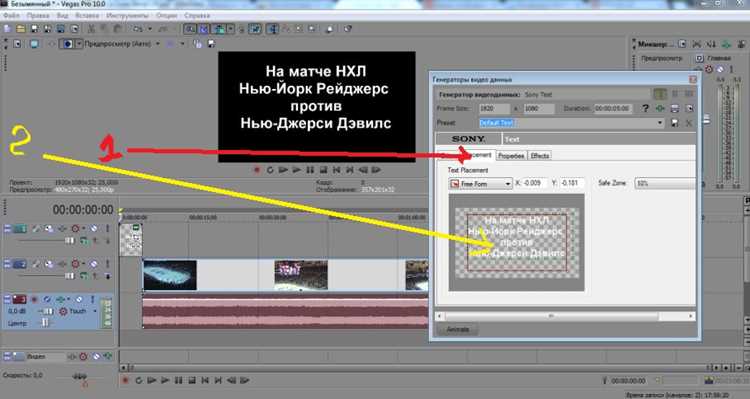
Sony Vegas предлагает более 50 предустановленных эффектов анимации для текста в разделе *Media Generators* → *Text*. Наиболее универсальные: *Typewriter* (посимвольное появление), *Fade In/Out* (плавное проявление и исчезновение) и *Scroll* (горизонтальное или вертикальное движение). Для доступа к ним перетащите текстовый слой на таймлайн, выделите его и в окне *Video Event FX* выберите *Generated Media* → *Text*. Эффекты применяются автоматически, но параметры можно корректировать в панели *Controls*.
Эффект *Typewriter* работает с задержкой между символами, регулируемой параметром *Character Delay* (по умолчанию 0.05 сек). Для ускорения анимации уменьшите значение до 0.02–0.03 сек, для замедления – увеличьте до 0.1 сек. Добавьте звуковое сопровождение через *Audio Event FX* → *SMPTE Tone*, синхронизировав его с появлением каждого символа. При использовании шрифтов с засечками (например, *Times New Roman*) увеличьте *Character Delay* на 20–30%, чтобы избежать визуальных артефактов.
Для эффекта *Scroll* задайте направление через *Direction* (Left, Right, Up, Down) и скорость с помощью *Speed* (значения от 0.1 до 5.0). Оптимальная скорость для горизонтального скролла – 1.5–2.0, для вертикального – 0.8–1.2. Если текст не помещается в кадр, активируйте *Loop* для цикличного повторения. При работе с длинными строками (более 50 символов) уменьшите размер шрифта на 10–15% или используйте моноширинные шрифты (*Courier New*), чтобы сохранить читаемость.
Эффект *Fade In/Out* настраивается через кривые прозрачности в *Keyframes*. По умолчанию длительность анимации – 1 секунда, но её можно изменить, растянув ключевые кадры на таймлайне. Для плавного затухания текста в конце клипа добавьте второй ключевой кадр *Opacity* на уровне 0% за 0.5 сек до конца события. При совмещении с другими эффектами (например, *Glow*) отключите *Composite Mode* → *Source Alpha*, чтобы избежать конфликтов прозрачности.
Вопрос-ответ:
Можно ли создать анимацию текста в Sony Vegas без плагинов, только стандартными средствами?
Да, в Sony Vegas можно сделать базовую анимацию текста без дополнительных плагинов, используя встроенные инструменты. Для этого нужно добавить текстовый слой через меню *»Media Generators»* (Генераторы медиа) → *»Text»* (Текст). После этого в панели *»Video Event FX»* (Эффекты видео) можно настроить параметры анимации: положение, масштаб, прозрачность и вращение. Например, чтобы текст плавно появлялся, достаточно анимировать параметр *»Opacity»* (Непрозрачность) с помощью ключевых кадров. Для более сложных эффектов, таких как движение по траектории или изменение цвета, потребуется вручную расставлять ключевые кадры на временной шкале. Однако стоит учитывать, что без плагинов возможности ограничены — например, не получится создать эффект «пишущей машинки» или сложные морфинги шрифта.

 Загрузка...