Содержание статьи
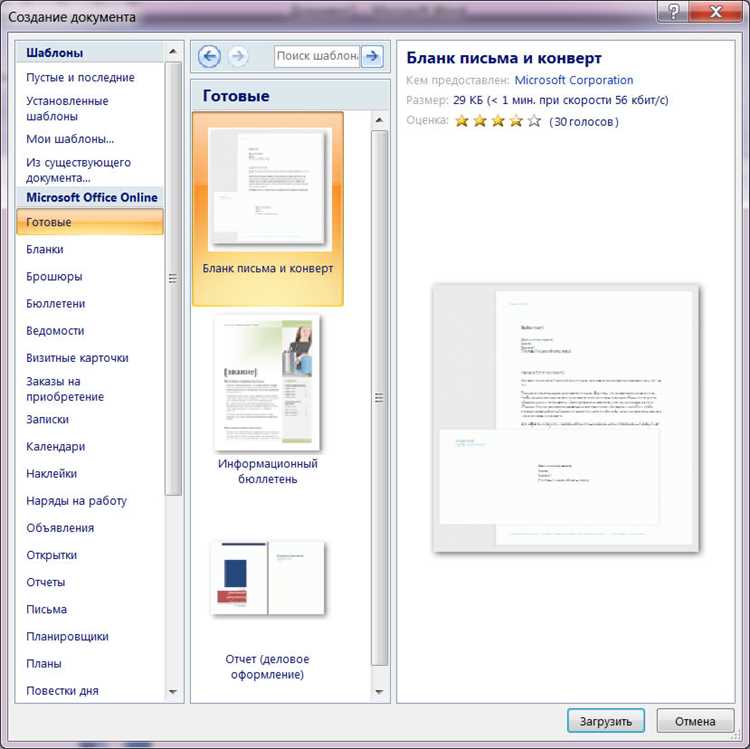
Шаблоны в Microsoft Word экономят до 40% времени при работе с однотипными документами – от договоров до отчетов. Вместо ручного форматирования каждый раз вы получаете готовый макет с заранее настроенными стилями, полями и структурой. В этой статье разберем процесс создания шаблона с нуля, включая скрытые функции, которые ускорят работу.
Начнем с базовых настроек: установите поля документа не менее 2 см (Файл → Параметры страницы) и выберите шрифт с поддержкой кириллицы, например, Calibri 11 пт или Times New Roman 12 пт. Эти параметры соответствуют требованиям большинства корпоративных стандартов. Для юридических документов используйте межстрочный интервал 1,15 – он оптимален для печати и чтения.
Создайте стили для заголовков, основного текста и подписей (Главная → Стили). Назначьте заголовкам уровень структуры (Заголовок 1, Заголовок 2) – это позволит автоматически генерировать оглавление. Для таблиц и списков используйте встроенные форматы Word: выделите текст, затем выберите Маркеры или Нумерация на панели инструментов.
Добавьте заполняемые поля с помощью функции Элементы управления содержимым (Разработчик → Режим конструктора). Например, для шаблона договора вставьте текстовые поля для реквизитов сторон или даты. Чтобы защитить структуру шаблона, ограничьте редактирование: Рецензирование → Ограничить редактирование → Разрешить только указанный тип правок.
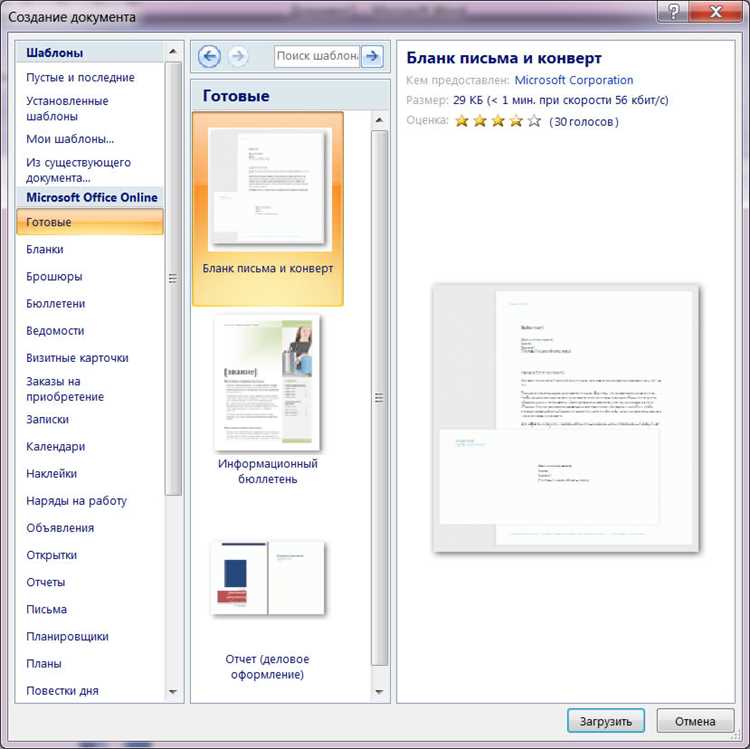
Сохраните файл как шаблон (.dotx или .dotm для макросов) через Файл → Сохранить как → Тип файла: Шаблон Word. Храните шаблоны в папке %AppData%\Microsoft\Шаблоны – так они будут доступны при создании нового документа через Файл → Создать.
Выбор типа документа и настройка параметров страницы
Настройте параметры страницы через Макет → Параметры страницы. Установите размер бумаги: A4 (21×29,7 см) для большинства офисных документов, Letter (21,59×27,94 см) – для американских стандартов. Для многостраничных документов включите зеркальные поля (Макет → Поля → Зеркальные), чтобы левое и правое поля чередовались при двусторонней печати. Если документ будет сшиваться, добавьте переплётный отступ 1 см в соответствующем разделе настроек.
- Для электронных документов (PDF) выберите разрешение 300 dpi в настройках печати – это гарантирует чёткость текста и изображений.
- Включите автоматическую нумерацию строк (Макет → Нумерация строк) для договоров или нормативных актов – упрощает ссылки на конкретные пункты.
- Используйте раздел Источник бумаги для указания лотка принтера, если документ печатается на бланках или цветной бумаге.
- Отключите автоматическое масштабирование (Файл → Печать → Параметры страницы) при экспорте в PDF, чтобы сохранить исходные размеры.
Создание и форматирование стилей для текста и заголовков
Откройте вкладку Главная и в группе Стили нажмите правой кнопкой мыши на нужный стиль (например, Заголовок 1). Выберите Изменить, чтобы задать параметры: шрифт Calibri Light (16 пт, полужирный), межстрочный интервал 1,5, отступ перед абзацем 12 пт, после – 6 пт. Для выравнивания используйте По левому краю, а цвет текста настройте через Цвет шрифта (например, RGB 31, 73, 125). Сохраните изменения кнопкой ОК – стиль применится ко всем выделенным заголовкам документа.
Для основного текста создайте пользовательский стиль: нажмите Создать стиль в группе Стили, присвойте имя (например, Основной текст). Установите шрифт Times New Roman (11 пт), выравнивание По ширине, отступ первой строки 1,25 см, межстрочный интервал 1,15. В разделе Формат выберите Абзац и настройте интервал после абзаца 6 пт. Исключите переносы через Расстановка переносов → Нет. Примените стиль ко всему тексту клавишами Ctrl+A, затем выберите его из списка.
Добавление и настройка колонтитулов с логотипом и реквизитами
Колонтитулы с логотипом и реквизитами формируют фирменный стиль документа. В Word перейдите на вкладку Вставка, выберите Верхний колонтитул или Нижний колонтитул, затем – Изменить колонтитул. Для вставки логотипа используйте Рисунок (форматы SVG или PNG с прозрачным фоном, размер не более 150×50 пикселей). Расположите изображение слева, выровняйте по левому краю и задайте обтекание Перед текстом. Реквизиты (название компании, адрес, ИНН, телефон) добавьте через Текстовое поле с прозрачной заливкой и без границ, шрифт – Arial или Calibri, размер 9–10 пт, цвет – серый (#666666). Для выравнивания элементов используйте таблицу с одной строкой и двумя столбцами: в левом – логотип, в правом – реквизиты.
Настройте параметры колонтитулов для разных страниц:
- Чтобы убрать колонтитул с первой страницы, активируйте опцию Особый колонтитул для первой страницы в разделе Конструктор.
- Для разных разделов документа (например, титульный лист и основной текст) создайте разрывы разделов (Макет → Разрывы → Следующая страница) и отключите связь колонтитулов между разделами кнопкой Как в предыдущем разделе.
- Задайте отступы от края страницы: для верхнего колонтитула – 1,25 см, для нижнего – 1,5 см (настройка в Макет → Поля → Настраиваемые поля).
- Сохраните шаблон через Файл → Сохранить как → Шаблон Word (*.dotx), чтобы использовать настройки повторно.
Вставка полей для автоматического заполнения даты и данных
Чтобы добавить текущую дату в шаблон, используйте поле Date через меню «Вставка» → «Экспресс-блоки» → «Поле». Выберите формат даты (например, dd.MM.yyyy или MMMM d, yyyy) и подтвердите выбор. Для динамического обновления при открытии документа установите флажок «Обновлять автоматически». Альтернативный способ – ввести комбинацию Ctrl+F9, затем в фигурных скобках набрать { DATE \@ "dd.MM.yyyy" } и нажать F9 для обновления.
Для полей с пользовательскими данными (ФИО, номер договора) применяйте элементы управления содержимым: перейдите в «Разработчик» → «Элементы управления содержимым» → «Текст». Назначьте каждому полю уникальное имя в свойствах (например, ClientName или ContractNumber), чтобы позже заполнять их через VBA-макрос или привязку к внешним источникам. Для числовых значений используйте элемент «Поле со списком», предварительно задав допустимые варианты в параметрах.
При работе с таблицами вставляйте поля в ячейки через { =SUM(ABOVE) } для автоматического подсчета итогов или { REF BookmarkName } для ссылки на ранее созданную закладку. Чтобы избежать ошибок при обновлении, защитите шаблон от редактирования: «Файл» → «Сведения» → «Защитить документ» → «Ограничить редактирование», выбрав разрешения только для заполнения полей.
Настройка нумерации страниц и разделов документа
Для раздельной нумерации в разных частях документа используйте разделы. Вставьте разрыв раздела («Макет» → «Разрывы» → «Следующая страница») перед нужным фрагментом. Перейдите в колонтитул нового раздела, отключите опцию «Как в предыдущем разделе» (кнопка на панели «Конструктор»), затем измените формат номера («Формат номеров страниц» → «Начать с: 1»). Это позволит нумеровать приложения или главы отдельно от основного текста.
Нумерация с римскими цифрами (I, II, III) или буквами (A, B, C) настраивается через «Формат номеров страниц». Выберите нужный тип в выпадающем списке «Формат номера». Для сложных документов, например диссертаций, комбинируйте форматы: введение нумеруйте римскими, основную часть – арабскими. Убедитесь, что разрывы разделов стоят перед сменой формата, иначе изменения применятся ко всему документу.
Если номера не отображаются на страницах с альбомной ориентацией, проверьте параметры колонтитулов. В разделе с альбомным макетом («Макет» → «Ориентация» → «Альбомная») откройте колонтитул и вручную откорректируйте положение номера. Используйте выравнивание по центру или смещение по горизонтали, чтобы номер не выходил за пределы страницы. Альбомные страницы часто требуют уменьшения размера шрифта номера на 1–2 пункта.
Для скрытия номера на конкретной странице без удаления его из последовательности создайте пустой колонтитул. Перейдите на нужную страницу, дважды кликните по колонтитулу, выделите номер и удалите его. Затем вставьте разрыв раздела («Следующая страница») в конце этой страницы и отключите связь с предыдущим разделом. Номер исчезнет только с выбранной страницы, а нумерация в остальном документе останется непрерывной.
При работе с многоуровневыми документами (например, отчеты с главами и подразделами) используйте стили заголовков для автоматической нумерации. На вкладке «Главная» примените стили «Заголовок 1», «Заголовок 2» и т. д. Затем настройте многоуровневый список («Главная» → «Многоуровневый список» → «Определить новый многоуровневый список»). Свяжите каждый уровень с соответствующим стилем заголовка и выберите формат нумерации (например, «1.1», «1.1.1»). Это синхронизирует нумерацию страниц и разделов без ручной правки.
Сохранение документа в формате шаблона с расширением.dotx
Чтобы сохранить документ как шаблон в Word, откройте файл через Файл → Сохранить как. В диалоговом окне выберите тип файла Шаблон Word (*.dotx) из выпадающего списка. Убедитесь, что в поле Имя файла указано корректное название без пробелов и специальных символов – используйте дефисы или подчёркивания. По умолчанию Word предложит сохранить шаблон в папке Custom Office Templates (путь: %appdata%\Microsoft\Шаблоны), но вы можете выбрать любую другую директорию. Нажмите Сохранить – файл получит расширение .dotx, что позволит использовать его как основу для новых документов без риска перезаписи оригинала.
Для быстрого доступа к шаблону при создании документа перейдите в Файл → Создать и выберите вкладку Личные – здесь отобразятся все сохранённые шаблоны .dotx. Если шаблон не появляется, проверьте путь сохранения или добавьте его вручную через Обзор. Избегайте хранения шаблонов в сетевых папках с ограниченным доступом – это может вызвать ошибки при открытии. Для редактирования шаблона откройте его напрямую из проводника двойным кликом или через Файл → Открыть, выбрав тип файла Все файлы (*.*).
Проверка шаблона на корректность отображения в разных версиях Word
Совместимость шаблона с разными версиями Word критична для корпоративных документов. Тестируйте шаблон минимум в трёх версиях: Word 2010 (актуален для госструктур), Word 2016/2019 (распространён в бизнесе) и Word 365 (обновляется ежемесячно). Особое внимание уделите версиям с разными лицензиями – например, Word Online может игнорировать макросы и сложные стили.
Проблемы чаще возникают с элементами, зависящими от движка рендеринга. В таблице ниже приведены ключевые несовместимости:
| Элемент шаблона | Word 2010 | Word 2016/2019 | Word 365 |
|---|---|---|---|
| Шрифты OpenType (вариативные) | Отображаются как fallback | Поддерживаются частично | Полная поддержка |
| Стили с градиентами | Преобразуются в сплошной цвет | Работают, но с артефактами | Корректно |
| Таблицы с объединёнными ячейками | Могут «разъезжаться» | Стабильно | Стабильно |
| Макросы VBA | Требуют ручного разрешения | Работают с предупреждением | Блокируются по умолчанию |
Для проверки используйте виртуальные машины или облачные сервисы вроде Microsoft 365 Developer Program, предоставляющие доступ к разным версиям Word без установки. Запустите шаблон на каждой платформе и сравните: выравнивание текста, размеры полей, положение графических элементов. Зафиксируйте отклонения в логе – например, в Word 2010 поля могут смещаться на 0,2–0,5 см из-за различий в алгоритме расчёта отступов.
Тестируйте не только визуальное отображение, но и функциональность. Если шаблон содержит формы, проверьте работу элементов управления: выпадающие списки в Word 2010 не поддерживают динамическое обновление, а в Word 365 могут не работать без подписки на SharePoint. Для макросов используйте инструмент VBA Editor (Alt+F11) и проверяйте код на ошибки компиляции в каждой версии.
Документируйте результаты тестирования в отдельном файле с указанием версии Word, ОС и конкретных проблем. Например: «Word 2019 (Windows 10, сборка 18363) – градиент в заголовке отображается с полосами; Word Online – макрос не запускается без ручного разрешения». Это ускорит исправление ошибок и поможет пользователям адаптировать шаблон под свои условия.
Для минимизации рисков используйте консервативные решения: шрифты из пакета Core fonts for the Web (Arial, Times New Roman), простые таблицы без вложенных структур, статические стили вместо динамических эффектов. Если критична совместимость с Word 2010, избегайте функций, появившихся позже: темы документов, интеллектуальные списки, встроенные онлайн-шрифты. Перед релизом экспортируйте шаблон в формат .dotx (без макросов) и .dotm (с макросами) – это снизит вероятность конфликтов при открытии.
Создание инструкции по использованию шаблона для сотрудников
Разделите инструкцию на три блока: «Подготовка», «Заполнение» и «Проверка». В первом блоке опишите системные требования (версия Word не ниже 2019, шрифты Arial 11pt для основного текста и Calibri 12pt для заголовков) и действия перед началом работы: скачивание шаблона с корпоративного портала, проверка макросов (если используются), сохранение копии с уникальным именем по шаблону «[Отдел]_[Документ]_[Дата]».
Во втором блоке приведите таблицу с полями шаблона, их назначением и примерами заполнения. Используйте формат:
| Поле | Описание | Пример заполнения | Обязательность |
|---|---|---|---|
| Дата составления | Дата создания документа в формате ДД.ММ.ГГГГ | 15.05.2024 | Да |
| Номер договора | Уникальный идентификатор из системы SAP, 8 символов | SA-2024-0456 | Да |
| Примечания | Дополнительная информация, не более 200 символов | Срок действия продлен до 31.12.2024 | Нет |
Для полей с выпадающими списками (например, «Тип документа») добавьте скриншот с выделенным элементом управления и подписью: «Выберите значение из списка, не вводите вручную». Если шаблон содержит скрытые разделы (например, для юридического отдела), укажите, как их отобразить: «Нажмите Ctrl+Shift+8 для показа скрытых символов».
В блоке «Проверка» перечислите контрольные точки: проверка орфографии (F7), соответствие шрифтов и отступов корпоративному стандарту, наличие всех обязательных полей. Приложите чек-лист в виде таблицы с колонками «Критерий», «Инструмент проверки» и «Действие при ошибке». Например:
| Критерий | Инструмент проверки | Действие при ошибке |
|---|---|---|
| Шрифт заголовков – Calibri 12pt | Выделить текст → проверить параметры шрифта | Выделить заголовок → применить стиль «Заголовок 1» |
| Отсутствие пустых строк между абзацами | Ctrl+Shift+8 → проверить символы ¶ | Удалить лишние символы абзаца |
Добавьте раздел «Частые ошибки» с описанием проблем и их решений. Например: «Ошибка: текст выходит за границы таблицы. Решение: уменьшите размер шрифта на 0.5pt или увеличьте ширину столбца». Для визуальной наглядности используйте снимки экрана с аннотациями – стрелками и выносками, но не более 3 на страницу.
В конце инструкции разместите QR-код, ведущий на видеоурок (длительностью до 3 минут) с пошаговым заполнением шаблона. Укажите, что видео обновляется при изменении версии шаблона, и дату последнего обновления ролика. Добавьте контакт службы поддержки с часами работы: «Пн-Пт, 9:00–18:00, тел. +7 (495) 123-45-67, внутренний 1234».
Сохраните инструкцию в формате PDF с возможностью поиска по тексту и гиперссылками на разделы. Разместите файл в папке «Шаблоны» на корпоративном портале с правами доступа «Только чтение» для всех сотрудников. Настройте автоматическое уведомление о новой версии инструкции через корпоративную почту при обновлении шаблона.

 Загрузка...