Содержание статьи

Добавление новой страницы в документ Word – задача, которая возникает при работе с отчётами, договорами или многостраничными текстами. Стандартные методы вроде нажатия Enter до перехода на следующую страницу приводят к некорректному форматированию, особенно если документ содержит таблицы или изображения. Правильный подход экономит время и исключает ошибки при печати или экспорте в PDF.
В Word есть три основных способа вставить страницу: через разрыв страницы (Ctrl+Enter), разрыв раздела или пустую страницу. Первый вариант подходит для быстрого перехода, но не сохраняет параметры форматирования. Разрыв раздела (Макет → Разрывы → Следующая страница) позволяет задать уникальные колонтитулы, ориентацию или поля для новой страницы – это критично для юридических документов или дипломных работ. Пустая страница (Вставка → Пустая страница) добавляет чистый лист без изменения структуры документа.
Для документов с нумерацией или сложной версткой используйте разрывы разделов. Например, если первая страница должна быть в книжной ориентации, а вторая – в альбомной, выделите текст на второй странице, перейдите в Макет → Ориентация → Альбомная и выберите «Применить к текущему разделу». Это предотвратит смещение всего документа. Проверяйте результат через Режим чтения (клавиша F6) или предварительный просмотр перед печатью.
Чтобы удалить лишнюю страницу, вызванную невидимыми символами, включите отображение знаков форматирования (Ctrl+Shift+8). Удалите лишние абзацы или разрывы, выделив их и нажав Delete. Если страница содержит таблицу или графику, уменьшите её размер или измените поля (Макет → Поля → Узкие) – это часто решает проблему автоматического перехода на новую страницу.
Выбор места для вставки новой страницы в документе
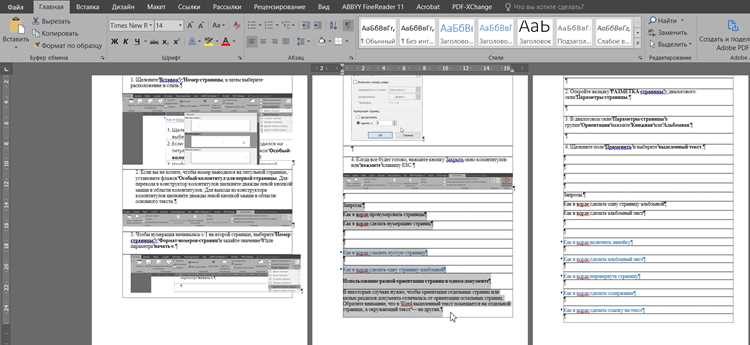
Перед добавлением страницы определите логическую структуру документа. Если работаете с отчетом, новая страница чаще всего требуется после титульного листа, перед оглавлением или между разделами. В договорах или контрактах страницу вставляют перед подписными блоками или приложениями. Для научных статей стандарт – после списка литературы, если необходимо добавить приложения или дополнительные материалы.
Используйте закладки или стили заголовков для быстрого перемещения по документу. В Word выделите заголовок раздела, затем перейдите на вкладку «Вставка» и выберите «Закладка». При необходимости вставить страницу перейдите к закладке через «Переход» (Ctrl+G) и добавьте разрыв. Это сокращает время поиска нужного места, особенно в документах объемом более 20 страниц.
Разрывы страниц вставляйте с учетом форматирования текста. Если абзац заканчивается в середине страницы, добавление разрыва перед ним может привести к нежелательным пустым строкам. Проверьте параметры абзаца: в настройках «Абзац» → «Положение на странице» отключите опцию «Не разрывать абзац», чтобы избежать переноса части текста на следующую страницу.
Для многостраничных документов с нумерацией используйте разрывы разделов вместо обычных разрывов страниц. Это позволит настроить уникальные колонтитулы, ориентацию страницы (книжная или альбомная) или размер полей для нового раздела. Например, в дипломной работе приложения часто оформляют в альбомной ориентации – разрыв раздела сохранит настройки основного текста.
Вставляйте страницу перед таблицами или графиками, если они не помещаются на текущей. Word автоматически переносит таблицу на следующую страницу, если она не умещается, но это может нарушить визуальную целостность документа. Добавьте разрыв вручную перед таблицей, чтобы контролировать ее расположение. Для графиков используйте параметр «Обтекание текстом» → «Сверху и снизу», чтобы избежать наложения на текст.
При работе с шаблонами проверьте наличие скрытых разрывов. Нажмите Ctrl+Shift+8, чтобы отобразить непечатаемые символы. Если после заголовка раздела уже стоит разрыв страницы, дополнительный разрыв создаст пустую страницу. Удалите лишние символы перед вставкой нового разрыва.
Для документов с жесткими требованиями к оформлению (например, ГОСТ) учитывайте правила переноса. В технических отчетах новые разделы начинаются с новой страницы, но подпункты могут продолжаться на текущей. Используйте стили заголовков: заголовок 1 уровня автоматически переносится на новую страницу, если в настройках стиля включена опция «С новой страницы».
Если документ содержит автоматически обновляемые элементы (оглавление, перекрестные ссылки), вставляйте разрывы после их обновления. Добавление страницы перед оглавлением приведет к смещению номеров страниц. Обновите оглавление через контекстное меню (правый клик → «Обновить поле»), чтобы номера страниц скорректировались.
Использование команды «Разрыв страницы» для быстрого добавления
Команда «Разрыв страницы» (Ctrl+Enter в Windows, ⌘+Enter на macOS) мгновенно переносит курсор на новую страницу без изменения форматирования документа. В отличие от многократного нажатия Enter, этот метод гарантирует стабильное положение контента при редактировании текста выше разрыва – заголовки, списки и таблицы не смещаются. Разрыв сохраняется даже при изменении шрифта или полей страницы, что критично для документов с жесткими требованиями к макету (например, отчеты или дипломные работы).
Вставка разрыва через ленту: перейдите на вкладку «Вставка», выберите «Разрыв страницы» в группе «Страницы». Альтернативный способ – контекстное меню: щелкните правой кнопкой мыши в нужной позиции и выберите «Вставить разрыв страницы». Для массового добавления разрывов перед заголовками определенного уровня используйте стили: примените стиль к заголовку, затем в параметрах стиля («Изменить стиль» → «Формат» → «Абзац») установите флажок «Разрыв страницы перед».
Удаляйте лишние разрывы через режим отображения непечатаемых символов (Ctrl+Shift+8): они отображаются как пунктирная линия с надписью «Разрыв страницы». Двойной клик по линии выделяет разрыв, после чего его можно удалить клавишей Delete. Избегайте вставки разрывов внутри таблиц или текстовых полей – это может вызвать ошибки форматирования. Для документов с автоматическим обновлением номеров страниц (например, оглавления) проверяйте корректность разрывов после каждого изменения структуры текста.
Настройка параметров страницы перед созданием новой
Перед добавлением страницы задайте поля, ориентацию и размер листа через Макет → Параметры страницы. Для стандартных документов используйте поля: верхнее/нижнее – 2 см, левое/правое – 1,5 см. В таблице ниже приведены оптимальные настройки для разных типов документов:
| Тип документа | Размер листа | Ориентация | Поля (см) |
|---|---|---|---|
| Отчет | A4 (21×29,7 см) | Книжная | 2/2/1,5/1,5 |
| Презентация | A4 или Letter | Альбомная | 1,5/1,5/1/1 |
| Брошюра | A5 (14,8×21 см) | Книжная | 1,2/1,2/1/1 |
Для многостраничных документов включите Разрывы разделов (Макет → Разрывы → Следующая страница) – это позволит применять уникальные параметры к каждой странице без изменения предыдущих. Если требуется нумерация с определенного листа, установите курсор в начало страницы и выберите Вставка → Номер страницы → Формат номеров страниц → Начать с, указав нужное значение.
Добавление пустой страницы через меню «Вставка»
В Microsoft Word пустая страница добавляется через вкладку «Вставка» за два клика. Перейдите на ленту инструментов, найдите раздел «Страницы» и выберите «Пустая страница». Метод работает в версиях Word 2010 и новее, включая Word для Microsoft 365. Страница вставляется сразу после курсора, сохраняя текущий формат документа: поля, ориентацию и стиль.
Если после вставки страница не отображается, проверьте параметры отображения. Нажмите Ctrl+Shift+8, чтобы включить отображение непечатаемых символов. Удалите лишние разрывы абзацев или разрывы страниц, которые могут мешать корректному отображению. В таблице ниже приведены сочетания клавиш для быстрого перемещения между страницами:
| Действие | Сочетание клавиш |
|---|---|
| Перейти к следующей странице | Ctrl+Page Down |
| Перейти к предыдущей странице | Ctrl+Page Up |
| Перейти в начало документа | Ctrl+Home |
| Перейти в конец документа | Ctrl+End |
Пустая страница, добавленная через «Вставка», не содержит служебных символов, в отличие от метода с принудительным разрывом страницы (Ctrl+Enter). Это удобно для вставки титульных листов, разделов с иллюстрациями или чистых страниц для рукописных заметок. Однако учтите, что Word автоматически добавляет разрыв раздела, если документ использует разные колонтитулы или ориентацию страниц.
Для удаления пустой страницы установите курсор в её начало и нажимайте Backspace, пока страница не исчезнет. Если метод не срабатывает, выделите все содержимое страницы (включая невидимые символы) и удалите его. В сложных документах с таблицами или графикой иногда требуется удалить разрыв раздела вручную через панель «Макет страницы» → «Разрывы».
В документах с нумерованными страницами пустая страница учитывается в общей нумерации. Чтобы исключить её из счёта, выделите разрыв страницы перед ней, перейдите в «Конструктор колонтитулов» и снимите флажок «Особый колонтитул для первой страницы». Альтернативный способ – вставить разрыв раздела и настроить нумерацию отдельно для каждого раздела.
При работе с шаблонами Word (например, для отчётов или дипломных работ) пустые страницы часто используются для соблюдения требований к оформлению. Если шаблон содержит макросы или пользовательские стили, добавленная страница автоматически применяет их. Проверьте форматирование после вставки: выделите страницу и примените нужный стиль через панель «Главная» → «Стили».
В Word Online метод работает аналогично, но с ограничениями: нельзя вставить пустую страницу в документ, защищённый от редактирования, или если браузер блокирует всплывающие окна. Для корректной работы используйте десктопную версию Word или сохраните документ в формате .docx перед редактированием в веб-приложении.
Удаление лишних разрывов и пустых областей после вставки

Основные типы лишних элементов:
- Разрывы страниц – вставляются автоматически при превышении содержимым текущей страницы. Удалите их вручную, выделив символ разрыва (¶) и нажав Delete.
- Пустые абзацы – отображаются как отдельные символы ¶. Их удаление сокращает документ и устраняет ненужные отступы.
- Разрывы разделов – появляются при копировании из документов с разным форматированием. Удалите их через Макет → Разрывы → Удалить разрыв.
Для массового удаления пустых абзацев используйте функцию замены: Ctrl+H, в поле Найти введите ^p^p, в поле Заменить на – ^p. Повторите операцию до исчезновения лишних пробелов. Если после замены остаются одиночные пустые строки, удалите их вручную.
Проверьте поля и отступы после удаления разрывов. Часто Word сохраняет настройки исходного документа, что приводит к неравномерным отступам. Выделите проблемный фрагмент и сбросьте форматирование: Главная → Очистить всё форматирование (значок ластика). Альтернатива – примените стиль Обычный из галереи стилей.
Если после вставки текст «прыгает» на новую страницу без видимых причин, проверьте параметры абзаца. Выделите текст, перейдите в Макет → Абзац → Отступы и интервалы и установите интервал перед/после в 0 пт. Особое внимание уделите параметру Не отрывать от следующего – он может принудительно переносить абзацы.
При работе с таблицами лишние разрывы часто скрываются в ячейках. Выделите таблицу, нажмите Alt+F9 для отображения полей кода. Удалите все вхождения { PAGE \* MERGEFORMAT } или других полей разрыва. Вернитесь к обычному режиму просмотра повторным нажатием Alt+F9.
Для документов с колонтитулами проверьте наличие скрытых разрывов в них. Дважды щелкните по колонтитулу, включите отображение непечатаемых символов и удалите лишние ¶ или разрывы разделов. Если колонтитул содержит пустые строки, сократите их до минимума – это предотвратит появление лишних страниц.
Сохраните документ в формате .docx после очистки. При экспорте в PDF Word может заново добавлять разрывы, если форматирование не было полностью сброшено. Перед конвертацией проверьте предварительный просмотр (Файл → Печать) и при необходимости скорректируйте макет.
Форматирование текста и объектов на новой странице
После вставки новой страницы через Вставка → Пустая страница или комбинацию Ctrl+Enter начните с выбора стиля абзаца. В Word по умолчанию применяется стиль Обычный, но для заголовков используйте встроенные стили Заголовок 1–Заголовок 9. Это позволит автоматически генерировать оглавление и улучшит структуру документа. Для изменения шрифта выделите текст и выберите гарнитуру в панели инструментов – предпочтительны Arial (11–12 пт) или Times New Roman (12–14 пт) для официальных документов.
Выравнивание текста задается кнопками на вкладке Главная: По левому краю (стандарт для большинства документов), По центру (для заголовков и титульных элементов), По правому краю (для подписей и дат). Межстрочный интервал настраивается через Главная → Интервал – для основного текста оптимально 1,15 или 1,5, для списков и сносок – 1,0. Избегайте ручного добавления пробелов для отступов: используйте Отступ первой строки в параметрах абзаца.
Для вставки изображений перейдите в Вставка → Рисунки и выберите файл. Чтобы обтекание текстом работало корректно, щелкните по изображению правой кнопкой мыши, выберите Обтекание текстом → По контуру или Сквозное. Размер регулируется перетаскиванием угловых маркеров (удерживайте Shift для пропорционального масштабирования). Для точной настройки откройте Формат рисунка → Размер и укажите значения в сантиметрах.
Таблицы добавляются через Вставка → Таблица. Заполнив данные, выделите таблицу и используйте вкладку Макет для настройки ширины столбцов, высоты строк и выравнивания содержимого. Чтобы убрать границы, выберите Конструктор → Границы → Нет границы. Для цветового выделения ячеек используйте Заливка – выбирайте светлые оттенки (например, #F2F2F2), чтобы текст оставался читаемым.
Списки создаются кнопками Маркеры или Нумерация на вкладке Главная. Для многоуровневых списков используйте Многоуровневый список и клавишу Tab для понижения уровня. Если нумерация сбивается, щелкните правой кнопкой по элементу списка и выберите Продолжить нумерацию. Для нестандартных маркеров откройте Определить новый маркер → Символ и выберите подходящий знак из шрифта Wingdings.
Финальный шаг – проверка макета. Перейдите в Вид → Режим чтения или нажмите F12 для предварительного просмотра перед печатью. Убедитесь, что объекты не выходят за поля страницы (стандартные поля – 2 см со всех сторон). Если текст или изображения смещаются при добавлении нового контента, закрепите их с помощью Разметка страницы → Положение → Дополнительные параметры макета → Закрепить на странице.
Сохранение документа с учетом изменений структуры
После добавления новой страницы в Word проверьте параметры сохранения, чтобы изменения структуры не привели к потере данных. Используйте комбинацию Ctrl + S для быстрого сохранения, но перед этим убедитесь, что формат файла поддерживает многостраничные документы. Например, .docx сохраняет все элементы структуры, включая разрывы разделов, колонтитулы и стили, в отличие от .rtf или .txt, которые могут их игнорировать.
Если документ содержит сложные элементы (оглавление, перекрестные ссылки, сноски), выберите «Сохранить как» и укажите версию формата. Для совместимости с более старыми версиями Word используйте Документ Word 97-2003 (*.doc), но учтите: часть форматирования может быть утеряна. В современных версиях (2016 и новее) при сохранении в .docx автоматически создается резервная копия с расширением .wbk – она поможет восстановить данные при сбое.
- Перед сохранением откройте вкладку Файл → Сведения и проверьте размер файла. Если он превышает 50 МБ, разбейте документ на части или используйте сжатие изображений (Формат → Сжать рисунки).
- Для документов с макросами сохраняйте в формате
.docm, а не.docx, иначе код VBA будет удален. - При работе в корпоративной среде используйте Сохранить в OneDrive/SharePoint – это гарантирует версионность и доступность файла для коллег.
Изменения структуры (например, добавление разрыва раздела или изменение ориентации страницы) могут повлиять на нумерацию страниц и колонтитулы. Чтобы избежать ошибок, перед сохранением перейдите в Вставка → Колонтитулы → Изменить колонтитулы и проверьте параметры для каждого раздела. Если нумерация сбилась, выделите номер страницы и выберите Формат номеров страниц → Продолжить с предыдущего раздела.
Для документов с динамическим содержимым (например, шаблоны договоров) используйте функцию Сохранить как шаблон (*.dotx). Это позволит повторно применять структуру без риска случайного перезаписывания исходного файла. При сохранении шаблона отключите опцию Автоматически сохранять как в настройках Word (Файл → Параметры → Сохранение), чтобы избежать конфликтов версий.
Если документ открывался на разных устройствах, после сохранения проверьте его целостность через Файл → Сведения → Проверить на наличие проблем → Проверить документ. Инспектор выявит скрытые данные (личные сведения, комментарии) и несовместимые элементы. Удалите их перед финальным сохранением, особенно если файл передается третьим лицам.
Проверка отображения страниц в режиме предварительного просмотра
Режим предварительного просмотра в Word позволяет оценить макет документа до печати или экспорта в PDF. Активируется через Файл → Печать или комбинацией Ctrl+F2. Здесь отображаются поля, колонтитулы, разрывы страниц и выравнивание текста – элементы, которые часто искажаются при изменении параметров страницы.
Обращайте внимание на границы полей: если текст или изображения выходят за пределы области печати, Word подчеркнёт их красным. Это сигнал о необходимости корректировки отступов (Макет → Поля) или масштабирования содержимого. Для точной настройки используйте параметр Настраиваемые поля, где можно задать значения с точностью до миллиметра.
Проверьте разрывы страниц, особенно если документ содержит таблицы или графику. Word автоматически вставляет разрывы, но они могут нарушать логическую структуру. Чтобы исправить это, перейдите в Главная → Отобразить все знаки и вручную удалите или добавьте разрывы (Ctrl+Enter). Альтернатива – использовать параметр Не разрывать абзац в настройках абзаца.
Колонтитулы проверяются отдельно: убедитесь, что номера страниц, даты или логотипы не перекрывают основной текст. В режиме предварительного просмотра дважды кликните по колонтитулу, чтобы открыть его редактирование. Если элементы смещены, откорректируйте их положение с помощью линеек или параметров выравнивания (Формат → Положение).
Для многостраничных документов используйте масштабирование (100% или По ширине страницы) в нижней панели предварительного просмотра. Это поможет выявить несоответствия в шрифтах или интервалах между страницами. Если текст выглядит слишком мелким, увеличьте кегль или уменьшите межстрочный интервал (Главная → Интервал).
Проверьте цветопередачу, если документ содержит графику. В режиме предварительного просмотра Word отображает цвета в соответствии с настройками принтера. Чтобы избежать искажений, экспортируйте документ в PDF и откройте его в Adobe Acrobat – там цвета будут ближе к реальным. Для критичных проектов используйте цветовые профили CMYK вместо RGB.
После всех правок сохраните документ в формате .docx и повторно откройте предварительный просмотр. Если изменения не отобразились, очистите кэш Word (Файл → Параметры → Дополнительно → Очистить кэш) или перезапустите программу. Для финальной проверки распечатайте тестовую страницу на черновом принтере.

 Загрузка...