В Microsoft Word стандартные пробелы между словами или символами часто не соответствуют требованиям к оформлению текста – особенно в научных работах, технической документации или верстке. Узкий пробел (thin space, Unicode U+2009) занимает всего 1/5 ширины обычного пробела и используется для разделения знаков препинания, единиц измерения, инициалов или математических операторов. Например, в выражениях типа 5 кг или И. И. Иванов он предотвращает нежелательный перенос строки и улучшает визуальную структуру.
В Word нет прямой кнопки для вставки узкого пробела, но его можно добавить тремя способами: через панель символов, сочетание клавиш или автозамену. Первый метод универсален, второй – быстрее для регулярного использования, третий – оптимален для массового форматирования. Ниже – пошаговые инструкции для каждой техники с указанием ограничений и рекомендаций по применению.
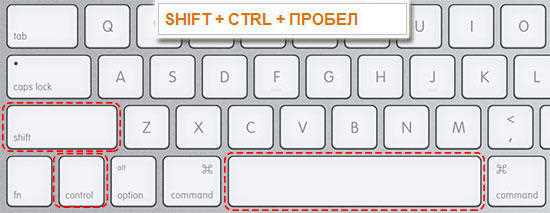
Узкий пробел не следует путать с неразрывным (Ctrl+Shift+Пробел) или фиксированным пробелом – они решают другие задачи. Например, неразрывный пробел сохраняет целостность фразы при переносе, а узкий лишь уменьшает расстояние между элементами. Правильное использование этих инструментов сокращает время редактирования и повышает качество верстки.
Что такое узкий пробел и когда он нужен

Узкий пробел ( ) – неразрывный символ шириной в 1/6 обычного пробела, кодируемый в Unicode как U+202F. В Word его эквивалент – символ с кодом Alt+8239 (на цифровой клавиатуре) или через меню «Вставка → Символ → Другие символы». Используется для разделения знаков препинания и сокращений (г. Москва, т. е.), чисел и единиц измерения (100 км/ч), инициалов и фамилий (А. С. Пушкин), а также в математических выражениях (5 × 3). В типографике узкий пробел предотвращает разрыв строки между связанными элементами и улучшает визуальную плотность текста.
Применяйте его в документах с жесткими требованиями к оформлению: научных работах (ГОСТ 7.0.11-2011), технической документации, бизнес-отчетах и верстке. В Word избегайте замены узкого пробела обычным с уменьшенным кеглем – это нарушает кернинг и приводит к неравномерным отступам при изменении шрифта или масштаба. Для быстрого ввода настройте сочетание клавиш через «Файл → Параметры → Настройка ленты → Сочетания клавиш» или используйте автозамену (например, заменять пробел+точка на . в сокращениях).
Как открыть панель специальных символов в Word
Панель специальных символов в Microsoft Word – инструмент для вставки нестандартных знаков: узких пробелов, тире, математических символов, знаков валют и других элементов, отсутствующих на клавиатуре. Доступ к ней возможен несколькими способами, но самый быстрый – через ленту меню.
Перейдите на вкладку «Вставка» в верхней части окна Word. В правой части ленты найдите группу «Символы» и нажмите кнопку «Символ». В выпадающем меню выберите «Другие символы…» – откроется диалоговое окно с полным набором доступных знаков.
Альтернативный метод – горячие клавиши. Нажмите Alt + X после ввода шестнадцатеричного кода символа (например, 2009 для узкого пробела). Если код неизвестен, используйте комбинацию Ctrl + F9 для вставки поля с формулой, затем введите { SYMBOL 2009 } и обновите поле клавишей F9.
В диалоговом окне «Символ» отображаются две вкладки: «Символы» и «Специальные знаки». Первая содержит шрифтовые наборы (например, «Обычный текст», «Symbol», «Wingdings»), вторая – часто используемые знаки с предустановленными сочетаниями клавиш. Для быстрого поиска используйте поле «Подмножество», где можно выбрать категории: «Пунктуация», «Математические операторы», «Стрелки» и другие.
Если панель требуется часто, добавьте её на панель быстрого доступа. Нажмите стрелку вниз рядом с панелью быстрого доступа (верхний левый угол окна) и выберите «Другие команды…». В списке «Выбрать команды из» укажите «Все команды», найдите «Символ» и добавьте его кнопкой «Добавить». Теперь панель будет доступна в один клик.
Для пользователей Word 2013 и новее доступен упрощённый вариант: в меню «Вставка» → «Символ» отображаются последние использованные знаки. Если нужного символа нет в списке, выберите «Другие символы…» для полного доступа. В Word Online панель специальных символов открывается через «Вставка» → «Дополнительные символы», но функционал ограничен базовыми знаками.
Обратите внимание на шрифт в диалоговом окне: некоторые символы доступны только в определённых гарнитурах. Например, знак «§» (параграф) есть в Arial, но отсутствует в Calibri. Если символ не отображается, смените шрифт в выпадающем списке «Шрифт» или используйте подмножество «Объединённые диакритические знаки» для редких символов.
Для вставки символов через кодовую таблицу Unicode выделите нужный знак в диалоговом окне и посмотрите его код в поле «Код знака». Например, узкий пробел имеет код U+2009. Введите этот код в документ, затем нажмите Alt + X – Word автоматически заменит код на символ. Этот метод удобен для повторяющихся операций.
Где найти узкий пробел в списке символов
В Microsoft Word узкий пробел (Unicode U+2009) скрывается в разделе «Специальные символы». Чтобы его найти, откройте вкладку Вставка, выберите Символ → Другие символы. В открывшемся окне перейдите на вкладку Специальные знаки – там он обозначен как «Узкий пробел» или «Thin Space». Альтернативный путь: в поле Шрифт выберите обычный текст, а в поле Набор укажите Общая пунктуация – символ появится в списке.
Для быстрого доступа добавьте узкий пробел в панель быстрого доступа. Нажмите правой кнопкой мыши на значок символа в списке и выберите Добавить на панель быстрого доступа. Теперь он будет доступен в один клик. Если часто используете этот символ, назначьте ему сочетание клавиш: в окне «Символ» нажмите Сочетание клавиш и введите удобную комбинацию, например, Ctrl+Alt+Shift+Space.
- В Windows 10/11 узкий пробел можно вставить через таблицу символов (charmap.exe). Запустите приложение, выберите шрифт Arial или Times New Roman, найдите символ в списке и скопируйте его.
- В macOS используйте комбинацию Option+Space для вставки узкого пробела. Альтернатива: откройте Редактор символов (Command+Control+Space), введите в поиск «thin space» и выберите нужный вариант.
- В LibreOffice Writer путь аналогичен Word: Вставка → Специальные символы, затем выберите набор Пунктуация.
Если узкий пробел не отображается в списке, проверьте шрифт. Некоторые гарнитуры (например, Wingdings или Symbol) не поддерживают этот символ. Переключитесь на стандартный шрифт, например, Calibri или Cambria. В крайнем случае скопируйте символ из онлайн-таблицы Unicode (например, с сайта unicode-table.com) и вставьте в документ.
Для программистов и верстальщиков: в HTML узкий пробел вставляется как или . В LaTeX используйте команду \thinspace или \mkern1mu. В Excel формула =UNICHAR(8201) выведет этот символ в ячейку.
Как вставить узкий пробел с помощью горячих клавиш
В Microsoft Word узкий пробел (тонкий пробел, U+2009) используется для корректного форматирования текста, например, между числом и единицей измерения (100 км) или в сокращениях (т. е.). В отличие от обычного пробела, он занимает меньше места, улучшая визуальную структуру документа.
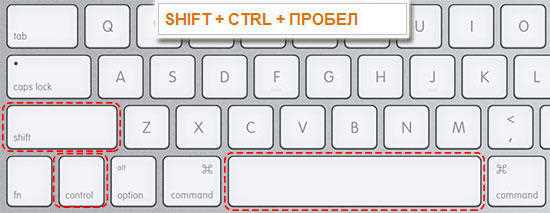
Горячие клавиши для вставки узкого пробела зависят от версии Word и операционной системы. В Windows стандартная комбинация – Ctrl + Shift + Space. Однако она часто вставляет неразрывный пробел (U+00A0). Чтобы получить именно узкий пробел, потребуется дополнительная настройка или использование альтернативных методов.
Для пользователей macOS комбинация Option + Space по умолчанию не работает. Вместо этого можно использовать Option + Command + Space, но результат также может отличаться. Чтобы гарантированно вставить узкий пробел, проще воспользоваться таблицей символов или настроить автозамену.
Если горячие клавиши не срабатывают, откройте таблицу символов через Вставка → Символ → Другие символы. Найдите символ «Тонкий пробел» (U+2009) в разделе «Общие знаки пунктуации» и нажмите «Вставить». Для ускорения процесса назначьте собственную комбинацию клавиш через кнопку «Сочетание клавиш».
| ОС | Комбинация по умолчанию | Результат |
|---|---|---|
| Windows | Ctrl + Shift + Space |
Неразрывный пробел (U+00A0) |
| macOS | Option + Command + Space |
Зависит от версии Word |
| Windows (альтернатива) | Alt + 8201 (цифровая клавиатура) |
Узкий пробел (U+2009) |
В Windows самый надежный способ – использовать Alt-код: зажмите Alt, наберите 8201 на цифровой клавиатуре, затем отпустите Alt. Символ появится в месте курсора. Этот метод работает во всех версиях Word и других текстовых редакторах.
Для частого использования узкого пробела настройте автозамену: перейдите в Файл → Параметры → Правописание → Параметры автозамены. В поле «Заменить» введите уникальную последовательность (например, \thinsp), а в поле «На» вставьте символ узкого пробела. Теперь при вводе \thinsp Word автоматически заменит его на нужный символ.
Как заменить обычные пробелы на узкие в тексте
Узкие пробелы ( ) используются для улучшения визуального форматирования текста, особенно в числовых выражениях, инициалах или между сокращениями. В Word стандартные пробелы можно заменить на узкие через функцию поиска и замены, но для этого потребуется знать их юникод-код или использовать специальные символы.
Откройте документ и нажмите Ctrl+H, чтобы вызвать окно замены. В поле Найти введите обычный пробел, а в поле Заменить на – комбинацию Alt+8239 (удерживая Alt, наберите 8239 на цифровой клавиатуре). Если метод не срабатывает, скопируйте символ узкого пробела из таблицы символов Windows (charmap.exe) или вставьте его напрямую из юникод-таблицы.
Для массовой замены в больших документах используйте регулярные выражения. В Word включите опцию Подстановочные знаки в окне замены, затем введите в поле Найти ( )([0-9])|([А-Я])\.([А-Я])\.. В поле Заменить на укажите \1 \2 для чисел и \3 \4 для инициалов. Это автоматически обработает все случаи, где пробелы стоят перед цифрами или между буквами сокращений.
В текстах с формулами или техническими обозначениями узкие пробелы часто требуются перед знаками процента, градуса или валюты. Например, 50 % выглядит аккуратнее, чем 50 %. Чтобы заменить такие пробелы, ищите шаблоны вроде ( )([%°$€]) и заменяйте их на \2. Это сократит ручную правку и ускорит процесс.
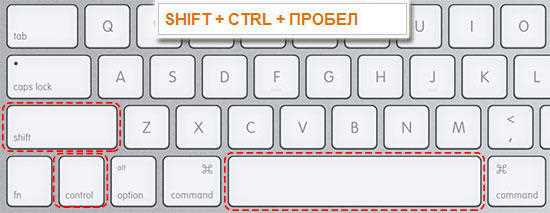
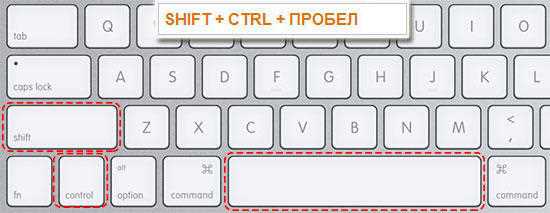
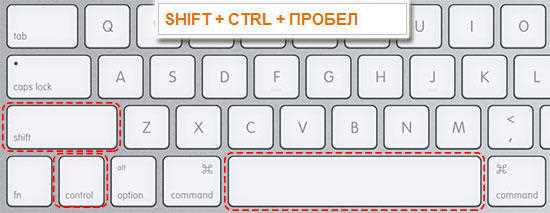
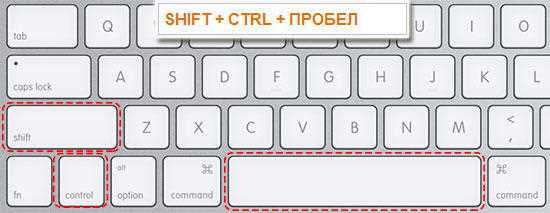
Если узкие пробелы нужно вставить только в отдельных местах, используйте горячие клавиши. В Word для Windows комбинация Ctrl+Shift+Пробел вставляет неразрывный пробел, но для узкого потребуется либо юникод-вставка, либо макрос. Создайте макрос с кодом Selection.InsertSymbol Font:=»Arial», CharacterNumber:=8239 и назначьте ему сочетание клавиш для быстрого доступа.
Проверьте результат замены через панель Отобразить все знаки (кнопка с символом ¶). Узкие пробелы отображаются как маленькие точки, в отличие от обычных, которые выглядят как вертикальные черточки. Если после замены текст «разъезжается», отмените действие и уточните шаблоны поиска – возможно, были захвачены лишние символы.
Для документов, которые будут экспортироваться в PDF или публиковаться онлайн, убедитесь, что узкие пробелы сохраняются корректно. В некоторых форматах они могут заменяться на обычные, поэтому перед финальным сохранением проверьте верстку в целевом формате. Если проблемы возникают, используйте шрифты с поддержкой юникода (например, Times New Roman или Arial Unicode MS).
Как сохранить узкий пробел при копировании текста
Узкий пробел ( ) часто теряется при копировании из Word в другие приложения – браузеры, мессенджеры или текстовые редакторы. Причина в том, что многие программы интерпретируют его как обычный пробел или игнорируют из-за несовместимости кодировок. Чтобы сохранить форматирование, используйте буфер обмена с поддержкой формата RTF или HTML.
В Word выделите текст с узкими пробелами, затем скопируйте его через комбинацию Ctrl+Shift+C (копирование с форматированием). Этот метод сохраняет служебные символы, включая , при вставке в программы, поддерживающие расширенные форматы, например, Notepad++ или Google Docs.
Если целевое приложение не распознаёт RTF, экспортируйте текст в PDF перед копированием. В Word выберите «Файл» → «Экспорт» → «Создать PDF/XPS». Откройте полученный файл в Adobe Acrobat или браузере, скопируйте текст оттуда – узкие пробелы останутся на месте.
Для веб-разработчиков: при копировании из Word в HTML-редактор замените узкие пробелы на сущность   вручную или с помощью регулярных выражений. В Notepad++ используйте поиск \x{202F} и замену на   с включённой опцией «Регулярные выражения».
В Excel или PowerPoint узкие пробелы часто преобразуются в стандартные. Чтобы этого избежать, вставляйте текст через «Специальная вставка» → «Неформатированный текст» или «HTML», если доступно. Альтернатива – использовать макрос VBA для автоматической замены пробелов после вставки.
При работе с мессенджерами (Telegram, Slack) или социальными сетями узкие пробелы лучше заменять на неразрывные ( ) или вставлять через символы Unicode. В Windows используйте Alt+8239 на цифровой клавиатуре, в macOS – Option+Shift+Space.
Для массовой обработки текстов применяйте Python-скрипты с библиотекой python-docx. Пример кода для извлечения текста с сохранением узких пробелов:
from docx import Document
doc = Document("file.docx")
text = "
".join([p.text.replace(" ", " ") for p in doc.paragraphs])
Проверяйте результат копирования в HEX-редакторе (например, HxD) – узкий пробел должен отображаться как байты E2 80 AF. Если вместо них видны 20, форматирование утеряно, и требуется повторное копирование с корректировкой настроек буфера обмена.
Какие ошибки возникают при добавлении узкого пробела
Частая ошибка – использование обычного пробела вместо узкого (U+2009) или тонкого (U+2006). Word автоматически заменяет их на стандартный пробел при форматировании, особенно если включена автозамена символов. Другой распространённый случай: вставка узкого пробела через копирование из браузера или PDF – такие символы могут содержать невидимые стили или кодировку, нарушающую выравнивание текста. Проверяйте символы через Вставка → Символ → Другие символы, выбирая шрифт с поддержкой юникода (например, Arial Unicode MS).
- Неправильный выбор типа пробела: узкий (1/6 em) путают с тонким (1/5 em) или сверхтонким (1/8 em). Для формул используйте
Ctrl+Shift+Пробел(неразрывный узкий), для типографики – ручной ввод через таблицу символов. - Игнорирование контекста: узкий пробел не нужен перед знаками препинания (запятая, точка), но обязателен между инициалами и фамилией (И. С. Тургенев) или в сокращениях (г. Москва).
- Смешивание с неразрывным пробелом (U+00A0): последний шире и используется для предотвращения разрыва строки, а не для визуального форматирования.
Как проверить правильность использования узкого пробела
Узкий пробел ( ) – неразрывный символ шириной в 1/6 обычного пробела, применяемый для корректного форматирования сокращений, инициалов, чисел с единицами измерения и других случаев, где стандартный пробел выглядит избыточным. Проверить его использование можно тремя основными способами: визуальный анализ, поиск по документу и проверка через горячие клавиши.
Начните с визуальной оценки. В Word включите режим отображения непечатаемых символов (Ctrl+Shift+8). Узкий пробел отображается как маленький кружок между символами, в отличие от обычного пробела (точка) или неразрывного (°). Сравните расстояние между символами: если оно меньше стандартного, но не сливается – пробел применён верно. Ошибки чаще всего встречаются в конструкциях типа «г. Москва», «5 кг» или «И. И. Иванов».
- Используйте поиск (Ctrl+F) с ручным вводом символа. В поле поиска введите
^s– это код узкого пробела в Word. Если система не находит совпадений, проверьте ввод через таблицу символов (Вставка → Символ → Другие символы → Юникод ). - Проверьте контекст: узкий пробел не должен стоять перед знаками препинания (запятая, точка, двоеточие) или после открывающей кавычки. Исключение – сокращения с точкой («т. д.»).
- Для массовой проверки экспортируйте документ в PDF и увеличьте масштаб до 200–300%. Узкий пробел должен сохранять пропорции, не растягиваясь и не исчезая.
Автоматизированные инструменты редко распознают узкий пробел как ошибку, но плагины типа «Typograf» или «LanguageTool» могут выявлять его отсутствие в стандартных случаях. Настройте правила проверки: добавьте в пользовательский словарь конструкции с узким пробелом, чтобы избежать ложных срабатываний. Например, для «№ 123» или «2024 г.».
Запомните три ключевых правила: узкий пробел ставится только между символами, где требуется минимальный отступ (не перед/после знаков препинания), не заменяет дефис или тире, и не используется в начале/конце абзаца. Если после проверки остаются сомнения – сверьтесь с ГОСТ 7.0.12-2011 или «Правилами русской орфографии и пунктуации» (1956 г.), где описаны случаи его применения.
Вопрос-ответ:
Почему в Word не получается вставить узкий пробел обычным способом?
В Word по умолчанию нет отдельной кнопки для вставки узкого пробела, как для обычного. Это связано с тем, что узкий пробел — специальный символ, который используется реже, например, для разделения инициалов (А. С. Пушкин) или чисел в датах (20 000). Программа ориентирована на стандартные пробелы, поэтому для узкого приходится применять обходные методы: через меню символов, горячие клавиши или автозамену. Если просто нажать пробел на клавиатуре, Word вставит обычный, а не узкий.

 Загрузка...