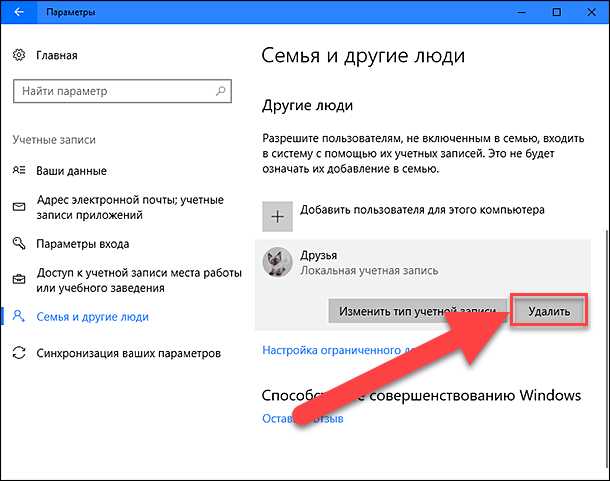
Скрытие учетной записи в Windows 10 – необходимая мера, если требуется ограничить доступ к профилю без его удаления. Стандартные методы через Панель управления или Параметры не всегда эффективны, так как скрытая учетка остается видимой в списке пользователей при перезагрузке. Для надежной маскировки применяются инструменты реестра, командной строки и групповых политик.
Один из самых действенных способов – редактирование реестра через regedit. Перейдите по пути HKEY_LOCAL_MACHINE\SOFTWARE\Microsoft\Windows NT\CurrentVersion\Winlogon\SpecialAccounts\UserList и создайте параметр DWORD (32-бит) с именем скрываемой учетной записи. Установите значение 0, чтобы убрать профиль из экрана входа. Этот метод работает для локальных учеток, но не влияет на учетные записи Microsoft.
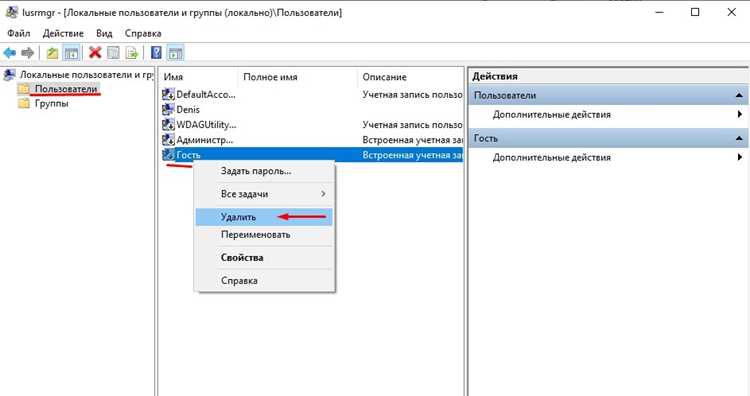
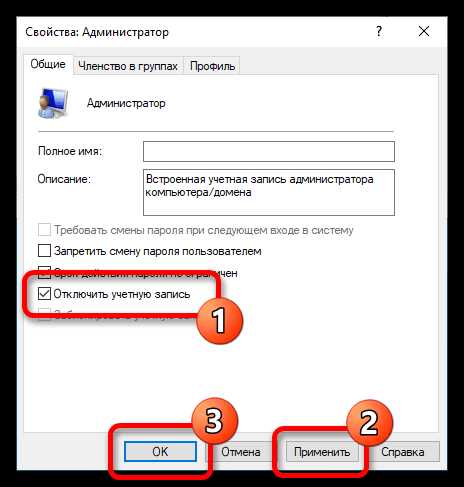
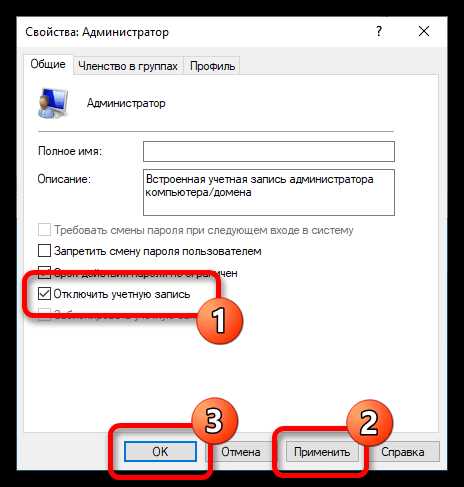
Для скрытия через командную строку используйте команду net user [имя_пользователя] /active:no. Это деактивирует учетную запись, но не удаляет её данные. Чтобы вернуть видимость, замените no на yes. Альтернативный вариант – lusrmgr.msc (для Pro и Enterprise), где можно отключить учетку через графический интерфейс.
В корпоративных средах применяется Групповая политика (gpedit.msc). Откройте Конфигурация компьютера → Административные шаблоны → Система → Вход в систему и активируйте параметр «Скрыть учетные записи пользователей на экране приветствия». Укажите имена учеток через точку с запятой. Этот метод требует прав администратора и не работает в домашней версии Windows.
Важно: скрытые учетные записи остаются доступными через Ctrl+Alt+Del → Сменить пользователя или при вводе имени вручную. Для полной изоляции используйте комбинацию методов – например, реестр + отключение через net user. Перед изменениями создайте точку восстановления системы.
Как убрать аккаунт из экрана приветствия через реестр
Метод работает для локальных учетных записей, но не распространяется на аккаунты Microsoft. После внесения правок перезагрузите систему. Если скрытый пользователь необходим для входа, используйте комбинацию Ctrl+Alt+Del на экране приветствия и введите имя учетной записи вручную. Учтите, что изменения в реестре могут повлиять на работу служб, связанных с учетной записью, – проверьте доступность необходимых функций после скрытия.
Скрытие учетной записи с помощью локальной групповой политики
Локальная групповая политика (gpedit.msc) – инструмент, доступный в Windows 10 Pro, Enterprise и Education, позволяющий скрыть учетную запись без удаления или отключения. Метод работает на уровне системы, исключая пользователя из списка приветствия и диспетчера задач, но сохраняя его данные и права доступа. Для применения потребуются права администратора.
Чтобы скрыть учетную запись, выполните следующие шаги:
- Нажмите
Win + R, введитеgpedit.mscи подтвердите. - Перейдите по пути:
Конфигурация компьютера → Административные шаблоны → Система → Вход в систему. - Найдите параметр «Скрыть учетные записи пользователей на экране приветствия» и дважды кликните по нему.
- Выберите «Включено», затем в поле «Имена учетных записей» введите точное имя скрываемого пользователя (например,
User1). Для нескольких учеток перечислите их через точку с запятой. - Примените изменения и перезагрузите компьютер.
После перезагрузки учетная запись исчезнет с экрана приветствия, но останется доступной через:
- Командную строку:
runas /user:ИмяПользователя cmd. - Диалоговое окно
Ctrl + Alt + Del → Сменить пользователя(если не отключено другими политиками). - Прямой ввод имени и пароля в поля входа.
Важно: метод не защищает от доступа через net user или оснастку lusrmgr.msc. Для усиления безопасности дополнительно настройте параметры «Запретить локальный вход» в разделе Конфигурация компьютера → Параметры Windows → Локальные политики → Назначение прав пользователя, добавив скрываемого пользователя в список исключений.
Если учетная запись не исчезла после перезагрузки, проверьте:
- Корректность введенного имени (регистр не важен, но опечатки критичны).
- Отсутствие конфликтов с другими политиками, например, «Не отображать последнего имени пользователя».
- Журнал событий (
eventvwr.msc) на наличие ошибок применения политик (раздел Журналы Windows → Система).
Для отмены изменений верните параметр «Скрыть учетные записи пользователей на экране приветствия» в состояние «Не задано» или удалите имя пользователя из списка. Альтернативный способ – использование реестра: ключ HKEY_LOCAL_MACHINE\SOFTWARE\Microsoft\Windows\CurrentVersion\Policies\System\DontDisplayLastUserName должен иметь значение 0 для отображения всех учеток.
Использование командной строки для отключения отображения пользователя
Командная строка Windows позволяет скрыть учетную запись без редактирования реестра вручную. Метод работает через утилиту reg, которая модифицирует параметры в ветке HKEY_LOCAL_MACHINE\SOFTWARE\Microsoft\Windows NT\CurrentVersion\Winlogon\SpecialAccounts\UserList. Для выполнения потребуются права администратора.
Основные шаги:
- Откройте командную строку от имени администратора (
Win + X→ «Командная строка (администратор)»). - Введите команду для создания или изменения параметра учетной записи:
reg add "HKLM\SOFTWARE\Microsoft\Windows NT\CurrentVersion\Winlogon\SpecialAccounts\UserList" /v ИмяПользователя /t REG_DWORD /d 0 /fЗамените
ИмяПользователяна фактическое имя скрываемой учетной записи. - Проверьте результат командой:
reg query "HKLM\SOFTWARE\Microsoft\Windows NT\CurrentVersion\Winlogon\SpecialAccounts\UserList" /v ИмяПользователяДолжно отобразиться значение
0x0.
После выполнения команды учетная запись исчезнет из экрана входа и списка пользователей в «Параметрах». Однако она останется активной в системе – доступ к ней возможен через net user или прямым вводом имени и пароля в окне входа. Для восстановления отображения измените значение параметра на 1 или удалите его:
reg delete "HKLM\SOFTWARE\Microsoft\Windows NT\CurrentVersion\Winlogon\SpecialAccounts\UserList" /v ИмяПользователя /fМетод не защищает данные учетной записи от доступа через другие инструменты (например, lusrmgr.msc или net user). Для повышения безопасности дополнительно отключите учетную запись командой net user ИмяПользователя /active:no, но это заблокирует вход даже для администратора. Восстановить доступ можно только через /active:yes.
Ограничения метода:
- Не работает для встроенных учетных записей (например,
Администратор,Гость). - При обновлении Windows до новой версии параметры могут сброситься.
- Не скрывает учетную запись от утилит сторонних разработчиков (например,
Process Hacker).
Настройка видимости аккаунта через параметры учетных записей
Для глубокой настройки используйте реестр Windows. Запустите regedit, перейдите по пути HKEY_LOCAL_MACHINE\SOFTWARE\Microsoft\Windows NT\CurrentVersion\Winlogon\SpecialAccounts\UserList и создайте параметр DWORD (32 бита) с именем, идентичным имени скрываемого пользователя. Установите значение 0 – аккаунт исчезнет из экрана приветствия и меню переключения пользователей. Восстановление видимости требует удаления параметра или изменения значения на 1. Таблица ниже суммирует ключевые различия методов:
| Метод | Видимость на экране входа | Доступность в lusrmgr.msc |
Сохранность данных | Уровень сложности |
|---|---|---|---|---|
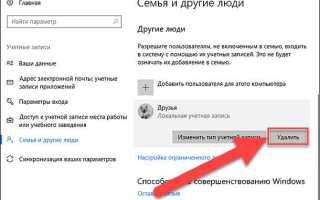
| Удаление из «Семья и другие пользователи» | Скрыт | Доступен | Да | Низкий |
Отключение в lusrmgr.msc |
Скрыт | Отключен | Да | Средний |
| Правка реестра | Скрыт полностью | Доступен | Да | Высокий |
Создание скрытой учетной записи без прав администратора
В Windows 10 скрыть учетную запись без административных прав можно через реестр, но с ограничениями. Откройте regedit через Win + R и перейдите к ветке HKEY_LOCAL_MACHINE\SOFTWARE\Microsoft\Windows NT\CurrentVersion\Winlogon\SpecialAccounts\UserList. Создайте параметр DWORD (32-бит) с именем учетной записи и установите значение 0. Метод работает только для локальных учеток, но не скрывает их из диспетчера задач или команд net user. Учтите: изменения вступят в силу после перезагрузки.
Альтернативный способ – использование планировщика заданий. Создайте задачу, запускающую команду net user [имя] /active:no при старте системы. Для этого в планировщике выберите Создать задачу, укажите триггер При запуске компьютера и действие Запустить программу. В поле программы введите cmd.exe, а в аргументах – /c net user [имя] /active:no. Задача выполнится от имени текущего пользователя, но не гарантирует полного сокрытия от опытных пользователей.
Для временного сокрытия без прав администратора подойдет переименование папки профиля в C:\Users. Переименуйте папку учетной записи, например, в DefaultUser.Hidden, и отключите ее отображение через параметры проводника: Вид → Параметры → Изменить параметры папок и поиска → Вид, снимите флажок Показывать скрытые файлы, папки и диски. Метод не защищает от поиска по имени пользователя в реестре или логах, но усложняет случайное обнаружение.
Восстановление доступа к скрытой учетной записи после изменений
Если учетная запись была скрыта через реестр Windows (ключ HKEY_LOCAL_MACHINE\SOFTWARE\Microsoft\Windows NT\CurrentVersion\Winlogon\SpecialAccounts\UserList), восстановить её можно удалением соответствующего параметра DWORD с именем учетной записи или изменением его значения на 1. После правки реестра перезагрузите систему – учетная запись появится на экране входа.
При использовании утилиты net user для скрытия учетной записи (команда net user имя_пользователя /active:no) вернуть доступ можно через командную строку с правами администратора: выполните net user имя_пользователя /active:yes. Проверьте результат командой net user – в списке должна отображаться строка «Аккаунт активен Да».
Если учетная запись скрыта через локальные политики безопасности (gpedit.msc), откройте Конфигурация компьютера → Конфигурация Windows → Параметры безопасности → Локальные политики → Параметры безопасности и найдите параметр «Учетные записи: Состояние учетной записи ‘Гость'». Убедитесь, что он отключен или настроен корректно для вашего случая. Для скрытых учетных записей с правами администратора проверьте аналогичные настройки в разделе «Ограничить доступ к учетным записям».
В случаях, когда учетная запись пропала после редактирования групповых политик, сбросьте их к значениям по умолчанию. Для этого в командной строке выполните secedit /configure /cfg %windir%\inf\defltbase.inf /db defltbase.sdb /verbose. Перезагрузите компьютер и проверьте доступность учетной записи. Этот метод также устраняет проблемы, вызванные некорректными изменениями в secpol.msc.
Если скрытая учетная запись была удалена из группы «Пользователи» или «Администраторы», восстановите её членство через оснастку lusrmgr.msc. Откройте свойства учетной записи, перейдите на вкладку «Член групп» и добавьте необходимые группы. При отсутствии доступа к оснастке используйте команду net localgroup Администраторы имя_пользователя /add для добавления в группу администраторов.
При проблемах с отображением учетной записи на экране входа из-за повреждения профиля пользователя загрузитесь в безопасном режиме и проверьте целостность системных файлов: выполните sfc /scannow и dism /online /cleanup-image /restorehealth. Если профиль поврежден, создайте новый через regedit, удалив ключ HKEY_LOCAL_MACHINE\SOFTWARE\Microsoft\Windows NT\CurrentVersion\ProfileList с идентификатором пользователя и перезагрузив систему.
Для восстановления доступа к учетной записи, скрытой через сторонние утилиты (например, Hide User), используйте параметры запуска этих программ или удалите их через «Программы и компоненты». Если утилита не предусматривает обратного действия, выполните откат системы к точке восстановления, созданной до внесения изменений. Альтернативный способ – загрузка с установочного носителя Windows и использование инструмента восстановления системы.
В крайних случаях, когда ни один из методов не сработал, создайте новую учетную запись администратора через командную строку в среде восстановления: net user имя_пользователя пароль /add и net localgroup Администраторы имя_пользователя /add. Войдите под новой учетной записью и перенесите данные из скрытого профиля вручную или с помощью утилиты robocopy.

 Загрузка...