Содержание статьи
NumPy является базовой библиотекой для работы с массивами и численными вычислениями в Python, и её установка в среде Visual Studio имеет ряд особенностей. Visual Studio использует собственную систему управления интерпретаторами, виртуальными окружениями и пакетами, поэтому стандартные инструкции для командной строки не всегда подходят. Ошибки чаще всего возникают из-за неправильно выбранного интерпретатора или попытки установить библиотеку вне активного окружения проекта.
Перед установкой NumPy важно убедиться, что в Visual Studio подключена нагрузка Python Development, а версия Python соответствует требованиям библиотеки. Для NumPy версии 1.26 и выше требуется Python не ниже 3.9, что необходимо учитывать при создании проекта. Также следует заранее определить, будет ли библиотека устанавливаться в глобальный интерпретатор или в изолированное виртуальное окружение, созданное средствами Visual Studio.
Проверка наличия установленного Python в Visual Studio
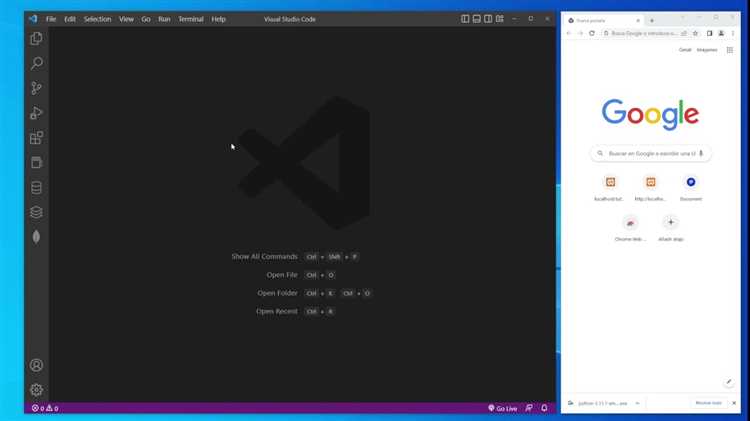
Visual Studio не всегда использует Python, установленный в системе, автоматически. После запуска среды необходимо открыть меню View → Other Windows → Python Environments. В этом окне отображается список обнаруженных интерпретаторов, включая системные установки Python, версии из Microsoft Store и окружения Anaconda. Отсутствие записей означает, что Visual Studio не нашла ни одного доступного интерпретатора.
Если интерпретатор отображается, важно проверить его версию. NumPy поддерживает только определённые версии Python, поэтому использование устаревшего интерпретатора приведёт к ошибкам при установке. Версия Python указывается рядом с путём к интерпретатору, например Python 3.11 (64-bit). Также следует убедиться, что выбран именно 64-битный вариант, так как NumPy не устанавливается в 32-битные сборки.
Для ручной проверки можно открыть встроенный терминал Visual Studio и выполнить команду python —version. Команда должна вернуть номер версии без ошибок. Если терминал сообщает, что команда не найдена, значит активный интерпретатор не настроен или Python не добавлен в конфигурацию среды.
| Параметр | Что проверять |
|---|---|
| Отображение в Python Environments | Наличие установленного интерпретатора в списке Visual Studio |
| Версия Python | Соответствие требованиям NumPy (Python 3.9 и выше) |
| Разрядность | Использование 64-битной версии Python |
| Путь к интерпретатору | Корректный путь без ссылок на удалённые или перемещённые каталоги |
При отсутствии Python в списке сред следует использовать кнопку Add Environment и указать путь к установленному интерпретатору вручную либо установить Python через официальный дистрибутив с последующей повторной инициализацией среды Visual Studio.
Установка рабочей нагрузки Python Development в Visual Studio Installer
Для работы с NumPy Visual Studio должна быть установлена с поддержкой Python, которая добавляется через компонент Python Development. Для проверки и установки необходимо закрыть среду разработки и запустить Visual Studio Installer из меню «Пуск». В списке установленных версий Visual Studio следует выбрать используемую редакцию и нажать кнопку Modify.
Во вкладке Workloads требуется отметить пункт Python Development. Этот компонент добавляет поддержку Python-проектов, менеджер окружений, интеграцию pip и отладчик. Без данной нагрузки Visual Studio не распознаёт Python-интерпретаторы и не предоставляет интерфейс для управления библиотеками, включая NumPy.
После выбора рабочей нагрузки рекомендуется перейти в правую панель Installation details и убедиться, что включены дополнительные компоненты, такие как Python language support и pip package manager. При необходимости можно также отметить установку конкретной версии Python, однако чаще удобнее использовать уже установленный интерпретатор.
После подтверждения изменений Installer загрузит и установит необходимые компоненты. По завершении установки требуется повторно запустить Visual Studio, чтобы среда корректно инициализировала поддержку Python и отобразила доступные интерпретаторы в разделе управления окружениями.
Создание или открытие Python-проекта в Visual Studio

Установка NumPy выполняется в контексте конкретного проекта, поэтому перед работой необходимо создать или открыть Python-проект в Visual Studio. После запуска среды следует выбрать пункт Create a new project и в списке шаблонов указать Python Application. Этот шаблон формирует базовую структуру проекта с точкой входа и позволяет сразу привязать интерпретатор Python.
При создании проекта важно задать корректное расположение каталога. Рекомендуется использовать путь без кириллических символов и пробелов, так как некоторые пакеты Python, включая NumPy, могут некорректно устанавливаться при сложной структуре путей. На этапе настройки проекта Visual Studio предложит выбрать интерпретатор, который будет использоваться по умолчанию.
Для работы с существующим кодом следует выбрать Open a project or solution и указать файл решения .sln либо каталог с Python-файлами. После открытия проекта необходимо проверить, что он распознан как Python-проект, а не как обычная папка, иначе инструменты управления пакетами будут недоступны.
Открытый или созданный проект служит точкой привязки для установки NumPy, так как Visual Studio связывает библиотеку с выбранным интерпретатором и окружением проекта. Без активного проекта установка пакета может быть выполнена в неверное окружение и не будет доступна в коде.
Выбор и настройка интерпретатора Python для проекта
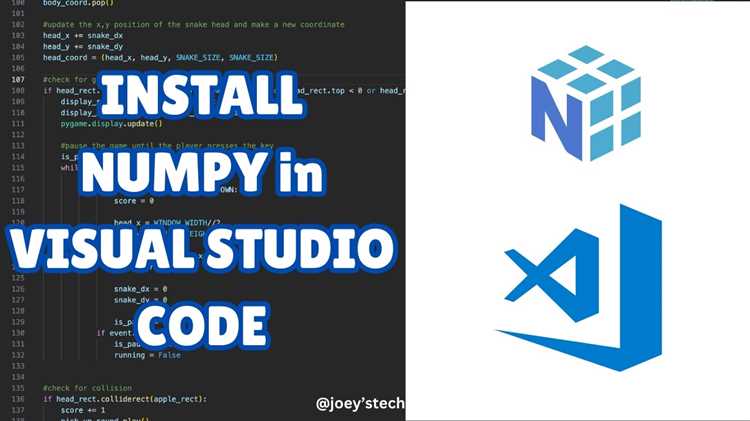
Каждый Python-проект в Visual Studio привязывается к конкретному интерпретатору, и именно в него будет устанавливаться NumPy. Для выбора интерпретатора необходимо открыть контекстное меню проекта в Solution Explorer и перейти в пункт Python → Select Python Environment. В списке отображаются все обнаруженные версии Python и виртуальные окружения.
При выборе интерпретатора следует ориентироваться на версию не ниже Python 3.9 и разрядность 64-bit. Использование интерпретаторов из Microsoft Store может приводить к проблемам с правами доступа при установке пакетов, поэтому предпочтительнее стандартные дистрибутивы Python или окружения, созданные средствами Visual Studio.
Для изоляции зависимостей рекомендуется создать отдельное виртуальное окружение, связанное только с текущим проектом. Это выполняется через пункт Add Environment с выбором типа Virtual Environment. После создания окружение автоматически становится активным и используется для установки NumPy и других библиотек.
После выбора интерпретатора необходимо убедиться, что он назначен проекту по умолчанию. Активное окружение отображается в верхней части окна редактора и используется при запуске кода и выполнении команд pip. Неправильно выбранный интерпретатор приведёт к ситуации, когда NumPy установлен, но не импортируется в проекте.
Открытие встроенного терминала Python в Visual Studio
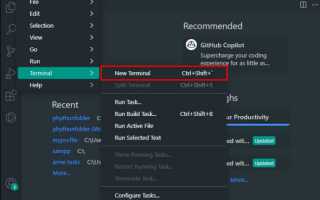
Для установки NumPy в Visual Studio удобнее использовать встроенный терминал Python, который автоматически привязан к выбранному интерпретатору проекта. Чтобы открыть терминал, нужно перейти в меню View → Terminal или использовать комбинацию клавиш Ctrl + `. В открывшемся окне следует убедиться, что активна вкладка с Python Environment, а не стандартная командная строка Windows.
В терминале Visual Studio выполняются команды pip, которые устанавливают пакеты непосредственно в окружение текущего проекта. Например, проверка версии Python выполняется командой python —version, а установка NumPy – командой pip install numpy. Использование встроенного терминала исключает необходимость настройки системных переменных и путей, так как среда уже знает расположение интерпретатора.
Если терминал открывается с обычной командной строкой, необходимо вручную выбрать Python Environment в выпадающем списке в верхней части окна терминала. Это гарантирует, что все установленные библиотеки будут доступны только в пределах проекта, и предотвращает конфликты с глобальными пакетами.
После завершения установки рекомендуется выполнить import numpy в терминале, чтобы убедиться, что библиотека корректно подключена к выбранному интерпретатору. Ошибки на этом этапе обычно указывают на неправильное окружение или отсутствие прав на запись в папку пакетов.
Установка NumPy через pip из среды Visual Studio
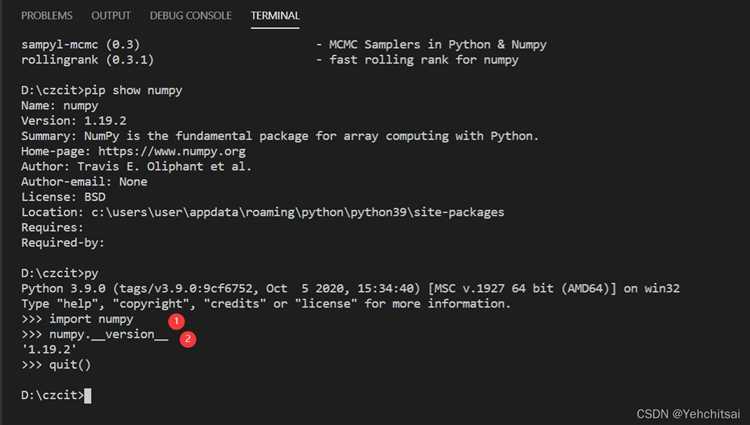
После выбора интерпретатора и открытия встроенного терминала можно установить NumPy с помощью pip. Это гарантирует, что библиотека будет установлена именно в окружение текущего проекта, без влияния на глобальные пакеты Python.
Пошаговая инструкция установки:
- Откройте встроенный терминал Python через View → Terminal или сочетание Ctrl + `.
- Проверьте активное окружение командой python —version и убедитесь, что отображается интерпретатор, привязанный к проекту.
- Выполните команду pip install numpy. Visual Studio автоматически подхватит pip из выбранного окружения.
- Дождитесь завершения установки. Терминал покажет сообщения о скачивании и сборке пакета.
- При необходимости обновите pip перед установкой с помощью команды python -m pip install —upgrade pip, чтобы избежать ошибок совместимости с последними версиями NumPy.
После завершения установки рекомендуется выполнить проверку:
- В терминале напишите python для входа в интерактивную консоль.
- Введите import numpy и numpy.__version__, чтобы убедиться, что библиотека установлена и доступна в проекте.
Использование встроенного терминала гарантирует корректную установку в виртуальное окружение проекта и предотвращает конфликты с другими версиями Python или глобальными библиотеками.
Проверка успешной установки NumPy в коде проекта
После установки NumPy важно убедиться, что библиотека корректно подключена к проекту и доступна для использования. Проверка выполняется непосредственно в коде Python внутри Visual Studio.
Рекомендованная последовательность действий:
- Создайте новый Python-файл в проекте или откройте существующий.
- В начале файла добавьте строку import numpy as np. Если ошибок нет, библиотека успешно подключена.
- Для дополнительной проверки выведите версию установленного пакета:
print(np.__version__). Это позволит убедиться, что используется актуальная версия NumPy.
Если при импорте возникает ошибка ModuleNotFoundError, необходимо проверить активное окружение проекта и убедиться, что установка выполнялась в правильный интерпретатор. Также стоит убедиться, что терминал Visual Studio использовал тот же интерпретатор, что и проект.
Регулярная проверка подключения NumPy после установки предотвращает ошибки в дальнейшем коде и обеспечивает стабильную работу численных операций в проекте.
Устранение типовых ошибок при установке NumPy в Visual Studio
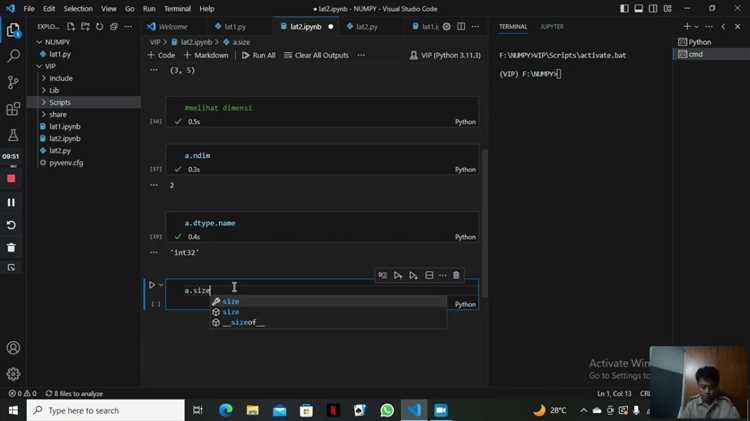
При установке NumPy в Visual Studio часто возникают ошибки, связанные с интерпретатором, правами доступа или конфликтами версий пакетов. Основные проблемы и способы их решения:
- ModuleNotFoundError при импорте NumPy: убедитесь, что библиотека установлена в активное виртуальное окружение проекта, а не в глобальный Python. Проверьте выбранный интерпретатор через Python Environments и активируйте его в терминале.
- Permission deniedAccess is denied: ошибка появляется при попытке установки в системный каталог без прав администратора. Решение – создать виртуальное окружение проекта и устанавливать пакет в него, либо запустить Visual Studio с правами администратора.
- Конфликты версий pip и Python: старые версии pip могут не поддерживать последние сборки NumPy. Обновите pip командой python -m pip install —upgrade pip перед установкой.
- Ошибка сборки бинарных пакетов на Windows: рекомендуется устанавливать NumPy через prebuilt wheels, что pip делает автоматически при наличии актуальной версии. Если ошибка сохраняется, убедитесь, что используется 64-битный интерпретатор Python.
- Несовпадение разрядности Python и NumPy: 32-битный Python не поддерживает современные версии NumPy. Используйте 64-битный интерпретатор.
После устранения ошибок необходимо повторно выполнить import numpy в коде проекта и проверить версию пакета с помощью numpy.__version__. Это гарантирует, что библиотека корректно подключена и готова к работе с массивами и численными вычислениями.
Вопрос-ответ:
Как узнать, установлен ли Python в Visual Studio и какая у него версия?
Откройте меню View → Other Windows → Python Environments. В списке отображаются все обнаруженные интерпретаторы с указанием версии и разрядности. Также можно использовать встроенный терминал и выполнить команду python —version. Если версия ниже 3.9 или интерпретатор отсутствует, потребуется установка или добавление подходящей версии Python через Visual Studio Installer.
Почему при установке NumPy через pip возникает ошибка доступа?
Чаще всего ошибка появляется, если pip пытается установить пакет в системный каталог без прав администратора. Решение — создать виртуальное окружение проекта в Visual Studio и выполнять установку внутри него. Виртуальное окружение использует локальный каталог проекта, что устраняет ограничения на запись и позволяет изолировать зависимости.
Можно ли установить NumPy для проекта, используя Python из Microsoft Store?
Технически это возможно, но иногда возникают проблемы с правами доступа и путями к пакетам. Для стабильной работы рекомендуется использовать стандартные дистрибутивы Python с сайта python.org или виртуальные окружения, созданные средствами Visual Studio. Это гарантирует корректное подключение пакета к проекту и работу импорта без ошибок.
Как проверить, что NumPy установлен и готов к использованию в проекте?
Откройте Python-файл в проекте и добавьте строку import numpy as np. Если ошибок нет, библиотека подключена. Для дополнительной проверки можно вывести версию: print(np.__version__). Также можно создать массив np.array([1,2,3]) и выполнить простую операцию, например умножение на число, чтобы убедиться, что функции работают корректно.
Что делать, если после установки NumPy в проекте появляется ModuleNotFoundError?
Это означает, что библиотека установлена не в то окружение, которое активно в проекте. Проверьте выбранный интерпретатор в Python Environments и убедитесь, что установка выполнялась в это же окружение. Если необходимо, переустановите NumPy через встроенный терминал Visual Studio с активным окружением проекта.

 Загрузка...