Содержание статьи
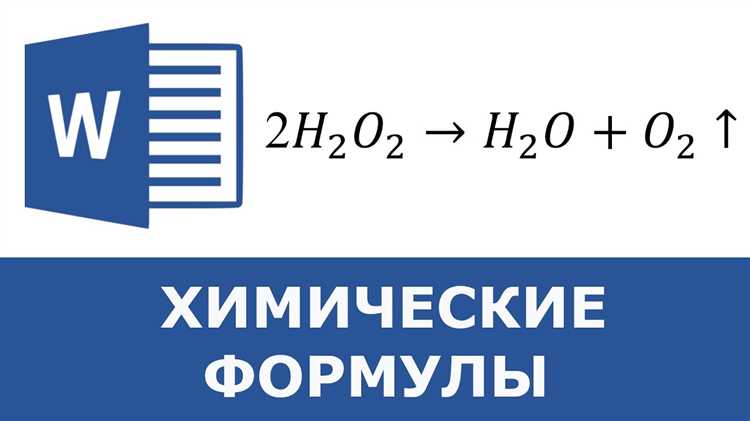
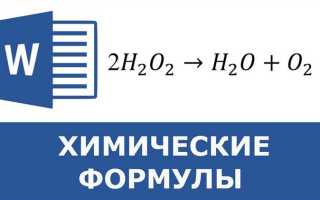
Запись химической формулы H2O в текстовом редакторе Word вызывает сложности у пользователей, которые редко работают с научными обозначениями. Обычный ввод «H2O» визуально искажает формулу и делает текст некорректным с точки зрения стандартов оформления учебных, технических и методических материалов. Word предоставляет несколько встроенных инструментов для точной передачи нижнего индекса, но они отличаются по скорости, удобству и стабильности результата.
Выбор подходящего способа зависит от задачи: разовый ввод формулы в абзаце, частая работа с химическими обозначениями или подготовка документа с автоматическим форматированием. Например, использование сочетаний клавиш подходит для быстрого редактирования, тогда как редактор формул удобен при создании отчетов и курсовых работ с большим числом символов с индексами.
Важно учитывать версии Word и особенности форматирования: нижний индекс может сбрасываться при копировании текста, изменении шрифта или экспорте документа в PDF. Поэтому корректный ввод формулы H₂O – это не только вопрос внешнего вида, но и сохранности оформления при дальнейшей работе с файлом.
Ввод H2O с нижним индексом через сочетание клавиш Ctrl+=
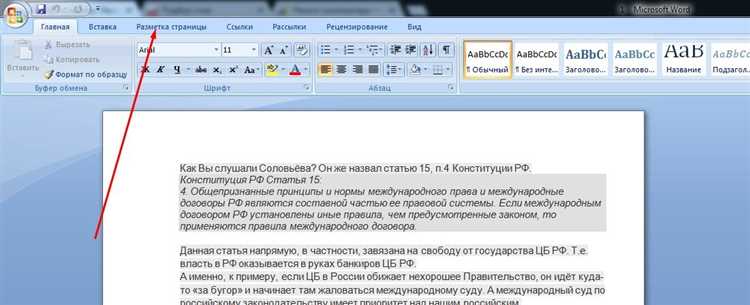
Сочетание клавиш Ctrl+= в Word переключает режим нижнего индекса для выделенного символа или для последующего ввода текста. Чтобы получить корректную формулу, наберите H, затем нажмите Ctrl+=, введите цифру 2 и повторно используйте Ctrl+= для возврата к обычному режиму, после чего добавьте O. В результате формула будет выглядеть как H2O без применения дополнительных инструментов.
Этот способ работает во всех настольных версиях Word для Windows, включая редакции 2016, 2019 и Microsoft 365. В русской раскладке клавиатуры используется та же комбинация, так как она привязана к физической клавише «=», а не к языку ввода. При работе на ноутбуках без отдельного цифрового блока важно нажимать именно символ равенства, а не «+» с зажатым Shift.
Метод удобен при частом вводе химических формул в основном тексте, так как не прерывает набор и не требует обращения к ленте. Чтобы избежать случайного применения нижнего индекса к следующему слову, рекомендуется сразу отключать режим после ввода цифры, не перемещая курсор мышью.
Настройка нижнего индекса через окно «Шрифт» на ленте Word
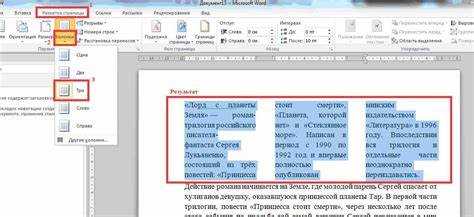
Инструмент «Шрифт» на ленте Word позволяет задать нижний индекс для уже введённых символов. Для записи формулы наберите H2O, затем выделите цифру 2, откройте вкладку «Главная» и нажмите на иконку запуска диалогового окна «Шрифт» в правом нижнем углу группы. В открывшемся окне активируйте параметр «подстрочный» и подтвердите выбор.
Этот способ удобен, когда текст уже набран и требуется точечное исправление оформления без повторного ввода. Настройка применяется только к выделенному символу, что снижает риск случайного форматирования соседних букв. После подтверждения формула будет отображаться как H2O и сохранит корректный вид при изменении шрифта или размера текста.
| Действие | Результат |
| Выделение цифры 2 | Подготовка символа к форматированию |
| Активация параметра «подстрочный» | Применение нижнего индекса |
Метод одинаково доступен в версиях Word для Windows и macOS, а также при работе с документами, созданными в более ранних редакциях. При копировании формулы в другие файлы Word формат нижнего индекса сохраняется без дополнительных действий.
Использование редактора формул Word для записи H₂O

Редактор формул подходит для документов, где химические обозначения встречаются регулярно и должны соответствовать академическим требованиям. Для вставки формулы установите курсор в нужное место и используйте сочетание Alt+= или пункт «Формула» на вкладке «Вставка». Word переключится в режим математического ввода.
В редакторе формул формула воды вводится как обычный текст с автоматической интерпретацией индексов. Достаточно набрать H_2O, после чего Word преобразует запись в H2O без ручной настройки форматирования.
- Поддерживается корректное выравнивание формулы по строке
- Нижний индекс масштабируется вместе с размером шрифта документа
- Формула не теряет вид при экспорте в PDF
Редактор формул особенно полезен при сочетании H₂O с другими химическими или физическими обозначениями в одной строке. Он автоматически сохраняет структуру формулы при копировании между документами и при изменении стиля оформления.
- Вставьте формулу через Alt+=
- Введите H_2O с клавиатуры
- Завершите ввод клавишей Enter или кликом вне формулы
Этот способ доступен во всех актуальных версиях Word и не зависит от языковой раскладки или пользовательских настроек шрифта.
Автозамена и Unicode-символ ₂ для цифры 2 в H₂O
Unicode-символ ₂ (код U+2082) позволяет вставить нижний индекс без применения форматирования Word. Формула воды в этом случае выглядит как H₂O и воспринимается как обычный текстовый символ, а не элемент разметки. Такой подход удобен при работе с короткими обозначениями внутри абзаца.
Вставка символа выполняется через меню «Вставка» → «Символ» → «Другие символы» с выбором набора Подстрочные и надстрочные. После однократного добавления символ можно копировать и использовать повторно без потери внешнего вида при смене шрифта или переносе текста в другой документ.
Для ускорения ввода целесообразно настроить автозамену. В параметрах Word в разделе «Правописание» задаётся правило, при котором, например, последовательность H2O автоматически заменяется на H₂O. Это особенно полезно при подготовке материалов с частым упоминанием химических формул.
Следует учитывать, что Unicode-индекс не поддерживает дробные и составные индексы. Для сложных формул этот метод не подходит, однако для стандартной записи воды он обеспечивает стабильное отображение при экспорте в PDF и копировании в другие приложения.
Копирование и вставка H₂O с нижним индексом без потери форматирования
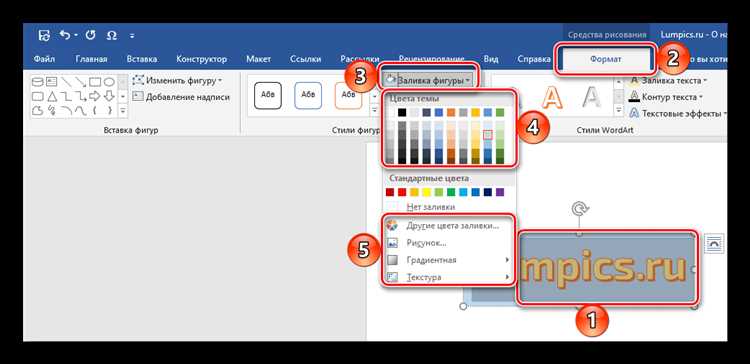
Корректность отображения H2O при копировании зависит от способа, которым был создан нижний индекс. Формулы, оформленные через сочетание клавиш или окно «Шрифт», сохраняют вид при вставке внутри одного документа Word без дополнительных действий.
При переносе формулы между разными файлами Word рекомендуется использовать стандартную вставку Ctrl+V без выбора вариантов форматирования. Параметры «Сохранить исходное форматирование» предотвращают преобразование нижнего индекса в обычную цифру и исключают смещение строки.
Если требуется вставить формулу в документ с другим стилем оформления, целесообразно предварительно проверить, не применяются ли автоматические стили символов. В таких случаях нижний индекс может быть снят при замене шрифта. Быстрая проверка выполняется повторным выделением цифры и подтверждением атрибута подстрочный.
При копировании в электронную почту, мессенджеры или веб-формы более стабильный результат даёт запись H₂O с использованием Unicode-символа ₂. Такой вариант не зависит от настроек форматирования и сохраняет внешний вид в средах, не поддерживающих расширенные возможности Word.
Исправление ошибок: почему нижний индекс пропадает при редактировании

Нижний индекс в формуле H2O может исчезать из-за применения стандартного стиля текста после редактирования или копирования. Если выделить цифру и изменить шрифт, размер или цвет через панель инструментов, Word иногда сбрасывает атрибут подстрочный, возвращая цифру в обычное положение.
Другой частый случай – автозамена при наборе текста. Если используется правило замены «2» на обычную цифру после ввода, формат нижнего индекса теряется. Проверка и отключение соответствующих правил в параметрах «Правописание» устраняет проблему.
Редактор формул защищает индексы от подобных изменений. Если формула была создана через Alt+=, изменение стиля текста в абзаце не затрагивает нижний индекс. Для исправления уже «сломанных» индексов нужно выделить цифру, открыть окно «Шрифт» и вручную активировать опцию подстрочный.
При совместной работе нескольких пользователей важно убедиться, что все используют версии Word с поддержкой нижнего индекса и что копирование между документами происходит с опцией «Сохранить исходное форматирование». Это предотвращает потерю оформления при совместном редактировании или пересылке файла.
Вопрос-ответ:
Как быстро набрать H₂O в тексте без использования меню Word?
Самый быстрый способ — использовать сочетание клавиш Ctrl+=. Сначала наберите H, затем нажмите Ctrl+=, введите цифру 2, снова нажмите Ctrl+= для возврата к обычному тексту и добавьте O. Формула отобразится с нижним индексом и не потребует дополнительного форматирования.
Можно ли вставлять H₂O с нижним индексом в документ, созданный на другой версии Word?
Да, но важно использовать стандартные инструменты Word: либо нижний индекс через окно «Шрифт», либо редактор формул. Эти методы сохраняют оформление при переносе между разными версиями Word. Если формула введена с помощью Unicode-символа ₂, она также сохраняет вид независимо от версии.
Почему нижний индекс исчезает после копирования текста?
Чаще всего это происходит из-за автоматического применения стиля абзаца или смены шрифта. Word может сбрасывать атрибут подстрочный, если вставка происходит с использованием «Вставить только текст». Чтобы сохранить форматирование, нужно использовать вариант «Сохранить исходное форматирование» или вставлять формулу через редактор формул.
Можно ли настроить автозамену, чтобы H2O автоматически превращался в H₂O?
Да. В разделе «Правописание» параметров Word есть возможность создать правило автозамены. Например, можно задать замену последовательности H2O на H₂O. Это сокращает время ввода формулы в больших документах и исключает ошибки при повторном наборе.
Как использовать редактор формул для сложных химических обозначений, включая H₂O?
Редактор формул активируется сочетанием клавиш Alt+= или через вкладку «Вставка» → «Формула». Вводите H_2O — Word автоматически преобразует цифру в нижний индекс. Этот метод удобен для сложных обозначений, потому что сохраняет правильное выравнивание, масштабирует индексы вместе с текстом и не теряет форматирование при копировании в другие документы.

 Загрузка...