Содержание статьи
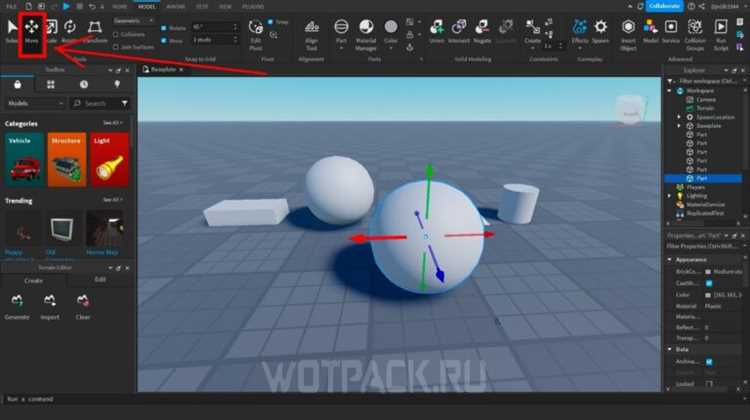
Игры формата Find the в Roblox основаны на поиске конкретных объектов, скрытых в пределах одной или нескольких карт. В основе механики лежит простая логика: игрок исследует окружение, взаимодействует с предметами и поэтапно собирает коллекцию находок. При разработке важно заранее определить точное количество объектов, способ их активации и условия фиксации результата.
Техническая реализация начинается с подготовки карты в Roblox Studio. Каждый искомый объект должен быть отдельной моделью или Part с уникальным идентификатором, чтобы система могла отслеживать его состояние. Чаще всего используется обработка ClickDetector или ProximityPrompt, в зависимости от выбранного формата взаимодействия и платформы игрока.
Отдельное внимание требуется системе сохранения прогресса. Без подключения DataStoreService игроки будут терять найденные предметы при выходе из игры. Для стабильной работы данные обычно хранятся в виде таблицы с ID найденных объектов, которая загружается при входе и обновляется после каждой успешной находки.
Интерфейс в играх Find the выполняет прикладную задачу: отображает количество найденных предметов, список коллекции и визуальную обратную связь при успешном поиске. Используются ScreenGui, Frames и текстовые элементы, обновляемые локальными скриптами. Грамотно выстроенная структура интерфейса упрощает масштабирование проекта и добавление новых уровней.
Создание проекта и выбор шаблона карты в Roblox Studio
Работа начинается с запуска Roblox Studio и создания нового проекта через раздел New. Для игры формата Find the оптимально выбирать шаблон Baseplate или Flat Terrain, так как они не содержат лишних скриптов и готовых механик. Это упрощает контроль над логикой поиска и снижает риск конфликтов между системами.
После загрузки шаблона необходимо сразу сохранить проект в аккаунте, чтобы получить доступ к облачному хранению и тестированию в режиме Play. В окне Explorer рекомендуется создать базовую структуру: папку для искомых объектов в Workspace, отдельную папку для серверных скриптов в ServerScriptService и контейнер для интерфейса в StarterGui. Чёткая организация на старте ускоряет добавление новых элементов.
При выборе масштаба карты стоит ориентироваться на количество предметов для поиска. Для первых проектов подходит компактная локация с площадью, позволяющей разместить 15–30 объектов без перегруженности. Чрезмерно большие карты увеличивают время поиска и требуют дополнительной навигации, что усложняет разработку.
Освещение и базовые настройки окружения задаются через Lighting. Для жанра Find the важно, чтобы объекты были различимы, поэтому следует избегать экстремально тёмных пресетов и резких эффектов. Настройка Brightness, ClockTime и Ambient на этом этапе позволяет сразу видеть, как предметы будут восприниматься игроком в процессе поиска.
Настройка структуры уровней для формата Find the
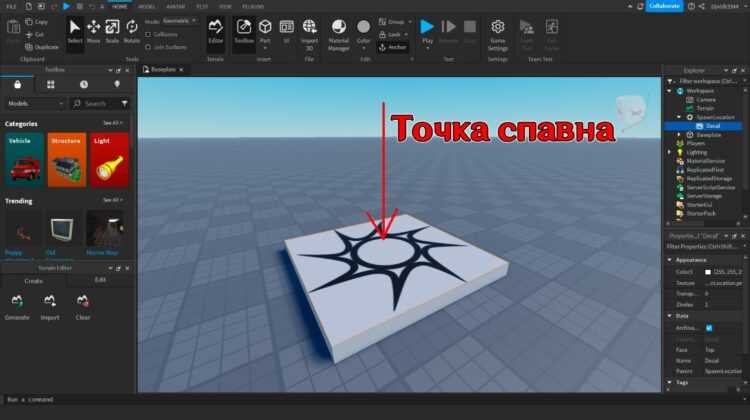
В формате Find the уровень представляет собой замкнутый набор зон с чёткими границами поиска. Карта должна быть разделена так, чтобы игрок понимал текущую область исследования и не мог случайно активировать предметы следующего этапа. Это достигается как геометрией карты, так и логикой активации объектов.
Каждый уровень целесообразно оформлять отдельной папкой в Workspace. Внутри размещаются только элементы, относящиеся к конкретному этапу, что упрощает загрузку, отключение и проверку состояния.
- Level – основной контейнер уровня
- FindObjects – искомые предметы с логикой взаимодействия
- Decor – визуальные элементы без скриптов
- Barriers – стены и триггеры ограничения доступа
Последовательность прохождения уровней контролируется серверным скриптом. После загрузки игрока активируется только первый уровень, остальные остаются выключенными или вынесенными за пределы карты. По мере нахождения всех предметов текущего этапа система меняет состояние следующего уровня.
- Подсчитать количество предметов в папке FindObjects
- Сохранить прогресс нахождения для текущего уровня
- Проверить завершение этапа после каждой находки
- Открыть доступ к следующему уровню
При добавлении новых уровней важно соблюдать одинаковую структуру папок и наименований. Это позволяет использовать универсальные скрипты без привязки к конкретным картам и ускоряет расширение проекта без переписывания логики поиска.
Размещение и маскировка искомых объектов на карте
Искомые объекты должны быть встроены в окружение так, чтобы они не выделялись формой или цветом, но при этом оставались физически доступными для взаимодействия. Каждый предмет рекомендуется размещать как отдельную модель с одним основным Part, что упрощает обработку кликов и управление состоянием.
При позиционировании объектов важно избегать случайных мест. Предметы размещаются в логичных точках карты: на полках, за элементами декора, внутри ниш, под навесами. Использование Grid и точной подгонки размеров позволяет исключить визуальные зазоры и пересечения с окружением, которые сразу привлекают внимание игрока.
Для маскировки применяются схожие материалы и цветовые значения. Если объект отличается по оттенку, его легко обнаружить даже на расстоянии. Настройка Color, Material и Reflectance должна соответствовать ближайшим объектам окружения, при этом форма предмета остаётся распознаваемой при внимательном осмотре.
Коллизия и прозрачность требуют отдельной проверки. Прозрачные элементы декора не должны перекрывать искомые предметы, а отключение CanCollide у второстепенных деталей предотвращает застревание камеры. Перед публикацией карты необходимо протестировать каждый объект с разных углов обзора, чтобы убедиться, что он не становится недоступным или слишком заметным.
Для контроля логики поиска каждому предмету присваивается уникальное имя и фиксированное положение. Перемещение объектов во время игры без учёта сохранённого прогресса может привести к ошибкам фиксации находок и повторной активации уже найденных элементов.
Создание системы обнаружения предметов через клики и касания
Для обнаружения предметов в формате Find the в Roblox используется сочетание ClickDetector и ProximityPrompt. ClickDetector подходит для точного взаимодействия мышью на ПК, а ProximityPrompt – для мобильных устройств и консолей, реагируя на нахождение игрока в радиусе действия.
Каждый объект получает уникальный идентификатор и скрипт, который проверяет состояние: найден или нет. При клике или приближении скрипт выполняет следующие действия:
- Проверяет, не был ли объект уже найден данным игроком
- Обновляет статус объекта в локальной и серверной таблице
- Запускает визуальную обратную связь, например, изменение цвета или всплывающее уведомление
- Передаёт событие для обновления интерфейса счётчика найденных предметов
Для стабильной работы на сервере рекомендуется использовать RemoteEvent для передачи данных о находке с клиента на сервер. Это предотвращает дублирование записей при быстром многократном взаимодействии и обеспечивает корректное сохранение прогресса.
Важно учитывать размер области взаимодействия. MaxActivationDistance в ProximityPrompt и ClickDetector.MaxActivationDistance должны соответствовать масштабу карты: слишком большая зона делает поиск слишком простым, слишком маленькая – повышает вероятность пропуска предмета.
Тестирование каждого объекта отдельно и в составе уровня позволяет убедиться, что система корректно реагирует на все сценарии: повторные клики, одновременное нахождение нескольких игроков и быстрые последовательные взаимодействия. Это исключает ошибки фиксации и обеспечивает плавный игровой процесс.
Реализация сохранения прогресса найденных объектов
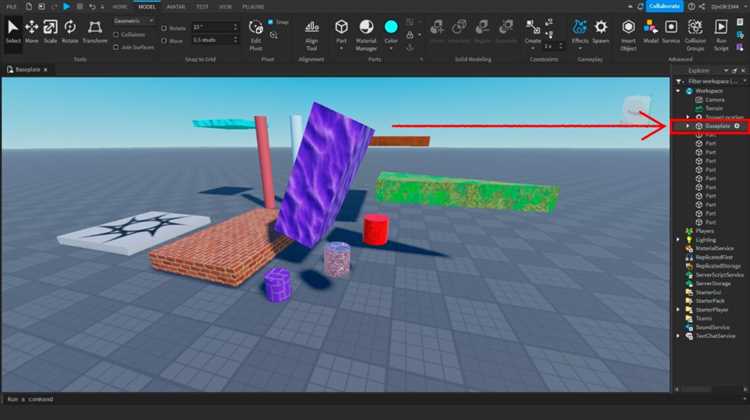
Сохранение прогресса в играх Find the обеспечивается с помощью DataStoreService. Каждому игроку создаётся уникальная запись, содержащая идентификаторы уже найденных предметов и текущий уровень. Это позволяет при повторном входе загружать точное состояние игры.
Структура данных обычно выглядит как словарь или таблица Lua:
- PlayerID – уникальный идентификатор игрока
- FoundObjects – массив ID найденных предметов
- CurrentLevel – номер текущего уровня
Для обновления прогресса после нахождения предмета применяются серверные скрипты с использованием RemoteEvent. Клиент отправляет сигнал об обнаружении объекта, сервер проверяет, не был ли предмет найден ранее, и только после этого добавляет его в DataStore.
- Создать DataStore с уникальным именем, например, «FindTheProgress»
- При входе игрока загружать данные и инициализировать состояние уровня
- После каждого найденного предмета обновлять таблицу и сохранять изменения через :SetAsync()
- Обрабатывать ошибки сохранения и обеспечивать резервное хранение локально на сервере для повторной попытки
Важно минимизировать частоту вызовов DataStore, объединяя обновления нескольких объектов в один запрос. Это снижает риск превышения лимитов Roblox и предотвращает потерю данных при неожиданных сбоях. Тестирование на разных аккаунтах позволяет убедиться, что прогресс корректно сохраняется и загружается независимо от платформы игрока.
Добавление интерфейса счётчика и списка найденных предметов
Интерфейс в игре Find the выполняет прикладную функцию: показывает игроку прогресс и список найденных объектов. Для этого используется ScreenGui, в котором размещаются Frame для счётчика и отдельный ScrollingFrame для визуального списка предметов.
Счётчик отображает текущее количество найденных предметов и их общее число. Он обновляется через локальный скрипт, который получает данные с сервера после каждой успешной находки:
- TextLabel для числа найденных объектов
- TextLabel для общего количества предметов уровня
- Автоматическое обновление при получении события от RemoteEvent
Список найденных предметов реализуется как ScrollingFrame с элементами TextLabel или иконками моделей. Каждый раз, когда игрок находит новый объект, скрипт создаёт новую запись в списке и меняет её цвет или прозрачность для визуальной идентификации.
- Создать ScreenGui в StarterGui
- Добавить Frame для счётчика с двумя TextLabel
- Создать ScrollingFrame для списка найденных предметов
- Настроить локальный скрипт для получения событий с сервера и обновления интерфейса
- Применить визуальные эффекты, например, подсветку найденного объекта или анимацию добавления в список
Важно соблюдать стабильную структуру элементов интерфейса и одинаковые имена TextLabel и Frame. Это позволяет масштабировать игру, добавляя новые уровни и предметы, без необходимости переписывать скрипты обновления списка и счётчика.
Настройка наград и достижений за поиск объектов
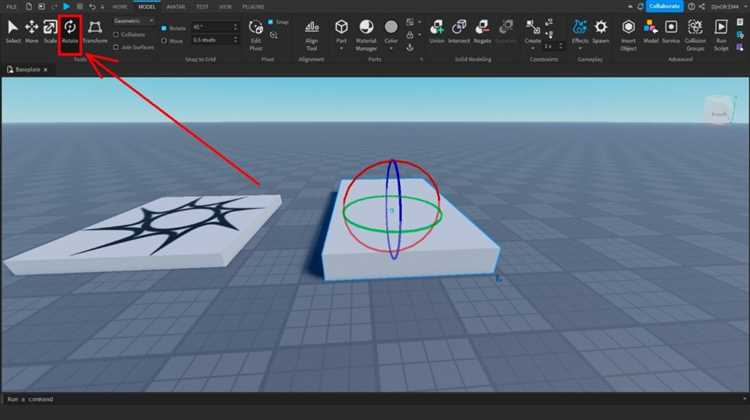
Система наград в формате Find the стимулирует игроков завершать уровни и находить все объекты. В Roblox она реализуется через серверные скрипты, которые проверяют количество найденных предметов и активируют соответствующие награды и достижения. Награды могут быть внутриигровой валютой, уникальными моделями или визуальными эффектами.
Каждое достижение имеет условия выполнения, которые проверяются после обновления прогресса игрока:
| Достижение | Условие | Награда |
|---|---|---|
| Первый предмет | Найден 1 объект | 10 монет |
| Коллекционер | Найдено 10 объектов | Эксклюзивная шляпа |
| Мастер уровня | Найдены все объекты уровня | 10 дополнительных монет и эффект свечения |
| Полный исследователь | Пройдено 3 уровня без пропусков | Редкая модель питомца |
Для реализации наград используется комбинация DataStoreService и RemoteEvent. Сервер проверяет условия после каждой находки и обновляет данные игрока, одновременно отправляя уведомление на клиент для отображения визуальных эффектов. Эффективная настройка отслеживания достижений позволяет добавлять новые награды без изменения основной логики игры.
Публикация игры и проверка работы на разных устройствах
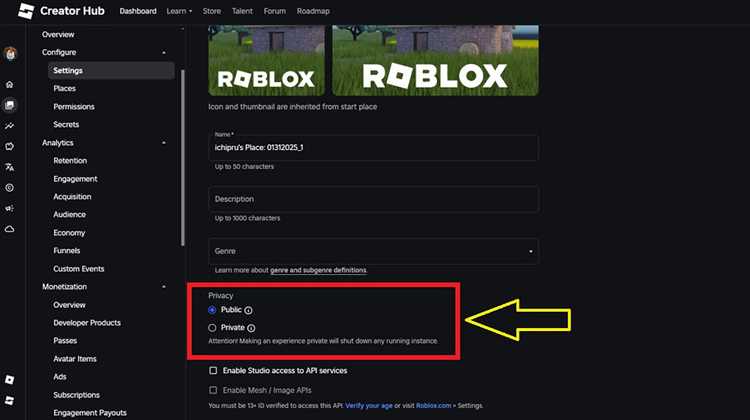
После завершения разработки проект сохраняется в Roblox Studio и публикуется через кнопку Publish to Roblox As, где выбирается уникальное имя и категория игры. Для корректной работы необходимо убедиться, что все объекты, скрипты и интерфейс находятся в правильных папках: Workspace, ServerScriptService, StarterGui и StarterPlayer.
Тестирование начинается в режиме Play и Play Here внутри Studio. Необходимо проверить взаимодействие с предметами, обновление интерфейса и сохранение прогресса через DataStore. Важно использовать разные аккаунты для имитации многопользовательского режима и проверки работы RemoteEvent и RemoteFunction.
Следующий этап – проверка на различных устройствах. Для мобильных и консольных платформ нужно убедиться, что ProximityPrompt работает корректно, а элементы интерфейса адаптируются под разные разрешения экранов. На ПК проверяется точность ClickDetector и видимость всех объектов на разных углах камеры.
После первичного тестирования рекомендуется активировать режим Team Test в Roblox Studio. Он позволяет одновременно запускать несколько игроков на одной карте, проверяя взаимодействия, сохранение прогресса и систему достижений. Все выявленные ошибки фиксируются скриптами или корректировкой структуры уровней перед официальной публикацией.
Вопрос-ответ:
Как правильно организовать уровни, чтобы игрок не мог случайно находить предметы следующего этапа?
Для каждого уровня создайте отдельную папку в Workspace и поместите туда только объекты и элементы окружения, относящиеся к текущему этапу. Остальные уровни держите отключёнными через свойство Visible или перемещайте их за границы активной зоны. Логика открытия следующего уровня реализуется через серверный скрипт: он проверяет, что все предметы текущего уровня найдены, и только после этого активирует элементы следующей зоны.
Как настроить объекты так, чтобы их было сложно сразу заметить, но при этом можно было найти без багов?
Объекты лучше маскировать под элементы окружения, подбирая схожий материал и цвет. Размещайте их в логичных точках карты: на полках, за предметами декора, в нишах. Убедитесь, что коллизия и прозрачность соседних элементов не перекрывают объект. Каждому предмету присваивается уникальное имя и фиксированное положение, чтобы скрипт правильно отслеживал его состояние и исключить повторное срабатывание.
Как сделать так, чтобы игроки на разных устройствах корректно находили предметы?
На ПК чаще используют ClickDetector, а для мобильных и консолей — ProximityPrompt. Настройте MaxActivationDistance для каждого объекта в соответствии с масштабом карты, чтобы область срабатывания была удобной. Локальный скрипт на клиенте получает событие от сервера и обновляет интерфейс, а сервер проверяет, что предмет ещё не найден данным игроком. Это предотвращает конфликты и корректно работает в многопользовательской среде.
Как хранить прогресс игрока так, чтобы при повторном заходе он видел найденные объекты?
Используйте DataStoreService, где для каждого игрока создаётся запись с его уникальным PlayerID, массивом найденных объектов и номером текущего уровня. После нахождения предмета сервер обновляет таблицу через :SetAsync(). Клиент получает обновлённые данные через RemoteEvent и отображает их в интерфейсе. Для надёжности объединяйте несколько обновлений в один запрос, чтобы не превышать лимиты Roblox.
Каким образом добавить визуальный интерфейс, чтобы игрок видел прогресс и список найденных предметов?
Создайте ScreenGui в StarterGui, добавьте Frame для счётчика с двумя TextLabel: один для текущего числа найденных объектов, второй для общего количества. Для списка используйте ScrollingFrame с элементами TextLabel или иконками моделей. Локальный скрипт получает события от сервера после нахождения предмета и обновляет интерфейс, добавляя новую запись или изменяя визуальные свойства уже существующих элементов.

 Загрузка...