Содержание статьи
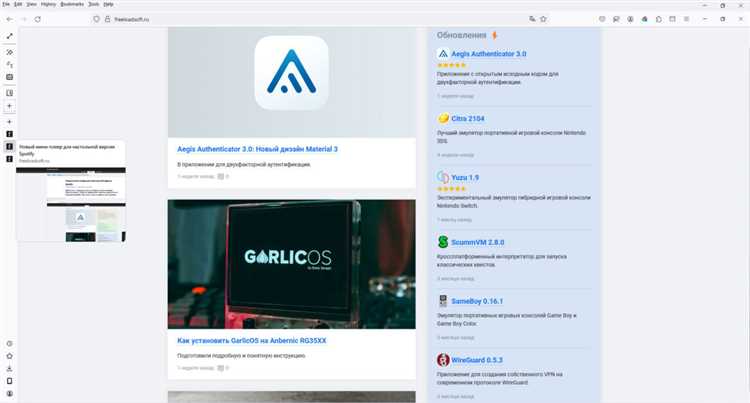
Firefox позволяет объединять вкладки в отдельные группы, что особенно полезно при работе с десятками открытых страниц одновременно. Вместо поиска нужной вкладки среди хаоса, пользователь может создавать тематические группы, например, «Работа», «Исследования» или «Покупки», и переключаться между ними одним кликом.
Для управления группами вкладок достаточно нескольких действий: создание новой группы, добавление вкладок, присвоение имени и настройка порядка. Использование встроенных ярлыков ускоряет навигацию – например, комбинация Ctrl+Shift+E открывает режим просмотра всех групп, а Ctrl+Tab позволяет быстро переходить между ними.
Группы вкладок также можно сохранять для последующих сессий. Firefox хранит данные о закрытых группах и позволяет их восстановить после перезапуска браузера, что экономит время при многодневных проектах или длительном исследовании информации. Введение таких привычек снижает количество случайно потерянных вкладок и упрощает организацию онлайн-работы.
Как включить и активировать функцию групп вкладок в Firefox
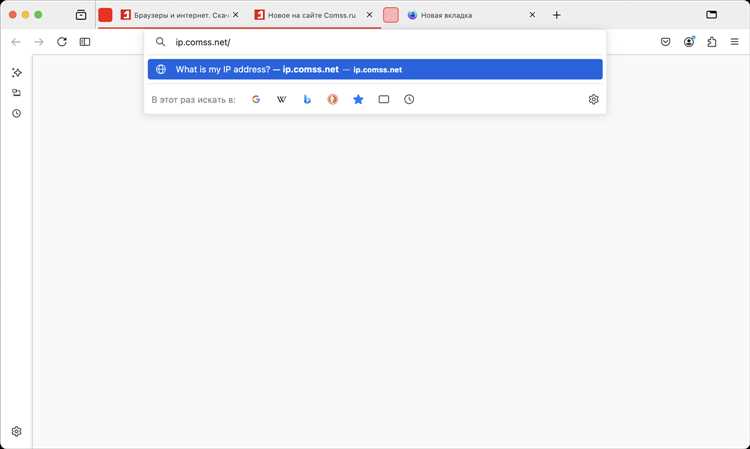
В Firefox для управления группами вкладок рекомендуется использовать расширение Simple Tab Groups, так как встроенной функции для их создания нет. Установите его через Меню → Дополнения и темы → Найти расширения, найдите «Simple Tab Groups» и нажмите «Добавить в Firefox».
После установки иконка расширения появится на панели вкладок. Нажатие по ней открывает интерфейс управления группами, где можно создавать, переименовывать и удалять группы.
| Шаг | Действие |
|---|---|
| Создание новой группы | Нажмите кнопку «Новая группа», введите имя группы и добавьте вкладки, которые хотите объединить. |
| Переключение между группами | Клик по имени группы в интерфейсе отображает только её вкладки, скрывая остальные. |
| Настройка горячих клавиш | В настройках расширения можно задать комбинации клавиш для быстрого переключения между группами без использования мыши. |
| Сохранение групп | Группы автоматически сохраняются в расширении и доступны после перезапуска Firefox. |
Эти действия позволяют структурировать вкладки по задачам, проектам или типам активности, снижая количество случайно закрытых страниц и ускоряя навигацию между контентом.
Создание новой группы вкладок и присвоение ей имени
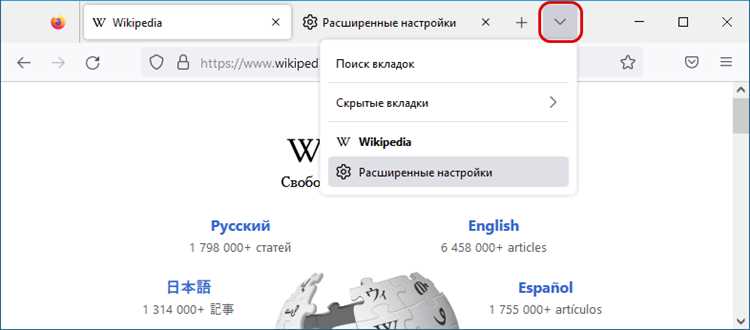
Для организации вкладок в отдельные группы в Firefox используется расширение Simple Tab Groups. Оно позволяет создавать группы, которым можно присвоить конкретные имена для быстрого распознавания.
Процесс создания новой группы выполняется в несколько шагов:
- Нажмите на иконку расширения на панели вкладок, чтобы открыть интерфейс управления группами.
- Выберите кнопку «Новая группа» или «Добавить группу».
- В появившемся окне введите имя группы. Рекомендуется использовать короткие и однозначные названия, отражающие содержимое вкладок, например «Работа», «Учёба» или «Покупки».
- Добавьте вкладки в группу, отметив нужные или перетащив их в область группы.
- Нажмите «Сохранить» для закрепления группы и её имени.
После создания группы она отображается в списке расширения и доступна для переключения. Вы можете создавать несколько групп, а имена помогут быстро определить, какие вкладки открыты в каждом контексте. Рекомендуется структурировать группы по проектам, типам задач или приоритетам, чтобы сократить время на поиск нужной вкладки.
- Группы сохраняются автоматически и доступны после перезапуска Firefox.
- Имя группы можно изменить через интерфейс расширения в любое время.
- Для ускоренного переключения используйте горячие клавиши, назначенные в настройках расширения.
Добавление и удаление вкладок внутри группы

После создания группы вкладок в Firefox с помощью расширения Simple Tab Groups можно добавлять новые страницы или удалять устаревшие без нарушения структуры группы.
Для добавления вкладки выполните следующие действия:
- Откройте нужную вкладку в текущем окне браузера.
- Кликните на иконку расширения и выберите группу, в которую хотите переместить вкладку.
- Нажмите «Добавить текущую вкладку» или перетащите её в список группы в интерфейсе расширения.
- Проверяйте порядок вкладок внутри группы, чтобы быстро находить нужные страницы.
Для удаления вкладки из группы используйте один из методов:
- В интерфейсе расширения выберите вкладку и нажмите «Удалить из группы». Вкладка останется открытой в браузере, но перестанет принадлежать группе.
- Для полного закрытия вкладки выберите «Закрыть вкладку» прямо из интерфейса группы.
- Можно удалять несколько вкладок одновременно, выделив их и применив команду удаления.
Регулярное обновление содержимого группы поддерживает порядок и снижает риск потери важных страниц. Рекомендуется добавлять только активные вкладки и удалять устаревшие, чтобы каждая группа отражала текущие задачи.
Переключение между группами вкладок и их организация

В Firefox с расширением Simple Tab Groups переключение между группами вкладок происходит через панель управления или горячие клавиши. Это позволяет изолировать рабочие контексты и ускоряет поиск нужной информации.
Для быстрого переключения используйте следующие методы:
- Клик по иконке расширения на панели вкладок и выбор нужной группы из списка.
- Назначение горячих клавиш в настройках расширения, например Ctrl+Alt+1 для первой группы, Ctrl+Alt+2 для второй.
- Перетаскивание вкладок между группами прямо в интерфейсе расширения для изменения структуры без закрытия страниц.
Организация групп вкладок включает в себя:
- Присвоение понятных и кратких имён, отражающих содержимое: Работа, Проекты, Исследования.
- Распределение вкладок по приоритету или типу задач внутри группы.
- Регулярное обновление групп, удаление неактуальных вкладок и добавление новых, чтобы каждая группа отражала текущий контекст.
Такая структура позволяет быстро переключаться между проектами, не теряя вкладки и сохранять ясность в навигации при большом количестве открытых страниц.
Использование ярлыков и горячих клавиш для управления группами
В Firefox с расширением Simple Tab Groups горячие клавиши ускоряют работу с группами вкладок и минимизируют использование мыши. Они позволяют быстро переключаться между группами, открывать новые или закрывать текущие вкладки внутри группы.
Основные действия с горячими клавишами включают:
- Переключение между группами: в настройках расширения можно задать сочетания, например Ctrl+Alt+1 для первой группы, Ctrl+Alt+2 для второй.
- Создание новой группы: назначьте удобную комбинацию, чтобы сразу открывать пустую группу без клика по панели.
- Перемещение вкладки в группу: горячие клавиши позволяют добавлять активную вкладку в выбранную группу, не открывая интерфейс расширения.
- Закрытие текущей группы: сочетания клавиш ускоряют очистку вкладок и скрытие группы без ручного выбора каждой вкладки.
Рекомендуется настроить сочетания клавиш так, чтобы часто используемые группы и действия имели простые комбинации. Это сокращает время навигации и поддерживает порядок при работе с десятками открытых вкладок одновременно.
Сохранение групп вкладок для последующего использования
В Firefox с расширением Simple Tab Groups группы вкладок сохраняются автоматически, что позволяет продолжать работу с теми же наборами страниц после перезапуска браузера. Каждая группа фиксируется вместе с её вкладками и порядком их расположения.
Для ручного сохранения и контроля используйте следующие рекомендации:
- Перед закрытием браузера убедитесь, что все нужные вкладки находятся в соответствующих группах.
- Регулярно проверяйте интерфейс расширения, чтобы убедиться, что новые вкладки добавлены и группы отражают актуальные задачи.
- Для проектов с длительным сроком используйте отдельные группы с понятными именами, например Исследования_2026 или Работа_Отчёты, чтобы быстро находить их позже.
- При необходимости экспортируйте настройки расширения через функцию резервного копирования, чтобы сохранить группы на случай переустановки Firefox или использования другой машины.
Соблюдение этих практик обеспечивает сохранность структуры вкладок, упрощает повторное использование групп и предотвращает потерю важных страниц при работе с большим количеством вкладок.
Восстановление закрытых групп вкладок после перезапуска браузера
Firefox с расширением Simple Tab Groups сохраняет информацию о группах вкладок, что позволяет восстановить их после перезапуска браузера. Все закрытые группы фиксируются с текущим набором вкладок, их порядком и названиями.
Для восстановления групп выполните следующие действия:
- Откройте иконку расширения на панели вкладок и выберите раздел с закрытыми или сохранёнными группами.
- Выберите нужную группу и нажмите «Восстановить». Все вкладки внутри группы откроются в том же порядке, в котором они были сохранены.
- Если группа была удалена случайно, используйте функцию резервного копирования расширения для восстановления из сохранённого файла настроек.
- Рекомендуется периодически проверять список сохранённых групп, чтобы поддерживать актуальность и удалять устаревшие наборы вкладок.
Следуя этим рекомендациям, можно быстро вернуться к рабочему процессу без поиска закрытых страниц и восстановить структуру вкладок для текущих проектов.
Вопрос-ответ:
Как быстро создать новую группу вкладок в Firefox и добавить туда открытые страницы?
Для создания новой группы вкладок установите расширение Simple Tab Groups. Нажмите на его иконку на панели вкладок, выберите «Новая группа», введите название и отметьте вкладки, которые хотите добавить. После сохранения группа появится в списке, и вы сможете переключаться между группами одним кликом.
Можно ли перемещать вкладки между группами без закрытия и повторного открытия?
Да, расширение позволяет перетаскивать вкладки между группами. В интерфейсе расширения выделите вкладку и перетащите её в нужную группу. Она останется открытой, а структура групп обновится автоматически.
Как восстановить группы вкладок после неожиданного перезапуска Firefox?
Все группы, созданные через Simple Tab Groups, сохраняются автоматически. Для восстановления откройте иконку расширения и выберите группу из списка закрытых или сохранённых. Нажатие «Восстановить» откроет все вкладки в исходном порядке. При удалении группы можно использовать резервное копирование расширения для восстановления.
Можно ли управлять группами вкладок с помощью горячих клавиш?
Да. В настройках расширения можно назначить сочетания клавиш для переключения между группами, добавления текущей вкладки в группу или закрытия группы. Например, Ctrl+Alt+1 может открывать первую группу, а Ctrl+Alt+2 — вторую. Это ускоряет работу и снижает необходимость использовать мышь для каждого действия.
Как организовать большое количество групп так, чтобы быстро находить нужные вкладки?
Рекомендуется присваивать группам понятные названия, отражающие их содержимое, например «Работа», «Учёба», «Проекты». Внутри группы вкладки можно упорядочить по приоритету или типу задач. Периодически проверяйте и удаляйте устаревшие вкладки, чтобы каждая группа оставалась актуальной и легко обозримой.
Можно ли автоматически сохранять группы вкладок и открывать их при следующем запуске Firefox?
Да, расширение Simple Tab Groups сохраняет группы вместе с их вкладками и порядком расположения. После закрытия и повторного запуска браузера все группы остаются доступными. Для восстановления откройте иконку расширения, выберите нужную группу и нажмите «Восстановить». При этом все вкладки внутри группы откроются в том же порядке, в котором они были сохранены. Если вы хотите перенести группы на другой компьютер или сделать резервную копию, можно использовать встроенный инструмент экспорта настроек, который сохраняет список групп и их содержимое в файл.

 Загрузка...