Содержание статьи
Фон страницы в Microsoft Word – инструмент, который часто недооценивают. По умолчанию он белый, но его можно заменить на сплошной цвет, градиент, текстуру или даже изображение. Это полезно для оформления титульных листов, презентаций, брошюр или официальных документов, где требуется визуальная выразительность. Версии Word 2016, 2019 и 365 поддерживают одинаковый алгоритм действий, но в более старых (например, 2010) некоторые опции могут быть расположены иначе.
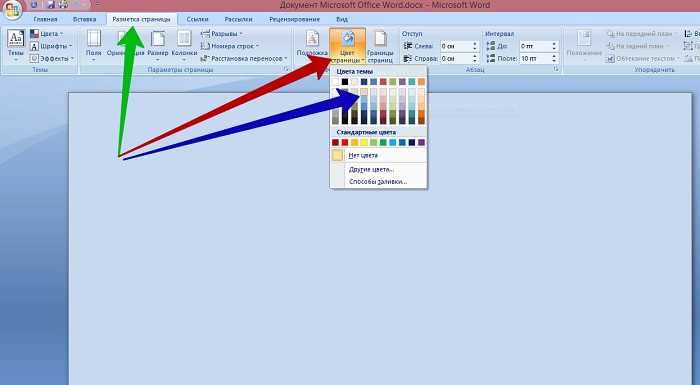
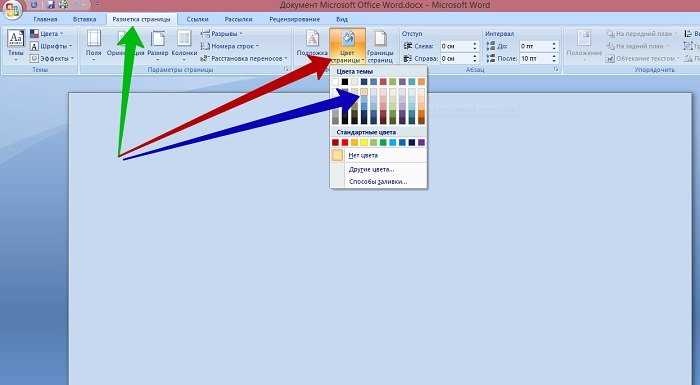
Для быстрого изменения фона достаточно трех шагов: перейти на вкладку «Дизайн», выбрать «Цвет страницы» и применить нужный вариант. Однако за этой простотой скрываются нюансы. Например, градиенты доступны только через меню «Способы заливки», а текстуры требуют предварительной загрузки файла. Неправильный выбор формата изображения (лучше использовать .jpg или .png с разрешением не менее 300 dpi) может привести к размытости или чрезмерному увеличению размера документа.
Открытие настроек фона через меню «Дизайн»
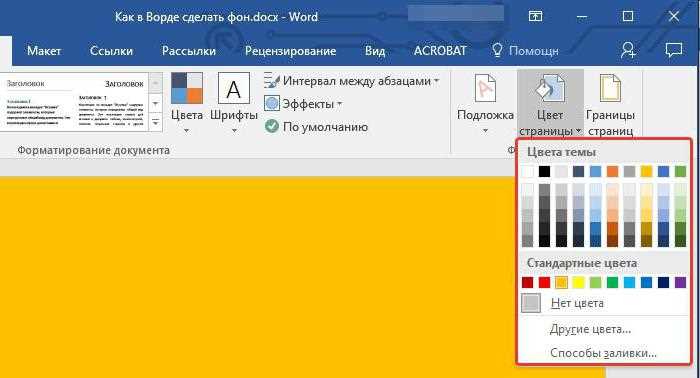
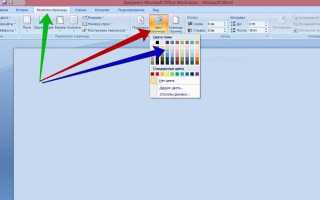
Перейдите на вкладку «Дизайн» в верхней панели инструментов Word – она расположена между «Вставка» и «Макет». В правой части ленты найдите группу «Форматирование страницы» и нажмите кнопку «Цвет страницы». Откроется палитра с предустановленными цветами и опцией «Способы заливки», где доступны градиенты, текстуры и узоры. Для быстрого применения выберите готовый оттенок или кликните «Другие цвета», чтобы задать точный HEX-код (#FF5733) или RGB-значения (255, 87, 51).
Если требуется заливка с прозрачностью или рисунком, выберите «Способы заливки» → «Рисунок или текстура». Здесь можно загрузить изображение с компьютера (поддерживаются форматы JPG, PNG, BMP) или использовать встроенные текстуры, например, «Полотно» или «Мрамор». Для настройки прозрачности переместите ползунок в разделе «Прозрачность» – значение 50% делает фон полупрозрачным, не перекрывая текст. Сохраните изменения кнопкой «ОК».
Выбор цвета заливки или градиента для страницы
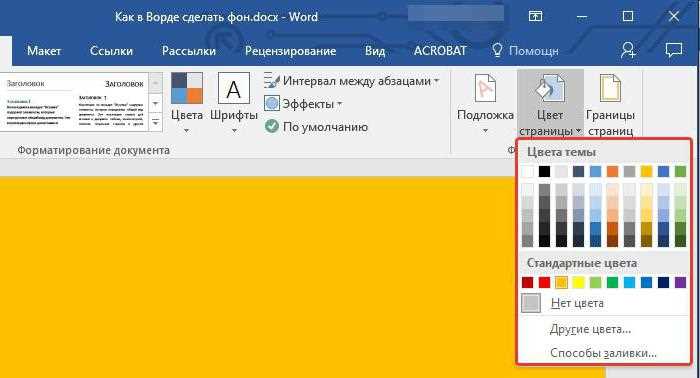
Цвет фона влияет на восприятие документа: холодные оттенки (синий, серый) подходят для деловых отчетов, теплые (бежевый, светло-желтый) – для презентаций. В Word доступны стандартные палитры из 64 цветов, но можно задать произвольный оттенок через RGB или HEX-коды. Например, #F5F5DC (бежевый) снижает утомляемость глаз при длительном чтении.
Градиент создает плавный переход между двумя и более цветами. В Word 2019 и новее поддерживаются линейные и радиальные градиенты с настройкой направления (горизонтально, вертикально, по диагонали). Для корпоративных документов используйте градиент из фирменных цветов: например, от #003366 (темно-синий) к #FFFFFF (белый) для строгого стиля.
Избегайте ярких контрастов: сочетание красного фона с зеленым текстом вызывает дискомфорт. Оптимальная разница яркости между фоном и шрифтом – не менее 70% (проверяйте через инструменты типа WebAIM Contrast Checker). Для черного текста минимально допустимый фон – #E5E5E5.
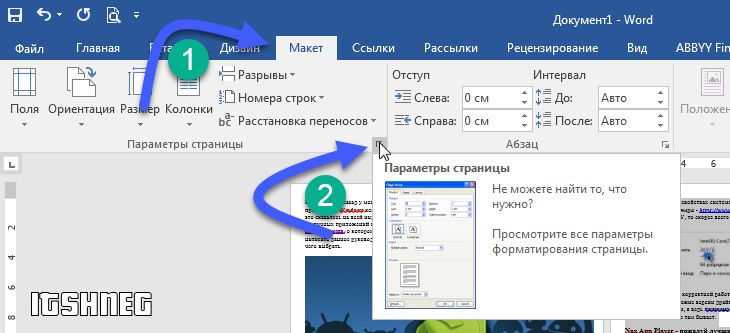
Для многостраничных документов заливка применяется ко всем листам сразу. Если нужен разный фон на отдельных страницах, используйте разрывы разделов: перейдите в «Макет» → «Разрывы» → «Следующая страница», затем примените заливку к нужному разделу.
Градиенты с резкими переходами (например, черный-белый) отвлекают от содержания. Предпочитайте мягкие переходы с шагом не более 30% насыщенности. В Word можно настроить промежуточные точки градиента: выберите «Дополнительные цвета градиента» и добавьте 1–2 промежуточных оттенка.
Фон с текстурой или узором (например, «Песчаный пляж») снижает читаемость. Если требуется нестандартный дизайн, выбирайте минималистичные паттерны с низкой контрастностью. В Word доступны встроенные текстуры: «Полотно», «Пергамент» или «Мрамор» – они менее навязчивы, чем яркие рисунки.
Для печати учитывайте цветопередачу принтера: темные фоны увеличивают расход чернил, а градиенты могут отображаться полосами. Перед печатью проверьте документ в режиме «Предварительный просмотр» и выберите опцию «Печатать цвета и изображения фона» в настройках принтера.
Сохраните шаблон с выбранным фоном: откройте «Файл» → «Сохранить как» → выберите формат «.dotx». Это позволит быстро применять стиль к новым документам без повторной настройки. Для градиентов используйте тему документа («Дизайн» → «Темы»), чтобы сохранить цветовую схему.
Применение текстуры или рисунка в качестве фона
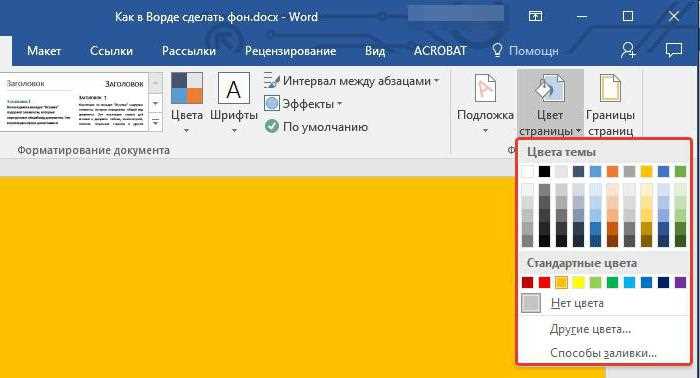
Для загрузки собственного изображения нажмите Выбрать рисунок в разделе Рисунок. Word поддерживает файлы размером до 50 МБ, но оптимальный размер для фона – не более 2–3 МБ, иначе документ будет долго открываться. Избегайте изображений с разрешением ниже 1920×1080 пикселей: при масштабировании на всю страницу они потеряют четкость. Если фон выглядит размытым, попробуйте использовать векторные форматы (например, SVG), но их предварительно нужно конвертировать в растровый формат.
- Текстуры удобны для деловых документов: они не отвлекают от текста, но придают странице структурированность. Например, текстура «Пергамент» подойдет для исторических справок, а «Клетка» – для финансовых отчетов.
- Рисунки лучше использовать для презентационных материалов: обложек, буклетов или приглашений. Избегайте ярких фотографий с высокой контрастностью – текст на таком фоне будет плохо читаться.
- Для равномерного заполнения страницы выберите опцию Растянуть в настройках рисунка. Если изображение меньше размера страницы, Word автоматически продублирует его, создавая мозаичный эффект.
После выбора текстуры или рисунка настройте прозрачность через параметр Прозрачность в том же окне. Значение 10–20% сделает фон едва заметным, 50–70% – полупрозрачным, что полезно для водяных знаков. Для корпоративных документов часто используют логотип компании с прозрачностью 30–40%: он не мешает восприятию текста, но остается узнаваемым.
Если фон нужно применить только к отдельным страницам, используйте разрывы разделов. Перейдите на вкладку Макет, выберите Разрывы → Следующая страница, затем примените фон к новому разделу. Это актуально для титульных листов или приложений, где стандартный белый фон неуместен. Не забывайте проверять документ в режиме Черновик (вкладка Вид): иногда фон отображается некорректно при печати или экспорте в PDF.
Для быстрого удаления фона вернитесь в Цвет страницы → Нет цвета. Если фон был добавлен через раздел, удалите его только для текущего раздела, иначе изменения применятся ко всему документу. Сохраните документ в формате DOCX: в старых версиях (DOC) часть настроек фона может потеряться.
Настройка прозрачности и параметров отображения фона
Чтобы изменить прозрачность фона в Word, выделите заливку страницы через меню «Дизайн» → «Цвет страницы» → «Способы заливки». В открывшемся окне выберите вкладку «Градиентная» или «Узор» и установите ползунок «Прозрачность» в диапазоне от 0% (полностью непрозрачный) до 100% (полностью прозрачный). Для сплошной заливки используйте вкладку «Сплошная» и настройте прозрачность через параметр «Прозрачность» в разделе «Цвет». Учтите, что эффект будет виден только при печати на прозрачных материалах или при экспорте в PDF с поддержкой прозрачности.
Для точной настройки отображения фона на разных устройствах проверьте параметры в «Файл» → «Параметры» → «Дополнительно». В разделе «Показывать содержимое документа» снимите галочку с «Показывать фоновые цвета и изображения в режиме разметки», если фон не должен отображаться при редактировании. При сохранении в формате DOCX фон сохранится, но для совместимости с устаревшими версиями Word экспортируйте документ в PDF (через «Файл» → «Экспорт») – это гарантирует корректное отображение прозрачности и градиентов.
Сохранение документа с новым фоном без потери форматирования
Перед сохранением проверьте настройки совместимости: перейдите в Файл → Параметры → Сохранение и убедитесь, что в поле Сохранять файлы в следующем формате выбран Документ Word (*.docx). Для документов, которые будут открываться в версиях Word до 2007 года, активируйте опцию Сохранять в формате Word 97-2003, но помните – часть параметров фона (например, полупрозрачные заливки) будет утеряна. Ниже приведены ключевые ограничения форматов:
| Формат | Сохраняет фон | Поддерживает градиенты | Редактируемый |
|---|---|---|---|
| .docx | Да | Да | Да |
| .doc | Частично | Нет | Да |
| .rtf | Нет | Нет | Да |
| Да (как изображение) | Да | Нет |
Если документ планируется распечатать или отправить на печать, экспортируйте его в .pdf с настройками ISO 19005-1 (PDF/A) – это стандарт для долгосрочного архивного хранения, который фиксирует фон без искажений. В Word 2016 и новее выберите Файл → Экспорт → Создать PDF/XPS, затем нажмите Параметры и отметьте PDF/A-совместимый. Для проверки корректности фона откройте полученный PDF в Adobe Acrobat Reader и убедитесь, что заливка отображается без артефактов или смещений.
Удаление или замена фона при необходимости

Если фон страницы в Word установлен через параметры темы или заливки, удалить его можно через меню «Дизайн». Перейдите на вкладку «Дизайн», выберите «Цвета» или «Шрифты», затем нажмите «Настроить тему». В открывшемся окне сбросьте параметры фона, выбрав вариант «Нет заливки» или вернувшись к стандартной теме документа.
Для удаления фона, добавленного через «Формат фона» (вкладка «Макет страницы» или «Дизайн»), откройте это меню и выберите «Нет заливки». Если фон был применён как рисунок или текстура, этот метод сработает только для текущей страницы. Для многостраничного документа повторите действие на каждой странице или используйте стили.
Когда фон вставлен как водяной знак (вкладка «Дизайн» → «Водяной знак»), удалите его через это же меню, выбрав «Удалить водяной знак». Водяные знаки часто используются для пометок «Конфиденциально» или «Черновик», и их удаление не затрагивает другие элементы оформления.
Если фон был добавлен через вставку изображения (например, как подложка), выделите его щелчком мыши и нажмите Delete. Изображения, вставленные таким образом, не связаны с параметрами темы и требуют ручного удаления. Проверьте, не осталось ли границ или обтекания текста после удаления – их тоже нужно убрать.
Для замены фона на другой цвет или рисунок откройте «Формат фона» и выберите новый вариант. При использовании градиентной заливки настройте направление и оттенки в разделе «Градиентная заливка». Учтите, что тёмные фоны ухудшают читаемость текста – используйте светлые тона или полупрозрачные наложения.
В документах с разными разделами фон может отличаться на каждой странице. Чтобы заменить его единообразно, выделите весь текст (Ctrl+A), затем примените новый фон через «Формат фона». Если разделы имеют разные колонтитулы, отключите параметр «Как в предыдущем разделе» в настройках колонтитулов.
При сохранении документа в формате PDF фон может отображаться некорректно. Перед экспортом проверьте настройки печати: в меню «Файл» → «Печать» → «Параметры страницы» снимите галочку с «Печатать фоновые цвета и рисунки». Это исключит фон из финального файла без его удаления из исходного документа.
Если фон не удаляется стандартными методами, проверьте наличие скрытых объектов. Включите режим отображения непечатаемых символов (Ctrl+Shift+8) и удалите лишние элементы вручную. В сложных случаях скопируйте текст в новый документ, оставив фоновые элементы в старом.

 Загрузка...